Как сделать кнопку под постом в телеграм канале
Кнопку под постом добавляет не приложение Telegram, а бот. Добавь бота-публикатора в администраторы канала, напиши пост в нём, укажи текст кнопки и ссылку — и бот опубликует сообщение уже с кнопкой. По такой схеме устроены сервисы для ведения каналов. Подпись делай короткой и с глаголом: «Открыть расписание», «Скачать билеты», «Записаться на консультацию». Одной-двух кнопок под постом обычно хватает.
Почему в обычном Telegram нельзя добавить кнопку под постом
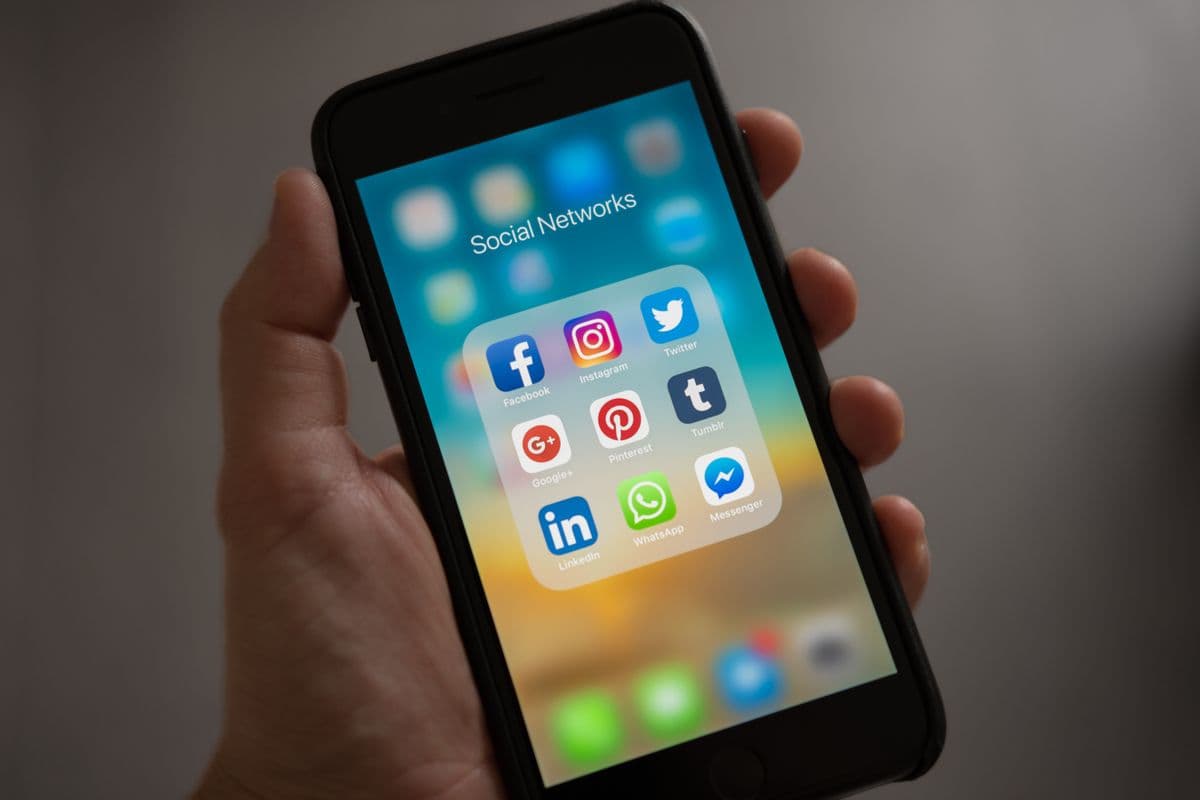
Кнопки под сообщением в Telegram называются инлайн-кнопками, и это функция для ботов. Их прикрепляют к сообщению через Bot API в момент отправки. У обычного аккаунта такого поля просто нет: ни в телефоне, ни в десктопной версии, ни в веб-клиенте ты не найдёшь пункт «добавить кнопку». Поэтому, когда видишь в чужом канале аккуратную кнопку под постом, знай: этот пост опубликовал бот, а не человек руками.
Многие ищут обходные пути: вставляют ссылку в конец текста, делают её жирной, ставят стрелку вниз. Это работает, но выглядит иначе. Ссылка в тексте теряется среди слов, а кнопка стоит отдельно, на всю ширину сообщения, и её сложно не заметить. Особенно на телефоне, с которого многие подписчики и читают каналы. Если ссылка — главное в посте, ей место в кнопке.
Хорошая новость в том, что свой бот писать не нужно. Есть готовые сервисы-публикаторы: ты подключаешь их к каналу, пишешь пост в удобном редакторе, а кнопку собираешь из двух полей — подпись и ссылка. Всё остальное бот делает сам. Разбираться в программировании для этого не придётся, достаточно один раз выдать боту права администратора.
Какие бывают кнопки под постом в Telegram
Самый частый вариант для канала — кнопка-ссылка. Нажимаешь, и открывается сайт, документ, форма, другой канал или бот. Ссылка может вести куда угодно: на Google-таблицу с расписанием, на папку с билетами, на чат группы, на анкету. Для учебного канала этого хватает почти всегда, поэтому в статье речь в основном о ней.
Кнопки можно ставить по одной в ряд или по несколько в одном ряду. Одна кнопка на всю ширину — для главного действия. Две рядом — когда у поста два равноценных варианта, например «Группа 1» и «Группа 2». Несколько рядов друг под другом — когда вариантов больше, например ссылки на расписание каждой подгруппы или на материалы разных предметов.
Есть и кнопки, которые не открывают ссылку, а запускают действие в самом боте, например показывают скрытый текст только подписчикам канала. Набор таких кнопок зависит от конкретного сервиса, и не каждый публикатор их поддерживает. Если тебе нужен просто переход по ссылке, не усложняй: кнопки-ссылки хватит.
Как добавить кнопку под пост через бота: пошагово
Шаг первый — выбери сервис-публикатор и подключи его бота к каналу. Открой настройки канала, раздел «Администраторы», добавь туда бота и дай ему право публиковать сообщения. Без этого права бот не сможет ничего отправить. Если каналов несколько, например общий поток и отдельная группа, подключи бота к каждому. Права выдают создатель канала или администратор, у которого есть право добавлять других админов, так что если канал ведёт староста, а ты помогаешь, попроси её сделать этот шаг.
Шаг второй — напиши пост в редакторе сервиса, а не в самом Telegram. Добавь текст, картинку или файл, как обычно. Ниже будет блок кнопок: в поле подписи пишешь то, что увидит подписчик, в поле ссылки — полный адрес. Ссылку лучше скопировать из браузера целиком, вместе с https, чтобы она точно открылась.
Шаг третий — посмотри предпросмотр и опубликуй пост сразу или поставь на время. Проверь, как кнопка выглядит на телефоне: не обрезается ли подпись и не слипаются ли кнопки в ряду. После публикации нажми на кнопку сам, из канала, и убедись, что открывается нужная страница. Эта проверка занимает десять секунд и спасает от неловких исправлений.
Например, в Постере Prepodoff кнопки собираются прямо в редакторе поста: подпись, ссылка, предпросмотр перед отправкой. Пост можно выпустить сразу или по расписанию, причём в несколько каналов одновременно, если у тебя их больше одного. Сервис бесплатный, а готовый пост с кнопками можно сохранить как шаблон и не собирать заново каждую неделю.
Как подписать кнопку в телеграм, чтобы на неё нажимали
Подпись кнопки — это обещание: что человек получит, если нажмёт. Поэтому начинай с глагола и называй результат. «Открыть расписание» понятнее, чем «Расписание», а «Скачать билеты к экзамену» понятнее, чем «Ссылка». Слова «тут», «жми» и «подробнее» ничего не обещают, и на них нажимают неохотно: непонятно, куда попадёшь.
Пиши коротко. На телефоне длинная подпись обрезается многоточием, а если кнопок в ряду две, места ещё меньше. Хорошая подпись укладывается в два-четыре слова. Если смысл не помещается, перенеси детали в текст поста, а на кнопке оставь только действие. Например, в посте — «консультация в четверг в 15:00, нужно записаться», на кнопке — «Записаться».
Подпись не должна спорить с постом. Если в тексте ты пишешь про билеты к зачёту, а на кнопке стоит «Наш сайт», подписчик не поймёт, где билеты. Повтори на кнопке ключевое слово из поста: «Билеты к зачёту», «Форма для старост», «Чат потока». Так человек сразу видит, что кнопка ведёт именно туда, о чём он только что прочитал.
Если сомневаешься, проверь подпись простым вопросом: поймёт ли первокурсник, который впервые открыл канал, что будет после нажатия? «Документы» — непонятно, какие. «Образец заявления на пересдачу» — понятно сразу. Конкретная подпись чуть длиннее, но на неё нажимают увереннее, и в личку приходит меньше вопросов «а где найти».
Примеры подписей кнопок для студенческих и учебных каналов
Для канала группы или потока подойдут простые рабочие подписи: «Открыть расписание», «Расписание на неделю», «Скачать методичку», «Список вопросов к экзамену», «Папка с лекциями», «Чат группы». Они не требуют фантазии и отлично работают, потому что подписчик сразу понимает, зачем нажимать. Если пост про изменения в расписании, кнопка «Новое расписание» лучше, чем просто «Расписание».
Для старосты и организационных постов: «Отметиться в таблице», «Заполнить анкету», «Записаться на пересдачу», «Скинуться на подарок», «Проголосовать за дату». Здесь важно, чтобы глагол совпадал с тем, что человек сделает на странице. Если по ссылке форма, пиши «Заполнить», если таблица — «Отметиться» или «Открыть таблицу».
Для канала преподавателя или кафедры: «Материалы к лекции», «Задание на семинар», «Требования к курсовой», «Записаться на консультацию», «Темы рефератов». Для канала с подготовкой к ЕГЭ или олимпиадам: «Решить вариант», «Разбор задачи», «Подборка заданий», «Открыть тест». Подписи спокойные и деловые, без восклицательных знаков и капслока — так им больше доверяют.
Для двух кнопок в ряд подбирай пары одинаковой длины: «Подгруппа 1» и «Подгруппа 2», «Лекции» и «Семинары», «Билеты» и «Ответы». Если одна подпись длинная, а другая короткая, ряд выглядит неровно, а длинная может обрезаться. Тогда лучше поставить кнопки друг под другом, каждую на всю ширину.
Сколько кнопок ставить под постом и как их расположить
Чем больше кнопок, тем сложнее выбрать. Одна кнопка — для поста с одним действием: открыть, скачать, записаться. Две — когда варианта два и они равноценны. Три и больше имеет смысл ставить в постах-навигаторах: закреплённое сообщение со ссылками на расписание, материалы, чат и правила канала. В обычном новостном посте такой набор только отвлекает от текста.
Главную кнопку ставь первой, сверху. Глаз читает сверху вниз, и первая кнопка получает больше всего нажатий. Если в посте есть основное действие и дополнительное, например «Записаться на консультацию» и «Задать вопрос в чате», запись идёт первой. Ряды из трёх-четырёх кнопок на телефоне выглядят тесно, поэтому больше двух в ряд лучше не ставить.
Хорошая практика для учебного канала — один закреп с кнопками на все постоянные ссылки. Расписание, папка с материалами, чат потока, контакт старосты. Тогда в каждом новом посте не нужно повторять одни и те же ссылки, а подписчик всегда знает, где их искать: прокрутил к закрепу, нажал нужную кнопку. Раз в семестр пересматривай этот закреп и убирай ссылки, которые уже не нужны, например на прошлую сессию.
Частые ошибки с кнопками под постом в Telegram
Первая ошибка — ссылка ведёт не туда. Скопировал адрес не той таблицы, забыл открыть доступ к папке, вставил ссылку на редактирование вместо просмотра. Подписчик нажимает, видит «нет доступа» и пишет в личку, а таких сообщений придёт десяток. Перед публикацией открой ссылку в режиме инкогнито или с другого аккаунта: так увидишь то же, что и подписчики.
Вторая ошибка — кнопка вместо текста. Пост из одной строки «Всё по кнопке» ничего не объясняет, и человек не понимает, стоит ли нажимать. Сначала в тексте коротко скажи, что случилось и что нужно сделать, а кнопка пусть будет способом это сделать. Пост должен быть понятен, даже если на кнопку не нажимать.
Третья ошибка — одинаковые кнопки во всех постах. Если под каждым сообщением висит «Наш сайт» и «Наш чат», подписчики перестают их замечать. Кнопка работает, когда она связана с конкретным постом. И четвёртая — подписи в духе «ЖМИ СЮДА!!!»: в учебном канале это выглядит как спам и подрывает доверие к остальным постам.
Ещё одна частая ошибка — длинная некрасивая ссылка прямо в тексте поста при наличии кнопки. Если кнопка уже есть, дублировать адрес в тексте не нужно: он загромождает пост и отвлекает. Исключение — когда ссылку важно скопировать, например адрес почты преподавателя или код для входа в онлайн-курс. Тогда оставь его в тексте, а кнопку используй для перехода.
Можно ли изменить или убрать кнопку после публикации
Кнопки прикреплены к сообщению, которое отправил бот, поэтому менять их может только он. В обычном приложении Telegram поля для редактирования кнопок нет, как нет его и при создании поста. Возможность изменить кнопки после публикации зависит от сервиса, через который ты публиковал, — проверь это в его настройках заранее, до того как понадобится срочная правка.
Если правка неудобна, проще удалить пост и выпустить исправленный. Чтобы до этого не доходить, держи одну и ту же ссылку постоянной: например, расписание в одной таблице, которую ты обновляешь, а не новая таблица каждую неделю. Тогда кнопка «Открыть расписание» в закрепе работает весь семестр, и править её не придётся.
То же касается постов, которые ты ставишь заранее. Если пост с кнопкой запланирован на утро, а ссылка за ночь поменялась, поправь его в черновике до публикации — это всегда проще, чем исправлять уже вышедшее сообщение. Перед каждым отложенным постом с кнопкой стоит ещё раз открыть ссылку и убедиться, что она ведёт туда же, куда и вчера.