Как сделать расписание на обои телефона: короткий ответ
Сделай скриншот экрана своего телефона — у него сразу правильные пропорции. Открой его в любом бесплатном редакторе, залей фон спокойным цветом и впиши пары по дням: время, предмет, аудитория. Оставь пустыми верх под часы и низ под кнопки. Чётную и нечётную неделю раздели цветом или сделай две картинки. Сохрани и поставь на экран блокировки через настройки обоев.
Весь процесс занимает один вечер и не требует ни дизайнерских навыков, ни платных программ. Ниже по шагам: что оставить на картинке, как не промахнуться с размером, как быть с чередующимися неделями и почему обои с парами стоит регулярно сверять с официальным расписанием.
Зачем ставить расписание на экран блокировки
Главный плюс — скорость. Ты достаёшь телефон в коридоре, видишь, что следующая пара в 312-й, и идёшь туда, не открывая сайт вуза и не листая чат группы. Никаких приложений, интернета и входа в личный кабинет. Это особенно удобно в первые недели семестра, когда расписание ещё не выучено, а корпуса и аудитории путаются между собой.
Второй плюс — картинка всегда под рукой, даже когда в подвале корпуса не ловит связь или сайт с расписанием лёг в первый учебный день. Школьники часто делают так с уроками, студенты — с парами. Способ простой и понятный, поэтому и популярен. Но у него есть ограничения, и о них лучше знать заранее, чтобы однажды не прийти в пустую аудиторию.
Типичная ситуация: первокурсница в сентябре каждое утро открывает сайт вуза, ищет свою группу, листает таблицу и тратит на это несколько минут в переполненном автобусе. После того как расписание оказывается на обоях, это действие исчезает совсем. Именно ради таких мелких, но ежедневных экономий картинку с парами и стоит сделать хотя бы один раз.
Что должно быть на картинке с расписанием, а что лишнее
На экране блокировки места мало, поэтому оставь только то, что нужно в момент «куда идти». Для каждой пары хватит трёх вещей: время начала, короткое название предмета и аудитория. Тип занятия — лекция или семинар — можно обозначить одной буквой. Если корпусов несколько, добавь номер корпуса к аудитории, например «2-415», а не отдельной колонкой.
Фамилию преподавателя пиши только там, где по одному предмету ведут разные люди и это влияет на то, куда идти. Полные названия дисциплин вроде «Математический анализ и дифференциальные уравнения» сокращай до понятного тебе «Матан». Ссылки, телефоны старосты и заметки на полях убери: на обоях их всё равно не нажмёшь, а читаемость они ломают.
Хорошая проверка — посмотреть на готовую картинку с расстояния вытянутой руки. Если за пару секунд находишь сегодняшний день и следующую пару, всё в порядке. Если взгляд бегает по мелкому тексту, убирай лишнее, пока не станет легко. Обои читают на ходу, одним взглядом, а не изучают как таблицу на сайте вуза.
Как сделать расписание на обои бесплатно: пошагово
Шаг первый — собери расписание в одном месте. Перепиши пары с сайта вуза или из файла от старосты в заметку, сразу сокращая названия. Так ты заранее увидишь, сколько текста получится, и не будешь бороться с ним в редакторе. Заодно сверь время пар и перерывов: на сайте их иногда указывают отдельно от таблицы.
Шаг второй — сделай скриншот любого экрана телефона и открой его в бесплатном редакторе. Подойдёт Canva, презентация в Google Слайдах или PowerPoint, встроенный редактор фото или любое приложение для коллажей. Важно, чтобы холст был по размеру скриншота: тогда картинка ляжет на экран без обрезки и растягивания.
Шаг третий — залей фон одним цветом или поставь спокойное фото без мелких деталей. Добавь таблицу или текстовые блоки по дням недели: слева день, справа пары столбиком. Используй один простой шрифт без засечек и два-три размера: крупный для дней, средний для предметов, мелкий для аудиторий. Сохрани результат в PNG — текст будет чётче, чем в JPG.
Шаг четвёртый — перекинь картинку себе в галерею, поставь на экран блокировки и проверь в реальной жизни: днём на улице, вечером в темноте, с часами и уведомлениями поверх. Почти всегда что-то придётся подвинуть, и это нормально. Вторая версия обычно получается сильно удобнее первой.
Какой размер картинки нужен для обоев с расписанием
Не ищи в интернете таблицы с разрешениями экранов — моделей слишком много, и легко ошибиться. Скриншот твоего телефона уже имеет точный размер экрана, поэтому холст по скриншоту — самый надёжный способ. Если редактор просит ввести размер вручную, посмотри ширину и высоту скриншота в свойствах файла в галерее.
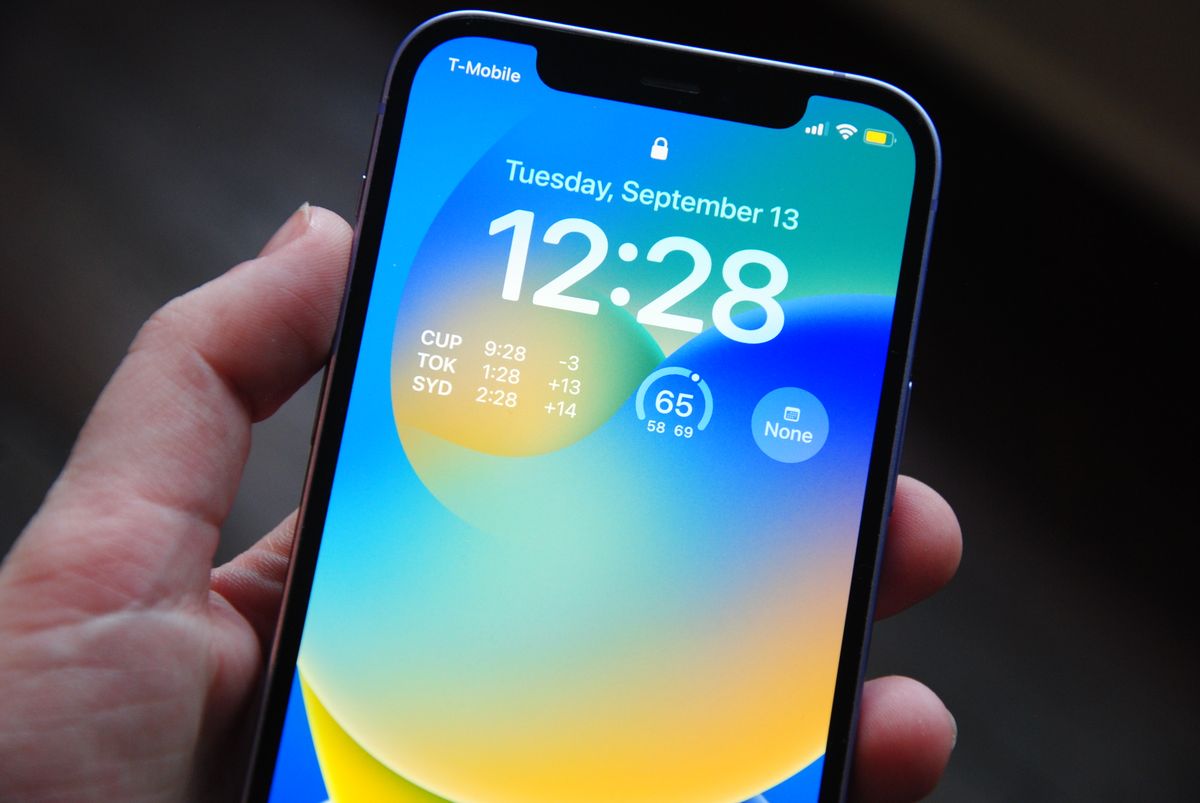
Помни про зоны, которые закроет система. Сверху на экране блокировки стоят часы и дата, снизу — подсказка для разблокировки, иконки фонарика и камеры, а посередине появляются уведомления. Безопасная зона для расписания — примерно средняя часть экрана, чуть ниже часов. Точные границы зависят от модели и оболочки, поэтому проверяй на своём телефоне, а не по чужому шаблону.
Если пар много и неделя не помещается, не уменьшай шрифт до нечитаемого. Лучше сделай компактную версию: только пять учебных дней, без субботы, если она бывает редко, или раздели неделю на две картинки — одну на экран блокировки, вторую на главный экран.
Ещё один рабочий приём — вертикальная раскладка. Дни идут сверху вниз, каждый занимает узкую полосу, а пары внутри дня записаны в строку через точку. Так таблица вытягивается по высоте экрана и не упирается в его ширину. Для расписания с тремя-четырьмя парами в день это часто самый читаемый вариант.
Как показать чётные и нечётные недели на одной картинке
Это самое частое место, где расписание на обоях начинает врать. В вузах пары нередко чередуются: на чётной неделе в среду семинар, на нечётной — лабораторная в другом корпусе. Если вписать оба варианта мелким текстом в одну клетку, через неделю ты перестанешь их различать и пойдёшь не туда.
Первый вариант — цветовая метка. Пары, которые есть каждую неделю, пиши обычным цветом, чётные — одним акцентным, нечётные — другим. Сверху добавь маленькую легенду: «синий — чётная, оранжевый — нечётная». Работает, если чередующихся пар немного, две-три за неделю.
Второй вариант — две отдельные картинки, на каждой крупно подписано «Чётная неделя» или «Нечётная неделя». В понедельник меняешь обои, это занимает несколько секунд. Минус в том, что про смену легко забыть, особенно после праздников, когда сбивается счёт. Чтобы не гадать, сверяйся с календарём учебных недель на сайте вуза или уточни у старосты, какая неделя сейчас идёт.
Третий вариант подходит, если чередований много: на одной картинке две колонки рядом, слева чётная неделя, справа нечётная, а дни идут строками. Читать такую таблицу чуть сложнее, зато не нужно менять обои. Чтобы не путаться, подпиши колонки крупно и выдели ту, что совпадает с текущей неделей, хотя бы мысленно — по номеру недели в календаре.
Как поставить расписание на экран блокировки на Android и iPhone
На Android путь обычно такой: открой картинку в галерее, нажми меню и найди пункт вроде «Установить как обои», затем выбери экран блокировки. В разных оболочках названия пунктов отличаются, но смысл один. Ещё можно зайти в настройки, раздел обоев или темы, и выбрать картинку оттуда. После установки проверь, не обрезался ли край таблицы.
На iPhone открой фото, нажми кнопку «Поделиться» и найди пункт про обои, либо зайди в настройки обоев и добавь новые. Названия пунктов зависят от версии системы. Если она предлагает эффекты для обоев, например эффект глубины, для расписания их лучше выключить, чтобы часы и виджеты не наезжали на текст. Если картинка слегка масштабируется, подгони её жестом так, чтобы все дни были видны.
Если хочешь видеть расписание и после разблокировки, поставь ту же картинку и на главный экран. Но там её закроют иконки приложений, поэтому для домашнего экрана удобнее отдельная версия с расписанием только на сегодня-завтра или с пустым местом под сетку иконок.
Сохрани исходник в редакторе, а не только готовую картинку. Когда в середине семестра поменяется хоть одна пара, ты просто откроешь проект, поправишь клетку и выгрузишь новую версию. Без исходника придётся рисовать всё с нуля, и после второго такого раза желание вести расписание на обоях обычно пропадает.
Типичные ошибки: почему расписание на обоях не читается
Ошибка первая — красивое фото на фоне. Пейзаж или кадр из любимого сериала выглядят отлично, но тёмный текст теряется на светлых участках, а светлый — на тёмных. Если очень хочется фото, положи под таблицу полупрозрачную тёмную или светлую подложку. Чаще всего проще и читаемее обычный однотонный фон.
Ошибка вторая — слишком много текста и шрифтов. Курсив, рукописный шрифт, пять размеров и всё жирным — так расписание превращается в плакат, который невозможно прочитать на ходу. Один шрифт, понятная иерархия и много воздуха между днями работают лучше любого декора.
Ошибка третья — забыть про тёмную тему и яркость. Белая таблица ночью слепит, а тёмная днём на солнце почти не видна. Проверь картинку в обоих условиях. Ещё одна частая история — расписание с прошлого семестра, которое так и висит на обоях в сентябре, хотя пары уже поменялись.
Ошибка четвёртая — не проверить расписание после сборки. При переписывании легко перепутать время второй и третьей пары или вписать аудиторию из соседней группы. Положи готовую картинку рядом с официальной таблицей и пройди по каждому дню. Пять минут сверки сэкономят утро, когда ты стоишь у закрытой двери и не понимаешь, где все.
Где у расписания на обоях предел и что делать с переносами
Картинка — это снимок расписания на один момент. Она не знает, что преподаватель заболел, лекцию перенесли на субботу, а семинар переехал в другую аудиторию. О таких изменениях обычно пишут в чате группы или на сайте вуза, и если ты их пропустил, обои уверенно покажут старую пару. В первые недели семестра, когда расписание ещё правят, это случается нередко.
Каждый перенос — это повод заново открывать редактор, править таблицу и ставить новые обои. Один-два раза за семестр терпимо, но если пары двигают каждую неделю, способ перестаёт экономить время. Сюда же добавляются чётные недели, которые нужно помнить самому, и отсутствие напоминаний: картинка не подскажет, что через пятнадцать минут пара в другом корпусе.
Если переносы у тебя частые, удобнее держать расписание там, где его можно обновить в пару касаний. В «Моём плане» — бесплатном планировщике студента в Telegram от Prepodoff — расписание можно сфотографировать или загрузить файлом: нейросеть распознает пары, учтёт чётные и нечётные недели и переносы, а напоминания о парах придут в Telegram. Обои при этом можно оставить как запасной вариант на случай, когда нет связи.
Если остаёшься на картинке, заведи простую привычку: каждое воскресенье вечером сверяй обои с актуальным расписанием на сайте вуза и закреплёнными сообщениями в чате группы. Нашёл перенос — сразу поправь исходник и поставь новую версию. Так картинка остаётся полезной весь семестр, а не превращается в красивое, но устаревшее напоминание о сентябре.