Как добавить расписание пар в календарь айфона
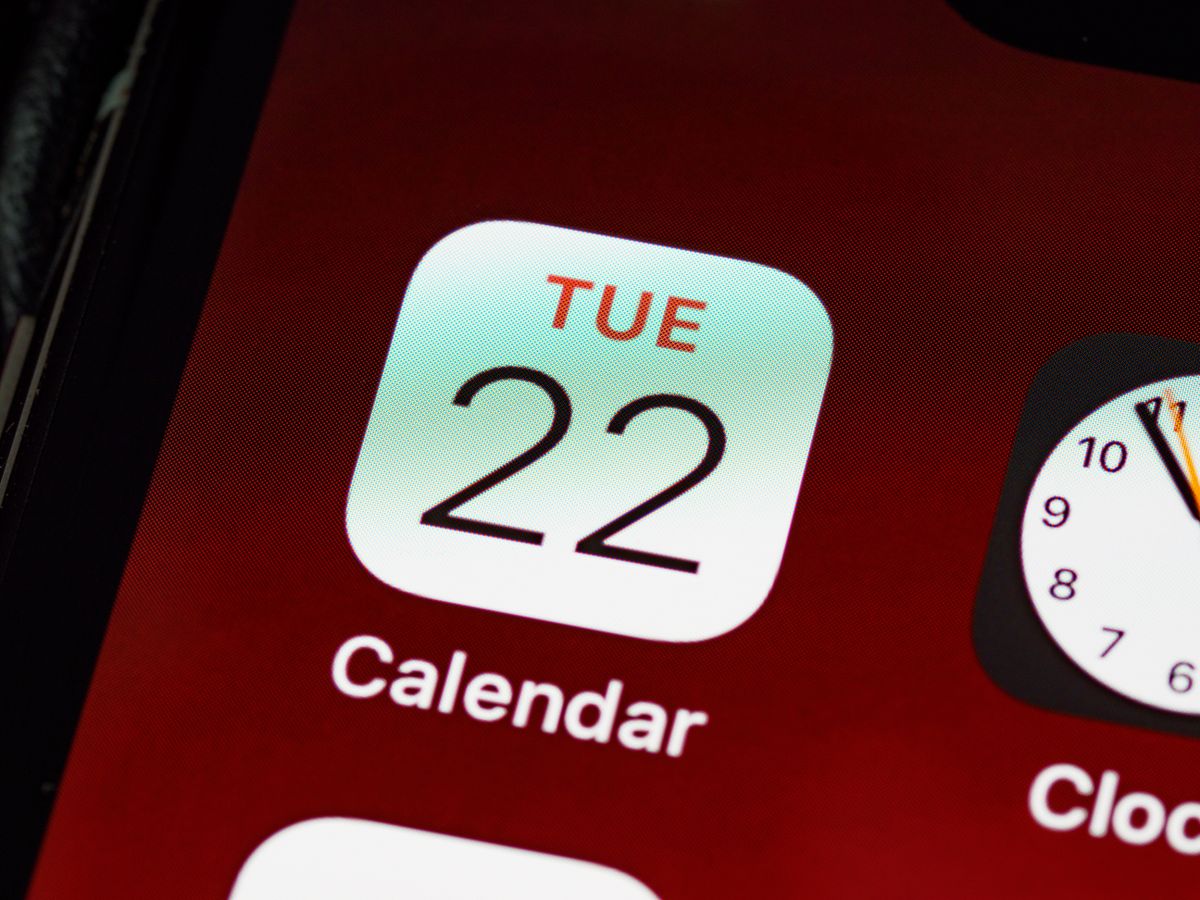
Открой «Календарь», создай отдельный календарь «Учёба» и добавляй каждую пару как событие: название, аудитория в поле места, время начала и конца. Для пар, которые идут каждую неделю, ставь повтор «Каждую неделю», для пар только по чётным или нечётным — «Каждые 2 недели», начиная с нужной даты. Укажи окончание повтора в конце семестра, а переносы правь только для одного события.
С чего начать: отдельный календарь «Учёба» на iPhone
Не кидай пары в общий календарь вперемешку с днями рождения и записью к врачу. Зайди в приложение «Календарь», нажми «Календари» внизу экрана и добавь новый — например, «Учёба» или «Пары». Выбери ему заметный цвет, который больше нигде не используешь. Так в недельном виде сразу видно, где учёба, а где всё остальное, и расписание не тонет среди личных дел.
Отдельный календарь удобен ещё и тем, что его можно временно скрыть. На каникулах или в сессию снимаешь галочку — и пары исчезают с экрана, но никуда не удаляются. А когда в новом семестре расписание поменяется, ты удалишь один календарь целиком, а не будешь вычищать сотню событий по одному. Это пять секунд работы против получаса ручной уборки.
Перед тем как добавлять пары, положи рядом актуальное расписание: скриншот с сайта вуза, файл от старосты или фото со стенда. Уточни, с какой недели начинается семестр и какая неделя считается первой — чётной или нечётной. Без этой точки отсчёта всё остальное легко сдвинется на неделю, и ты узнаешь об этом только у закрытой двери аудитории.
Как добавить пару в календарь iPhone пошагово
Нажми плюс в правом верхнем углу «Календаря» — откроется окно «Новое событие». В название пиши коротко и понятно: «Матан, лекция» или «Английский, практика». Тип занятия лучше указать сразу, потому что лекцию и семинар по одному предмету часто ведут разные люди в разных корпусах. Через месяц ты скажешь себе спасибо, когда не придётся вспоминать, куда именно идти.
Дальше выбери календарь «Учёба», выключи переключатель «Весь день» и задай начало и конец пары. Ставь время точно по звонкам своего вуза, а не округляй до часа: если пара заканчивается в 11:20, а следующая начинается в 11:30, календарь честно покажет десять минут на переход. Округление скрывает такие мелочи, а на деле именно они решают, успеешь ли ты.
Первую пару в семестре создавай на реальную дату её первого проведения, а не на сегодняшний день. Если сейчас среда, а матан по понедельникам, листай календарь к ближайшему понедельнику и ставь событие туда. Повтор отсчитывается от даты первого события, поэтому ошибка на старте потом размножится на весь семестр. Одна правильная дата — и дальше айфон сам расставит остальные.
Как сделать повтор раз в две недели для чётной и нечётной недели
В окне события есть пункт «Повтор». Для пары, которая стоит каждую неделю, выбирай «Каждую неделю». Для пары, которая идёт только по чётным или только по нечётным неделям, выбирай «Каждые 2 недели». Если такого варианта в списке не видно, открой собственную настройку повтора внизу списка, выбери еженедельную частоту и интервал в две недели. Результат будет одинаковым.
Главное здесь — правильная стартовая дата. Допустим, физика по вторникам только на нечётной неделе, а первая неделя семестра нечётная. Значит, событие ставишь на вторник первой недели с повтором раз в две недели — и оно встанет на первую, третью, пятую неделю. Если же пара по чётным, создавай её на вторник второй недели. Перепутаешь — и календарь будет уверенно отправлять тебя на чужие занятия.
Бывает, что в один и тот же слот по чётным неделям одна пара, а по нечётным — другая. Тогда создавай два отдельных события с повтором раз в две недели и стартом на соседних неделях. Не пытайся уместить оба предмета в одно название через косую черту: в восемь утра никто не помнит, какая сегодня неделя, а календарь должен отвечать на вопрос «куда идти», а не задавать новый.
Как указать аудиторию, корпус и время на дорогу
Аудиторию пиши в поле места, а не в названии: «корп. 3, ауд. 214». Тогда в виджете и уведомлении она видна сразу, без открытия события. Если в вузе несколько зданий в разных концах города, можно вписать адрес корпуса — айфон предложит построить маршрут. Для одного здания хватит номера аудитории, лишние подробности только загромождают экран.
В событии есть пункт «Время в пути». Он заранее блокирует кусок времени перед парой, и календарь показывает, когда пора выходить, а не когда пара начинается. Это особенно полезно для первой пары и для переездов между корпусами. Поставь его хотя бы на утренние занятия: будильник на начало пары в восемь — это уже опоздание, если ехать сорок минут.
Не забудь настроить «Оповещение». Для первой пары удобно напоминание за час, чтобы успеть собраться, для остальных — за десять–пятнадцать минут. В «Заметки» события можно положить то, что спросят: «сдать лабу 3» или «взять калькулятор». Только не превращай заметки в склад дедлайнов — через пару недель их перестанешь читать, а задачи потеряются.
Что делать, если пару перенесли или отменили
Переносы — главная слабость ручного календаря. Если пару перенесли один раз, открой именно это событие, измени время или день и при сохранении выбери «Сохранить только для этого события». Остальные повторы останутся на месте. Если выбрать вариант для будущих событий, ты сдвинешь всю серию до конца семестра — и узнаешь об этом на следующей неделе.
С отменами то же самое: удаляй только одно событие, а не всю серию. Если же преподаватель насовсем поменял день или аудиторию, тогда как раз нужен вариант «для будущих событий» — открой ближайшую пару по новому расписанию и правь её. Прошлые занятия при этом останутся как были, и ты сможешь посмотреть, когда что проходили.
Отдельно поставь окончание повтора в пункте «Конец повтора» — на последний день семестра или на начало зачётной недели. Без этого пары будут повторяться бесконечно и залезут в сессию, каникулы и следующий семестр. Студенты часто замечают это только в январе, когда календарь бодро зовёт на семинар, которого давно нет в расписании.
Праздники и выходные дни повтор не учитывает: серия просто продолжает идти, даже если вуз в этот день закрыт. Поэтому в начале семестра пролистай календарь до конца и удали пары, которые выпадают на праздники, по одной — только это событие. Так же поступай с днями, которые вуз объявил неучебными. Десять минут сейчас избавят от утреннего «а сегодня вообще есть пары?».
Чем календарь iPhone отличается от Google Календаря для расписания
Логика у них одна: событие, место, время, повтор раз в две недели. Разница в платформе и интерфейсе. Календарь iPhone встроен в систему: виджеты на экране блокировки, напоминания на часах, синхронизация через iCloud с iPad и Mac. Google Календарь удобнее, если у тебя ещё ноутбук на Windows или Android-планшет — он открывается в любом браузере и на любом устройстве.
С переносами и созданием серий удобнее работать там, где ты чаще сидишь. Набивать полсеместра пальцем на телефоне дольше, чем мышкой в браузере, поэтому некоторые заводят пары в Google Календаре с компьютера, а потом подключают его аккаунт в настройках айфона — и видят всё в штатном «Календаре». Подробно про этот путь — в нашей статье про Google Календарь для студента.
Если у тебя айфон, а у половины группы Android, общий календарь через iCloud им будет открыть неудобно. Тогда расписание группы проще держать в Google, а на айфоне просто подключить этот аккаунт. Если же все вокруг на iPhone, календарь iCloud можно открыть другим людям прямо из настроек календаря — и староста вносит переносы один раз для всех, а не каждый у себя.
Сколько времени уходит на расписание вручную и есть ли способ быстрее
Посчитай честно. Одна пара с названием, аудиторией, временем, повтором, оповещением и дорогой — это пара минут, если не ошибаться. В неделе с чётными и нечётными вариантами набирается два-три десятка событий, и всё вместе съедает вечер. Плюс ещё время на проверку: листаешь вперёд, сверяешь с исходным расписанием, ищешь, где перепутал неделю.
Дальше — поддержка. Каждый перенос, замена преподавателя или новый корпус правятся руками, и об изменении нужно сначала узнать, а потом не забыть внести. В середине семестра, когда изменения сыплются каждую неделю, календарь быстро начинает отставать от реальности. А устаревшему расписанию перестаёшь доверять, и оно превращается в красивую, но бесполезную картинку.
Если вбивать пары вручную не хочется, есть другой путь. В «Мой план» — бесплатном планировщике студента внутри Telegram от Prepodoff — расписание можно сфотографировать или загрузить файлом, а нейросеть сама распознает пары, учтёт чётные и нечётные недели и переносы. Напоминания о парах приходят в Telegram, а утром — план на день. Твоя задача — проверить, что распознано, и поправить, если нейросеть где-то ошиблась.
Типичные ошибки при переносе расписания в календарь айфона
Про стартовую неделю и точное время уже было выше, но есть ошибки менее заметные. Первая — новые события сами падают не в тот календарь. Ты создал «Учёбу», а пары почему-то оказываются в «Домашнем» или «Работе». Дело в календаре по умолчанию: его можно поменять в разделе «Календарь» системных настроек айфона. Выбери там «Учёбу» на время, пока набиваешь расписание, и не придётся перекидывать каждое событие вручную.
Вторая — календарь живёт только в телефоне. Если синхронизация календарей с iCloud выключена, новый календарь создаётся локально, на самом устройстве. Пока всё работает, разницы не видно, но при смене телефона, сбросе или потере расписание пропадёт вместе с ним. Загляни в настройки iCloud и проверь, что календари там включены. Заодно пары появятся на iPad и Mac, если ты ими пользуешься, а вечер работы не придётся повторять заново.
И последняя — забыть сверить календарь в первые две недели. Именно тогда расписание меняется чаще всего: добавляют пары, двигают аудитории, уточняют чётность. Загляни в официальное расписание в конце первой и второй недели и поправь то, что изменилось. После этого серия обычно стабилизируется, и календарь начинает работать на тебя, а не против.
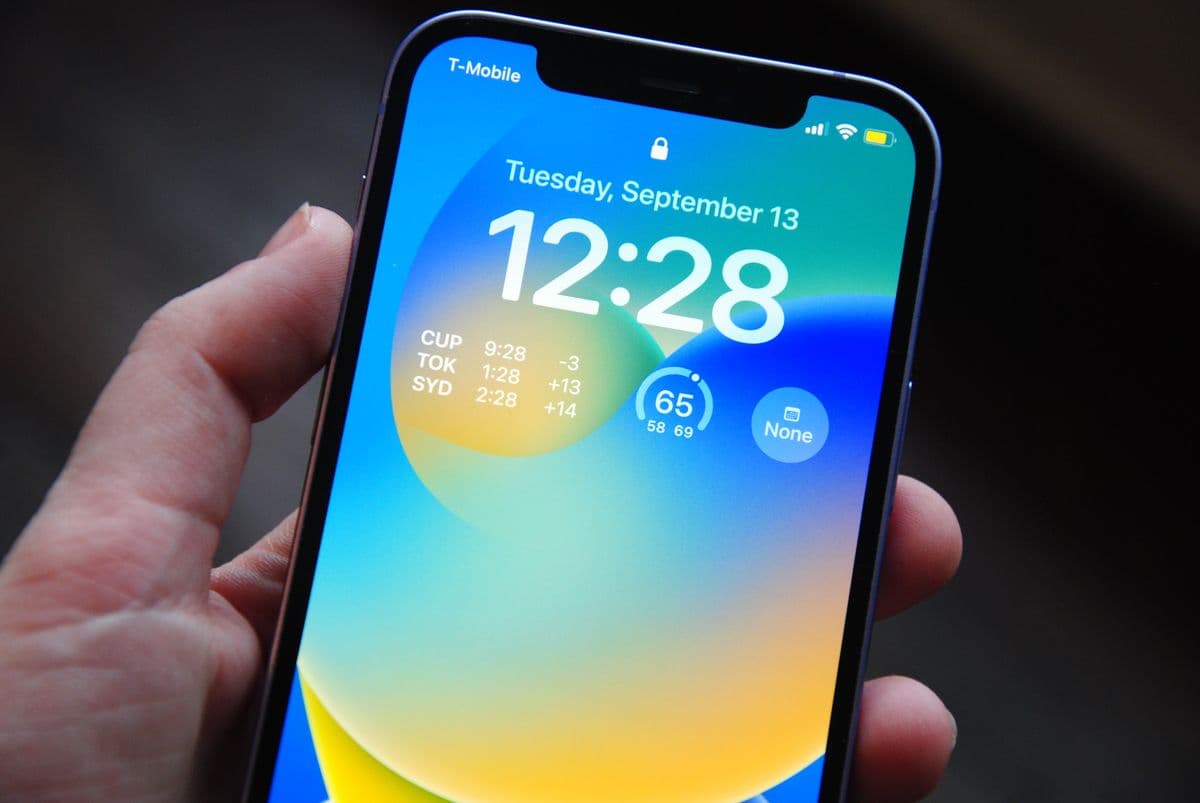
Напоследок проверь, как расписание выглядит там, где ты его реально смотришь. Добавь виджет календаря на экран «Домой» или экран блокировки и посмотри на него утром перед выходом. Если там видно название пары и аудиторию — всё настроено правильно. Если вместо этого обрезанное «Мат…» и ничего больше, сокращай названия до пары слов, иначе в спешке придётся каждый раз открывать событие.