Как сделать жирный шрифт в Телеграм
Выдели нужное слово в поле ввода. На Android нажми три точки в появившемся меню и выбери «Жирный», на iPhone — «Формат», затем «Жирный». На компьютере выдели текст и нажми Ctrl+B, на Mac — Cmd+B. Ещё один способ — обернуть слово двумя звёздочками с каждой стороны: Telegram сам превратит его в жирное после отправки. Так же через меню делаются курсив, подчёркнутый, зачёркнутый, моноширинный, спойлер и цитата.
Почему пост в Телеграм выглядит как сплошная простыня
Знакомая картина: ты долго писал пост для канала группы или своего блога, отправил — и увидел серую стену текста. Ни одного акцента, абзацы слиплись, важная дата потерялась где-то в середине. Подписчики пролистывают такое за секунду, а потом спрашивают в личке то, что было написано прямо в посте. Обидно, потому что текст был нормальный, просто его не видно.
Причина почти всегда одна: в Telegram оформление спрятано. Кнопок «Ж» и «К» над клавиатурой нет, как в Word или Google Документах. Меню форматирования появляется только после выделения текста, а на некоторых телефонах ещё и прячется за тремя точками. Многие годами пользуются мессенджером и не знают, что там вообще можно сделать жирный шрифт или цитату.
Вторая причина — текст пишут в заметках или в другом приложении, а потом копируют в Telegram. При вставке часть оформления теряется, переносы строк едут, и пост приходится собирать заново. Ниже разберём все способы выделить текст с телефона и компьютера, а потом — какие приёмы реально помогают людям дочитывать посты до конца.
Как выделить текст в Телеграм на телефоне: Android и iPhone
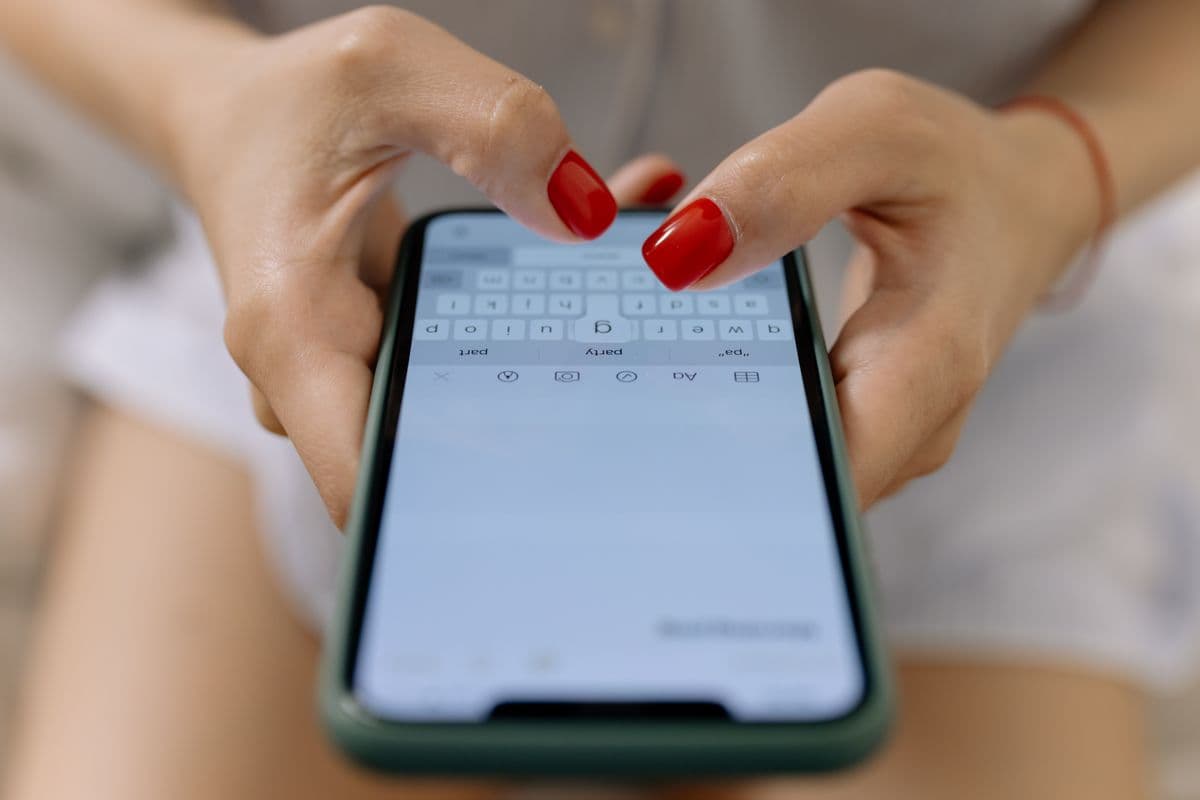
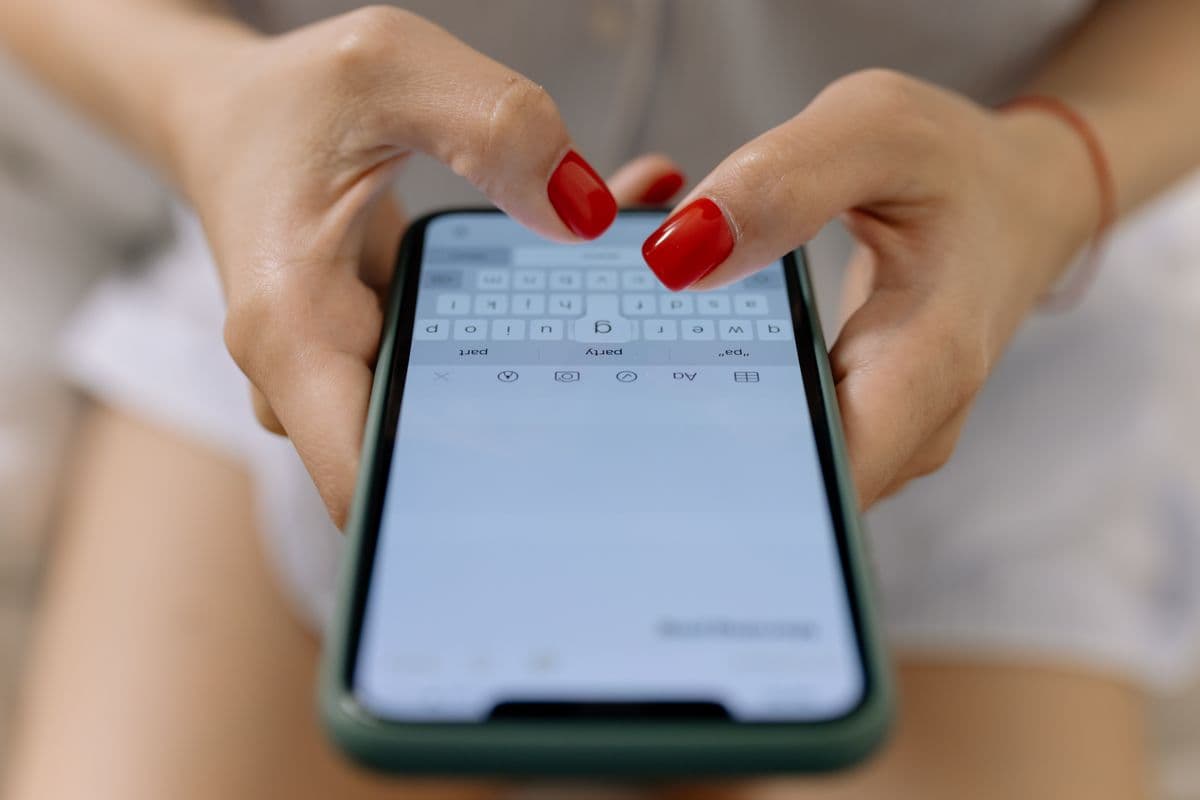
На Android всё делается через долгое нажатие. Напиши текст в поле ввода, зажми слово и растяни выделение маркерами на нужный фрагмент. Появится небольшое меню с «Копировать» и «Вставить». Нажми три точки справа — откроется список стилей: жирный, курсив, моноширинный, зачёркнутый, подчёркнутый, спойлер, ссылка и цитата. Выбираешь нужное, и фрагмент сразу меняется прямо в поле ввода, ещё до отправки.
На iPhone логика похожая, но пункт называется иначе. Выдели текст, во всплывающем меню пролистай вправо до пункта «Формат» и нажми его. Откроется список: жирный, курсив, моноширинный, зачёркнутый, подчёркнутый, спойлер, ссылка, цитата. Если пункта «Формат» не видно, проверь, что выделен именно текст в поле ввода, а не уже отправленное сообщение, и что приложение обновлено.
Стили можно сочетать: например, сделать слово одновременно жирным и курсивом. Для этого выдели его и примени оба пункта по очереди. Снять оформление просто — выдели фрагмент ещё раз и выбери «Обычный» или повторно нажми тот же стиль. Если ошибся уже после отправки, сообщение можно отредактировать: открой его через долгое нажатие, выбери «Изменить» и поправь выделение.
Если меню после выделения закрывается слишком быстро или маркеры не тянутся, попробуй сначала выделить одно слово двойным касанием, а потом уже растягивать границы. На маленьком экране удобнее оформлять текст по частям: написал абзац, выделил главное, перешёл к следующему. Так меньше шансов случайно сбросить выделение и начать всё заново.
Горячие клавиши для форматирования в Telegram на компьютере
В Telegram Desktop на Windows и Linux оформление удобнее всего делать с клавиатуры. Выдели текст мышкой или через Shift со стрелками и нажми сочетание: Ctrl+B — жирный, Ctrl+I — курсив, Ctrl+U — подчёркнутый, Ctrl+Shift+X — зачёркнутый, Ctrl+Shift+M — моноширинный, Ctrl+K — ссылка на слово. На Mac вместо Ctrl используется Cmd. Набор может немного отличаться в зависимости от версии приложения.
Если сочетания не запоминаются, есть меню. Выдели фрагмент, нажми правую кнопку мыши и наведи курсор на пункт «Форматирование». Там собраны все стили, включая спойлер и цитату, а рядом подписаны горячие клавиши — через пару дней пальцы запомнят их сами. В веб-версии Telegram в браузере после выделения обычно появляется маленькая панель с кнопками прямо над текстом.
Есть и третий способ — разметка символами, которую понимают многие версии Telegram. Две звёздочки с каждой стороны дают жирный, два подчёркивания — курсив, одинарный обратный апостроф — моноширинный, две тильды — зачёркнутый. Это удобно, когда пишешь быстро и не хочешь отрываться на выделение. Но если символы не превратились в стиль, просто выдели текст и примени оформление через меню.
Моноширинный шрифт, цитата и зачёркнутый: когда что использовать
Моноширинный шрифт в Телеграм — это текст, где каждая буква занимает одинаковую ширину, как в коде. Главная фишка: на телефоне по такому фрагменту достаточно нажать, и он скопируется. Поэтому моноширинным удобно выделять промокоды, номера аудиторий, логины от учебной платформы, формулы и команды. Однокурсник не будет выделять нужный кусок пальцем, а просто тапнет и вставит куда нужно.
Цитата выделяет абзац вертикальной полосой слева и делает его заметнее остального текста. Её удобно использовать для слов преподавателя, выдержки из методички или главного правила поста. В новых версиях Telegram цитату можно сделать сворачиваемой: подписчик увидит пару строк, а остальное раскроет по нажатию. Это спасает, когда нужно вложить длинное пояснение, но не хочется растягивать пост.
Зачёркнутый текст хорош для обновлений: «пара в 305 аудитории» зачёркиваешь и рядом пишешь новую. Сразу видно, что изменилось, и никто не запутается. Подчёркнутый в Telegram легко спутать со ссылкой, поэтому лучше его не злоупотреблять. А спойлер скрывает текст под анимированной пеленой — им прячут ответы к задачам, развязку или то, что не всем нужно видеть сразу.
Как оформить пост в Телеграм-канале, чтобы его дочитывали
Жирный шрифт работает, только когда его мало. Если выделить половину поста, глаз перестаёт видеть акценты, и простыня просто становится жирной простынёй. Хорошее правило: одно-два выделения на абзац, и только то, что человек должен заметить при беглом взгляде, — дата, дедлайн, место, главное действие. Всё остальное пусть остаётся обычным текстом.
Начинай пост с короткой первой строки, выделенной жирным, — она работает как заголовок и видна в превью канала. Дальше разбивай текст на абзацы по две-три строки с пустой строкой между ними. В Telegram нет маркированных списков, поэтому пункты удобно начинать с короткого слова или тире на новой строке. Длинные пояснения уноси в сворачиваемую цитату или в отдельный пост ответом.
Сочетай стили по смыслу, а не для красоты. Жирный — для главного, курсив — для пояснений и терминов, моноширинный — для того, что нужно скопировать, спойлер — для ответов. Перед отправкой посмотри на пост в окне предпросмотра или отправь его себе в «Избранное»: на экране телефона сразу видно, где текст слипся, а где выделений слишком много.
Отдельно продумай конец поста. Если подписчик должен что-то сделать — сдать работу, записаться, проголосовать, — вынеси это в последнюю строку и выдели жирным. Ссылку лучше спрятать в слово «здесь» или «форма записи», а не вставлять длинным адресом посреди абзаца. Так пост выглядит аккуратнее, а действие не теряется среди пояснений.
Почему слетает форматирование и как не настраивать его каждый раз
Частая жалоба: оформил пост, скопировал в другой канал — а жирный пропал. Так бывает, когда текст копируют из заметок, Word или браузера: вместе с ним приходит чужая разметка, и Telegram её не всегда понимает. Надёжнее писать или хотя бы окончательно оформлять пост прямо в Telegram, а при пересылке использовать функцию «Переслать» без автора, которая сохраняет стили.
Вторая боль — однотипные посты. Расписание на неделю, анонс мероприятия, напоминание о дедлайне: каждый раз одна и та же структура, те же выделения, те же цитаты. И каждый раз ты заново выделяешь дату жирным и прячешь ответы под спойлер. На третьей неделе это начинает раздражать, а на пятой посты выходят уже без оформления, потому что лень.
Чтобы не собирать один и тот же пост руками, оформи его один раз в Постере Prepodoff и сохрани в шаблоны. В следующий раз открываешь шаблон, меняешь даты и текст, а структура и выделения уже на месте. Там же можно сразу добавить кнопки под постом, фото и спойлер для подписчиков, а потом опубликовать сразу или поставить по расписанию в несколько каналов.
Можно ли сделать цветной текст или другой шрифт в Telegram
Встроенного цветного текста и выбора шрифта в Telegram нет. Мессенджер показывает сообщения своим системным шрифтом, и у всех подписчиков он выглядит одинаково с поправкой на устройство. Сайты, которые обещают «красивые шрифты», на самом деле подменяют буквы похожими символами из других алфавитов. Выглядит необычно, но такой текст плохо читается, не ищется внутри Telegram и может отображаться квадратиками на части телефонов.
Что делать, если хочется выделить блок цветом? Используй то, что уже есть: цитата даёт цветную полосу слева в тон оформлению чата, жирный и моноширинный создают контраст, а эмодзи в начале строки работают как цветной маркер. Если в посте нужна таблица или сложная схема, проще сделать картинку и прикрепить её к тексту, чем пытаться нарисовать это символами.
Что делать, если меню форматирования вообще не появляется? Обнови приложение до последней версии, а на телефоне проверь, что выделяешь текст в поле ввода, а не в уже отправленном сообщении. В старых сторонних клиентах Telegram набор стилей бывает урезанным, поэтому для оформления постов надёжнее официальное приложение или Telegram Desktop.
Итог: как оформлять посты в Телеграм без лишней возни
Жирный, курсив, моноширинный, зачёркнутый, спойлер и цитата делаются в пару касаний: на телефоне через выделение и меню, на компьютере через горячие клавиши или правую кнопку мыши. Выделяй только главное, разбивай текст на короткие абзацы, прячь длинные пояснения в сворачиваемые цитаты — и пост перестанет быть простынёй, которую пролистывают.
Если ты ведёшь канал группы, кафедры или свой блог и посты повторяются по структуре, не трать время на одно и то же оформление. В Постере Prepodoff готовый пост с выделениями сохраняется в шаблон, ИИ-помощник помогает подправить текст, а календарь публикаций показывает, что и когда выйдет. Оформил один раз — и дальше просто меняешь содержание.
Начни с малого: открой свой последний пост и посмотри на него глазами подписчика, который листает ленту в автобусе. Найди главную мысль и выдели её, разбей длинный абзац на два, спрячь лишнее в цитату. Уже такая правка заметно меняет то, как пост читается, а через пару недель хорошее оформление станет привычкой.