Как выложить пост в телеграм канал с компьютера: коротко
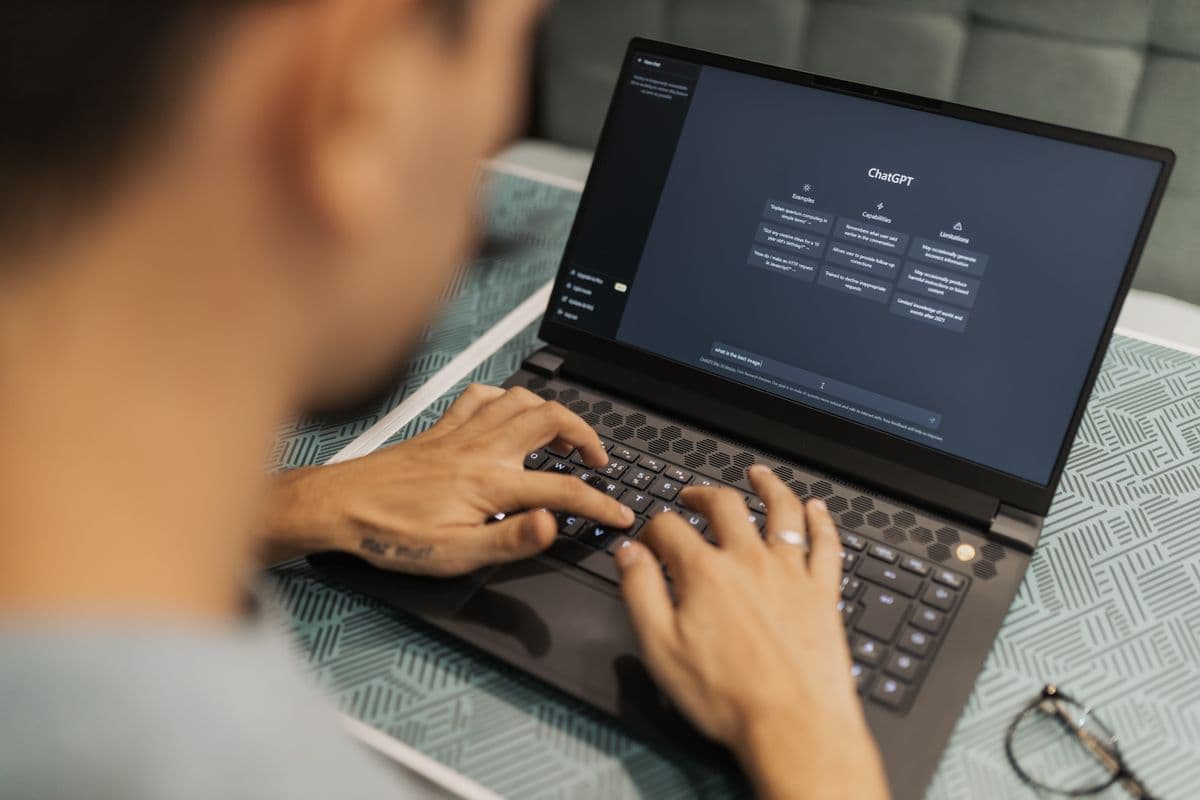
Установи Telegram Desktop или открой веб-версию Telegram в браузере и войди по QR-коду с телефона. Открой свой канал — если у тебя есть права администратора на публикацию, внизу будет поле ввода. Вставь текст, перетащи в окно фото или видео, оформи текст через правую кнопку мыши и нажми «Отправить». Чтобы пост вышел позже, кликни правой кнопкой по кнопке отправки и выбери отложенную отправку.
Почему писать длинный пост с телефона так неудобно
Знакомая картина: ты пишешь анонс для канала группы или пост в свой блог, текст на пару экранов, а телефон превращает это в мучение. Автозамена портит термины, курсор не встаёт туда, куда нужно, а чтобы выделить одно слово жирным, приходится три раза промахнуться. Через двадцать минут текст вроде готов, но перечитать его целиком на маленьком экране почти невозможно — ошибки находятся уже после публикации.
Причина не в тебе, а в том, что телефон заточен под короткие сообщения. Длинный пост — это работа с текстом: переставить абзацы, вставить ссылку, проверить, как всё смотрится вместе с картинкой. На ноутбуке это делается мышкой и горячими клавишами за пару минут. Поэтому многие админы каналов пишут черновик в заметках на компьютере, а потом пересылают его себе на телефон — и снова теряют оформление.
Хорошая новость: пересылать ничего не нужно. Telegram на компьютере умеет почти всё, что нужно для публикации в канал: текст с форматированием, фото и видео, альбомы, отложенные посты и редактирование уже вышедших. Ниже разберём, как это делается шаг за шагом, и где у встроенных инструментов начинаются ограничения, из-за которых пост всё равно приходится собирать по кусочкам.
Как опубликовать пост через Telegram Desktop: пошагово
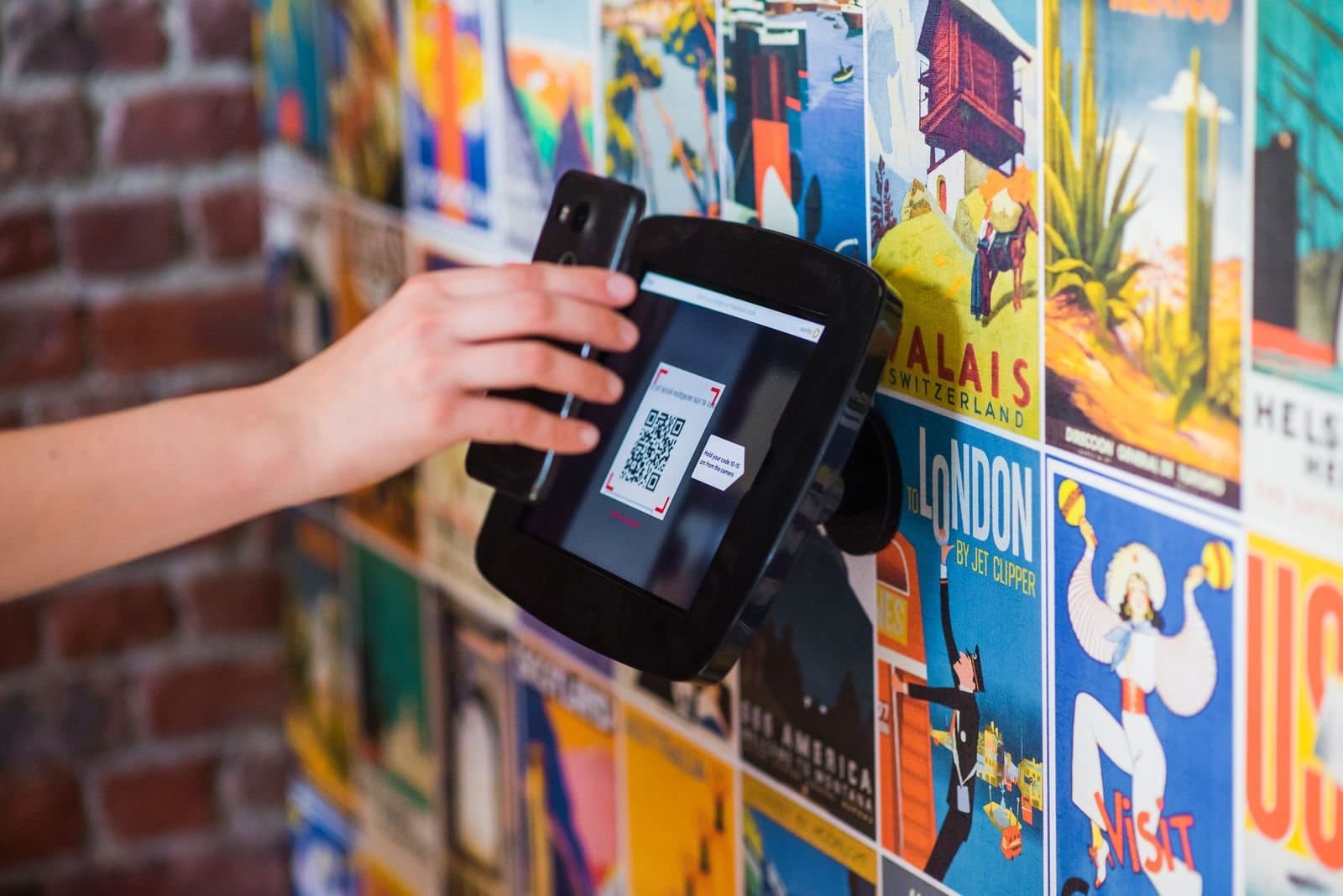
Скачай Telegram Desktop с официального сайта Telegram и установи. При первом запуске приложение покажет QR-код: открой Telegram на телефоне, зайди в настройки, раздел «Устройства», и отсканируй код. Через пару секунд на компьютере появятся все твои чаты и каналы. Номер телефона и пароль от двухэтапной проверки, если он включён, могут понадобиться при входе — держи их под рукой.
Найди свой канал в списке слева и открой его. Если ты владелец или администратор с правом публикации, внизу будет обычное поле для ввода сообщения, как в любом чате, со скрепкой для вложений слева. Если поля нет, а вместо него только кнопка отключения звука, значит, прав на публикацию у тебя нет: попроси владельца канала выдать их в настройках администраторов.
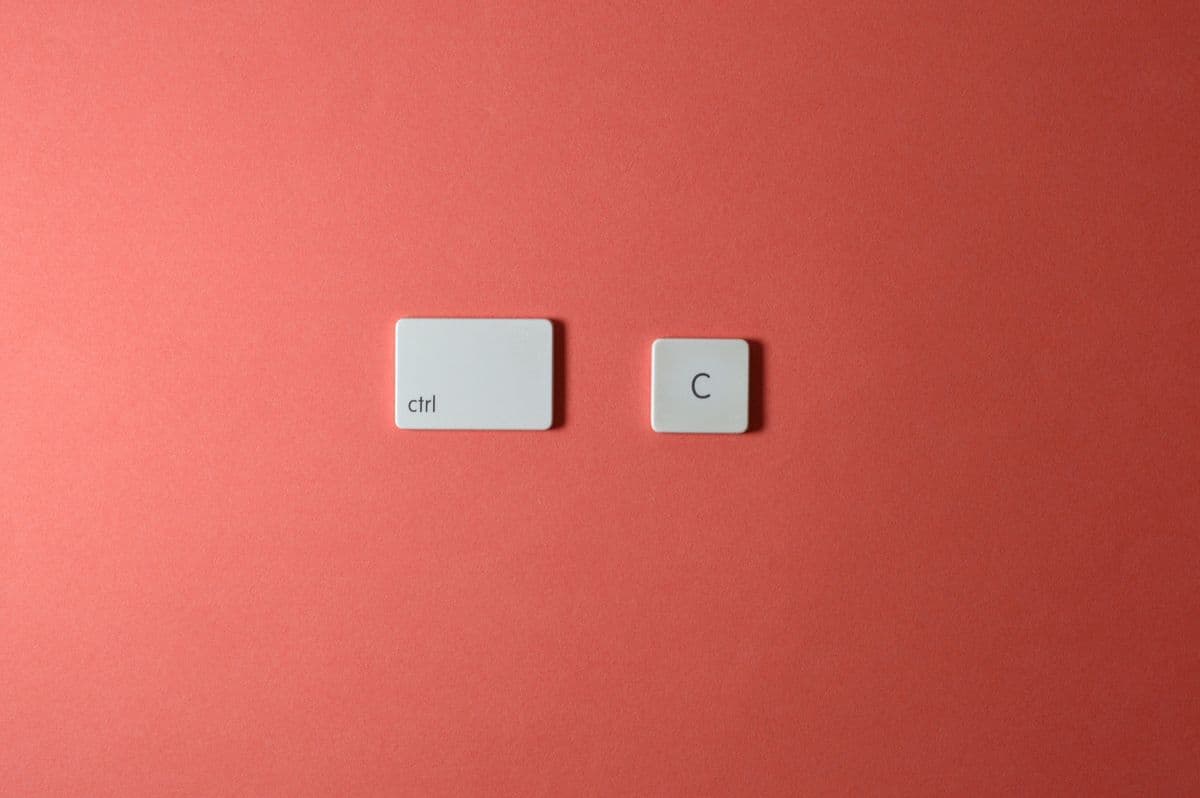
Вставь в поле текст из любого редактора через Ctrl+V. Учти, что Enter по умолчанию отправляет сообщение, а новая строка ставится через Shift+Enter — это легко поменять в настройках чатов, если ты привык к другому. Перед отправкой перечитай пост в поле ввода, оно растягивается под длинный текст. Нажми кнопку отправки или Enter — и пост появится в канале у всех подписчиков.
Как оформить текст поста на компьютере: жирный, курсив, ссылки
Выдели нужный фрагмент мышкой и нажми на него правой кнопкой — появится пункт «Форматирование». Там есть жирный, курсив, подчёркнутый, зачёркнутый, моноширинный текст, спойлер и ссылка. Быстрее работать горячими клавишами: Ctrl+B делает жирный, Ctrl+I — курсив, Ctrl+U — подчёркивание, Ctrl+K — ссылку на выделенное слово. Через пару постов руки запоминают их сами, и оформление занимает секунды.
Ссылку лучше прятать в слово, а не вставлять длинным адресом посреди абзаца: пост выглядит чище, а читатель понимает, куда идёт. Выдели фразу вроде «расписание консультаций», нажми Ctrl+K и вставь адрес. Если в посте есть ответ на загадку, сюжет фильма или решение задачи, используй спойлер — текст скроется под анимированной пеленой, пока подписчик сам на него не нажмёт.
Не перебарщивай с оформлением. Жирным стоит выделять одну главную мысль или заголовок, а не каждое второе предложение — иначе глаз не понимает, за что зацепиться. Короткие абзацы по три-четыре строки читаются легче одного сплошного полотна, особенно с телефона, откуда пост будет читать большинство подписчиков. Пиши на компьютере, но проверяй, как текст выглядит на маленьком экране.
Как добавить фото и видео к посту в телеграм с ПК
Самый быстрый способ — перетащить файл из папки прямо в окно канала. Telegram откроет окно предпросмотра, где можно добавить подпись к фото, выбрать сжатие или отправку файлом и поменять порядок. Если перетащить сразу несколько картинок, приложение предложит сгруппировать их в альбом — так они выйдут одним постом, а не лентой из отдельных сообщений. Ещё вариант — скопировать скриншот и вставить его в поле через Ctrl+V.
Важный момент про подпись: у текста под фото лимит заметно меньше, чем у обычного сообщения. Если пост длинный, он может не влезть в подпись целиком, и Telegram предложит отправить текст отдельно. Тогда пост распадётся на два сообщения — картинку и текст под ней. Чтобы этого избежать, либо сокращай подпись, либо ставь картинку в пост как превью ссылки, либо делай короткую подпись и отдельный подробный пост.
А вот кнопок под постом в обычном Telegram нет — ни на компьютере, ни на телефоне. Их добавляют только через ботов, и здесь начинается возня: подключить бота, разобраться с его меню, собрать пост заново. В Постере Prepodoff пост с фото, видео, кнопками-ссылками, опросом или скрытым текстом для подписчиков собирается в одном редакторе в браузере — с нормальной клавиатурой и предпросмотром, без переключений между приложениями.
Как сделать отложенный пост в телеграм с компьютера
Набери пост, прикрепи фото и не нажимай Enter. Вместо этого кликни правой кнопкой мыши по кнопке отправки — появится меню с пунктами вроде «Отправить без звука» и «Отложить отправку». Выбери дату и время, подтверди, и пост уйдёт в очередь. Отложенные публикации видны в канале через значок календаря возле поля ввода: там их можно открыть, поправить текст, перенести время или отправить сразу.
Отложка выручает, когда у тебя есть свободный вечер, а посты нужны в течение недели. Сел за ноутбук, написал пять анонсов, разложил по дням — и не нужно вспоминать о канале посреди пары. Отправка без звука полезна для постов, которые выходят ночью или рано утром: подписчики увидят их, когда откроют Telegram, а уведомление не разбудит никого в шесть утра.
Ограничения тоже есть. Каждый отложенный пост ставится вручную, по одному. Если у тебя два-три канала — например, канал группы, канал студсовета и личный блог, — один и тот же анонс придётся копировать и планировать в каждом отдельно. Общего календаря, где видно все запланированные посты по всем каналам сразу, в Telegram нет. Повторяющихся публикаций, вроде напоминания о дедлайне каждый понедельник, тоже нет.
Можно ли выложить пост в канал через веб-версию телеграм
Можно. Открой web.telegram.org в браузере, войди по QR-коду с телефона и выбери канал — дальше всё почти как в приложении: поле ввода внизу, вложения через скрепку, форматирование через выделение текста. Веб-версия выручает, когда ты за чужим или учебным компьютером и не хочешь ничего устанавливать. Только не забудь выйти из аккаунта после работы — особенно в компьютерном классе вуза.
Минусы веб-версии в мелочах. Часть функций расположена иначе, чем в Telegram Desktop, и не всегда понятно, где искать отложку или нужный пункт форматирования. Большие видео загружаются через браузер медленнее, а если случайно закрыть вкладку, недописанный пост может пропасть. Для разовой публикации веб-версии хватает, но если ты ведёшь канал регулярно, удобнее поставить приложение.
Если ни приложение, ни веб-версия не открываются, проверь интернет и попробуй другой браузер. Иногда помогает очистить кэш или открыть вкладку в режиме инкогнито. Если не приходит код входа, посмотри сообщения от Telegram в приложении на телефоне — код обычно приходит туда, а не по SMS.
Что делать, если пост с компьютера вышел с ошибкой
Не удаляй пост сразу — его можно отредактировать. Нажми на опубликованное сообщение правой кнопкой и выбери «Изменить»: текст появится в поле ввода, исправь опечатку или ссылку и сохрани. Подписчики увидят обновлённую версию с пометкой об изменении, а новое уведомление никому не придёт. Так же можно заменить картинку в посте, если прикрепил не ту.
Удаление стоит оставить на крайний случай: если пост ушёл не в тот канал или содержит то, что публиковать было нельзя. Удалённое сообщение пропадает у всех, но кто-то мог успеть его увидеть или переслать. Чтобы такого не случалось, перед отправкой важных постов собирай их сначала в «Избранном» — это чат с самим собой. Там видно, как пост выглядит, и его можно переслать в канал, когда всё проверено.
Как перестать собирать посты по кусочкам
Telegram на компьютере закрывает главную боль — набирать длинный текст на телефоне больше не нужно. Desktop и веб-версия умеют форматирование, фото, альбомы, отложку и редактирование. Для одного канала и пары постов в неделю этого вполне хватает. Сложности начинаются, когда каналов несколько, нужны кнопки и опросы под постом, повторяющиеся напоминания и видно должно быть всё расписание сразу.
Для такого режима сделан Постер Prepodoff — бесплатный сервис для ведения Telegram-каналов и групп. Пост пишется один раз и уходит сразу или по расписанию в несколько каналов, с фото, видео, кнопками, опросами и скрытым текстом для подписчиков. Есть черновики, шаблоны, календарь публикаций и ИИ-помощник, который поможет написать или поправить текст, если слова не идут. Садишься за ноутбук один раз — и посты на неделю готовы.