Размер подписан правильно, но отрезок на бумаге короче
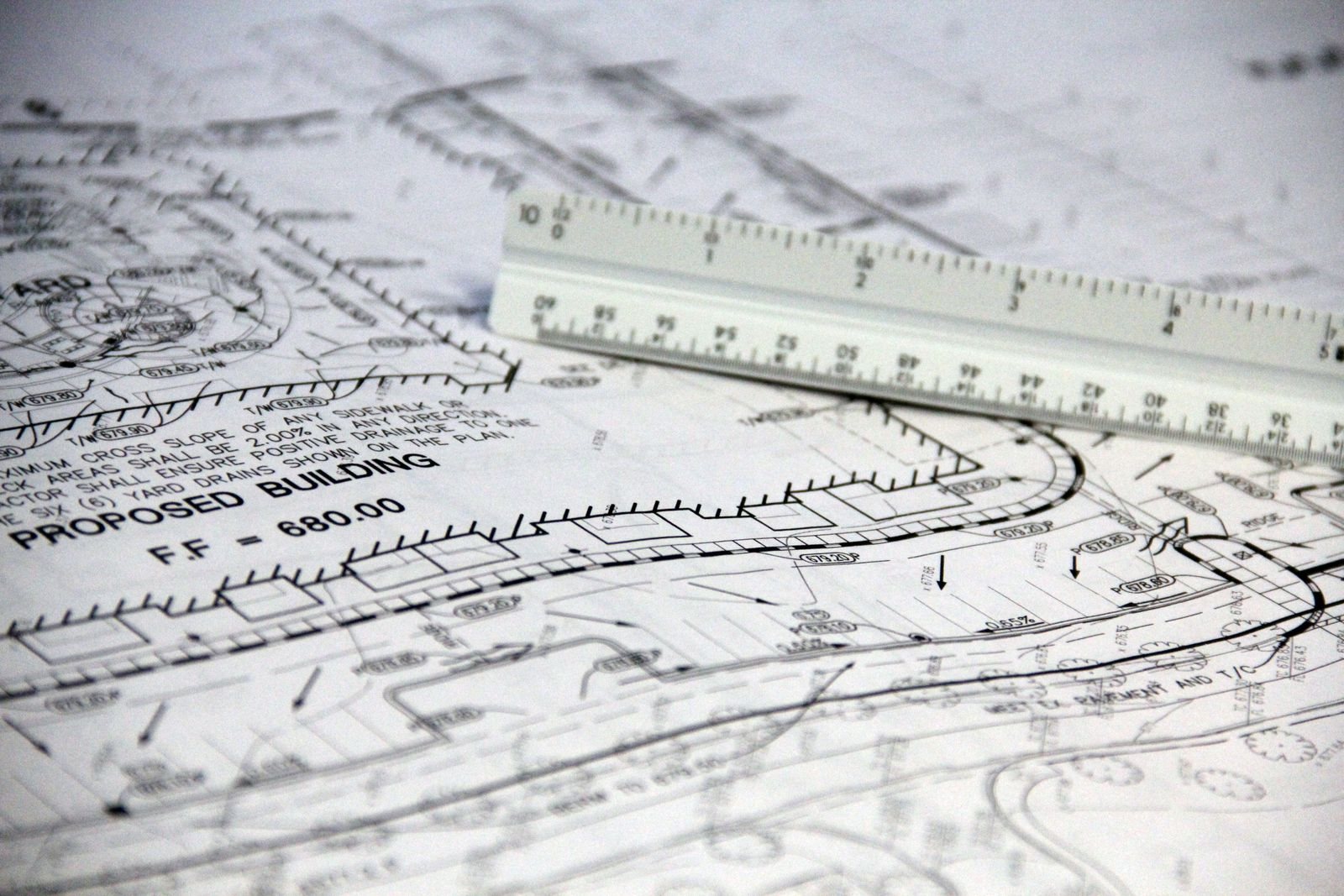
Для инженерной графики вы построили деталь в AutoCAD, поставили размеры и сохранили PDF. В модели проверочный отрезок имеет длину 100 мм. На листе указан масштаб 1:2, значит на бумаге он должен занимать 50 мм. После печати линейка показывает около 47,5 мм. Цифра размера по-прежнему равна ста, рамка выглядит аккуратно, все линии помещаются. Перерисовывать деталь пока рано: геометрия может быть совершенно правильной, а дополнительное уменьшение появилось при выводе листа или печати готового PDF.
Разберём учебный чертёж в миллиметрах с одним ортогональным видом. Наша цель — найти ступень, на которой изменился физический размер изображения. Последовательность проверки проходит от модели через видовой экран и лист к PDF и бумаге. Это разные уровни, хотя в каждом интерфейсе может встречаться слово «масштаб». Сначала сохраняем известную геометрию и вычисляем ожидаемую длину на носителе. Затем меняем только подтверждённую причину. Проверка масштаба не заменяет проверку самого построения, стандартов оформления и требований кафедры. Разбор относится к обычному плоскому изображению; перспективный вид нельзя проверять тем же отношением всех видимых длин. Для него нужны собственные требования представления, поэтому контроль выбираем на ортогональном виде.
Зафиксируйте три величины до настройки
Для контрольного элемента нужны длина в модели, заданный масштаб изображения и ожидаемая длина на бумаге. В нашем примере это 100 мм, 1:2 и 50 мм. Масштаб 1:2 означает, что линейный размер изображения вдвое меньше соответствующего размера объекта. Запишите эти три значения рядом. Если масштаб 2:1, ожидается увеличение: те же 100 мм займут 200 мм. Такая предварительная арифметика позволяет проверять настройку независимо от того, какое обозначение показывает выпадающий список программы.
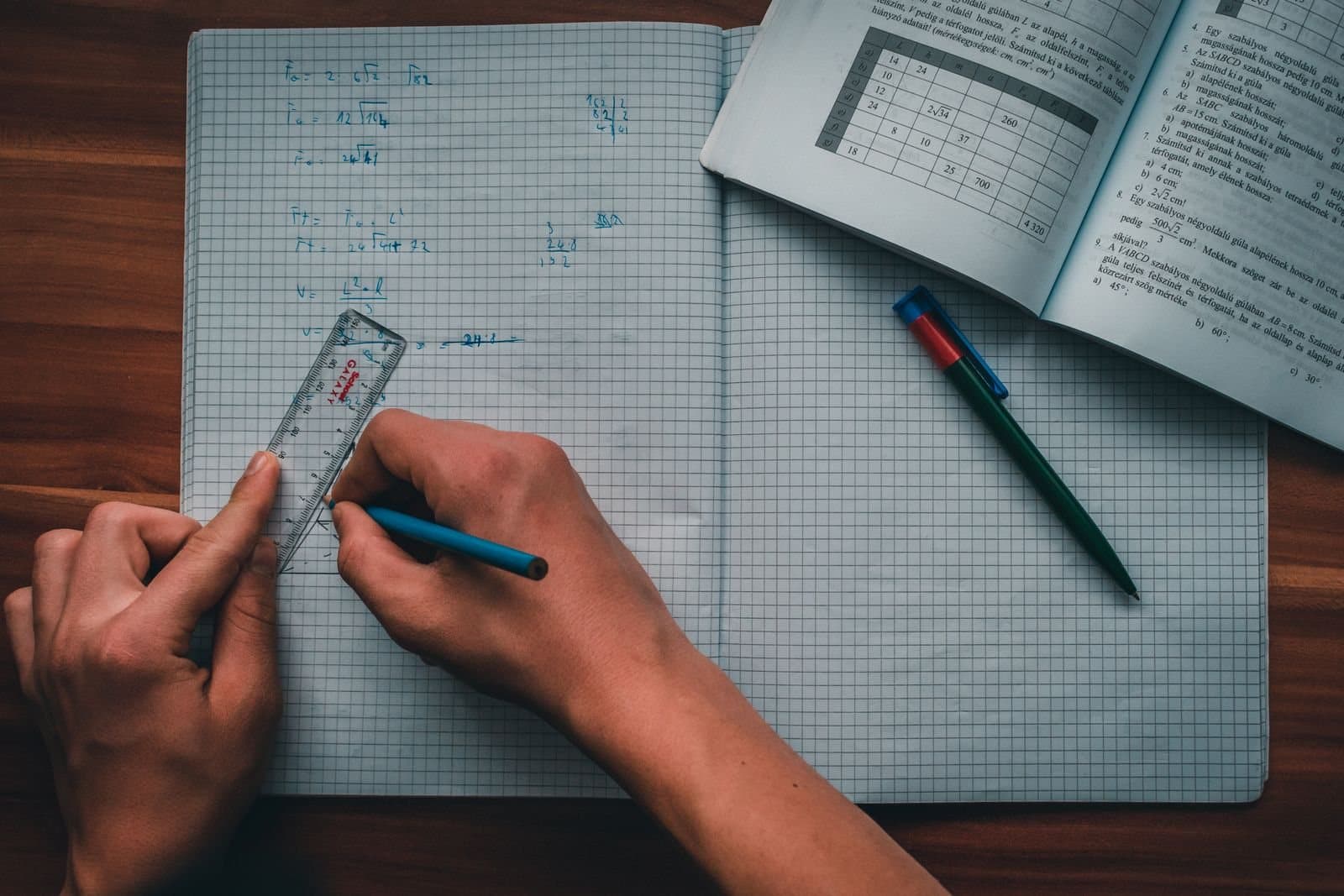
Выберите ещё один известный элемент в другом направлении, например вертикальный отрезок длиной 60 мм. При масштабе 1:2 он должен занимать 30 мм. Две проверки помогают отличить равномерное уменьшение от искажения фотографии, неправильного измерения или другого дефекта. Не измеряйте случайный наклонный фрагмент, который трудно приложить к линейке. Подойдёт чёткий ортогональный размер между понятными точками. Если добавляете временную контрольную геометрию, держите её в рабочей копии и уберите из сдаваемого листа после проверки.
Проверьте реальную геометрию вместо текста размера
В модели измерьте расстояние между нужными точками штатным средством AutoCAD. Затем сопоставьте результат с исходным заданием. Текст размера сам по себе недостаточен: его могли вручную переопределить или получить из неверной настройки размерного стиля. Если объект имеет фактическую длину 100 единиц, выясните, что означает одна единица в этой работе. В нашем разборе это миллиметр. Надпись «100» на экране без установленного смысла единицы не подтверждает сто миллиметров в модели и тем более не определяет размер печати.
Не применяйте SCALE ко всему чертежу, чтобы компенсировать лист, который вышел меньше. При правильной геометрии такое действие испортит объект и замаскирует ошибку вывода. Сначала добейтесь согласованности исходной модели и принятой единицы. Если модель действительно построена в сантиметрах или метрах, понадобится согласованный переход, учитывающий отношение модельных и бумажных единиц. Обычный выбор 1:2 рассчитан на понятную настройку этих единиц. Для первой диагностики используйте простую миллиметровую копию, чтобы не смешивать перевод единиц и дополнительное уменьшение при печати.
Уточните, печатаете модель или оформленный лист
AutoCAD допускает вывод непосредственно из пространства модели и вывод оформленного листа. По официальной справке Autodesk масштаб в первом случае задаётся для вывода модели, а в пространстве листа обычно отдельно действуют масштаб видового экрана и масштаб самого листа. Не переносите настройку из инструкции для модели в готовый лист без проверки контекста. Посмотрите активную вкладку и область печати. Для нашего сценария используется оформленный лист с рамкой и видовым экраном, через который видна деталь из модели.
Рамка на листе имеет размеры бумажного формата, а видовой экран показывает модель в выбранном уменьшении. Для вида 1:2 масштабирование модели уже выполнено в этом окне. Если затем вывести сам лист ещё раз с уменьшением 1:2, получите дополнительное уменьшение всей композиции. Деталь станет вчетверо меньше модели вместо ожидаемых двух раз. Цифры размерных надписей могут остаться содержательно прежними, поэтому их правильное чтение не обнаружит такую двойную операцию. Проверяйте фактическую длину изображения, а не только надпись основного масштаба.
Установите масштаб видового экрана и заблокируйте его
Выберите границу нужного видового экрана и посмотрите его масштаб в свойствах. Убедитесь, что меняете именно окно, где расположен проверяемый вид, а не другой фрагмент листа. Для нашей согласованной миллиметровой схемы требуется 1:2. После установки разместите изображение в окне, не меняя масштаб произвольным приближением. Когда композиция готова, заблокируйте масштаб видового экрана доступным для вашей версии способом. Autodesk отдельно описывает блокировку как защиту от случайного изменения настроенного масштаба при дальнейшем редактировании.
Если на листе несколько видов, проверяйте каждый отдельно. Основной вид может иметь 1:2, а увеличенный узел 2:1. Одна общая подпись в основной надписи не доказывает одинакового масштаба всех окон. Сверьте обозначения локальных видов с требованиями задания. Для контроля основной отрезок в одном окне должен давать 50 мм, а такой же объект в увеличенном окне — 200 мм, если он там показан. Не исправляйте все окна одной массовой настройкой, пока не установлены их назначение и ожидаемые масштабы.
Сохраните размер листа при выводе в PDF
В параметрах страницы выберите нужное устройство вывода в PDF, формат бумаги и ориентацию. Для нашего оформленного листа областью вывода служит Layout, а масштаб самого листа установлен 1:1. Это означает передачу бумажной композиции без ещё одного уменьшения. Названия пунктов зависят от языка интерфейса. Смотрите на назначение настроек: выбранный лист должен превратиться в страницу заданного физического размера. Сохраните эти параметры для нужной вкладки, а затем проверьте, что команда печати использует именно их.
Вариант Fit to paper подбирает размер по доступной области и подходит для задач, где точный масштаб не требуется. Для нашего контрольного чертежа автоматическая подгонка мешает проверке. При области Layout этот вариант может быть недоступен; если он активен, дополнительно проверьте, не выбрана ли область Window или другой способ вывода. Не ищите обязательную галочку в любом интерфейсе: важно отсутствие произвольной подгонки и согласованная передача листа. Переключение области печати меняет контекст, поэтому после него просмотрите предварительное изображение заново.
Рамка, поля и обрезание требуют собственного решения
Если при точном выводе край рамки не помещается, автоматическое уменьшение всего листа устраняет видимый симптом ценой масштаба. Сначала проверьте формат, ориентацию, доступную область выбранного устройства и размещение рамки. На физическом принтере могут существовать непечатаемые поля. Тогда варианты зависят от задания и оборудования: корректное положение рамки, другой подходящий носитель или устройство. Нельзя обещать печать до самого края любому принтеру. Требование точного масштаба и требование отсутствия обрезания нужно удовлетворить вместе, а не заменять одно другим.
Предварительный просмотр показывает, что попадает на лист, но не доказывает физические миллиметры. Чертёж, уменьшенный до 95 процентов, может выглядеть совершенно нормальным. Отдельно проверьте целостность обозначений, размерных стрелок и основной надписи. Если всё умещается только при уменьшении, запишите это как найденную проблему компоновки. Для учебной консультации полезнее показать конкретную рамку и выбранный формат, чем приносить несколько распечаток неизвестного масштаба. Так преподаватель сможет указать допустимое решение по требованиям курса.
Измерьте сам PDF до похода к принтеру
Откройте созданный PDF как отдельный файл и проверьте физический размер страницы в свойствах документа. Для A4 это 210 на 297 мм, с учётом ориентации. Если вместо ожидаемого A4 получился другой формат, найдите причину в параметрах вывода. Изменение масштаба просмотра на экране не изменяет страницу. Показатель 100 процентов в окне просмотра нельзя считать проверкой линейкой по монитору: физическое отображение зависит от экрана и его настроек. Нам важны единицы самого документа и результат печати.
Если в PDF-программе есть инструмент измерения, проверьте его калибровку и единицы. Он может быть настроен на пересчёт бумажной длины в размер реального объекта. Тогда показанные 100 мм для нашего элемента ещё не означают, что на странице он занимает 100 мм. Для текущей диагностики требуется именно длина на бумажной странице, ожидаемые 50 мм. Не меняйте калибровку ради совпадения с желаемым ответом. Сначала установите режим инструмента по справке программы; при сомнении переходите к контрольной физической печати.
Не дайте диалогу печати повторно уменьшить страницу
Даже верный PDF можно вывести с дополнительной подгонкой. В программе просмотра проверьте выбранный формат принтера и режим размера страницы. Для контроля нужен вывод с фактическим размером, без автоматического вписывания в доступные поля. Точное название пункта зависит от просмотрщика. Также посмотрите параметры драйвера: отдельный коэффициент, несколько страниц на листе и режим брошюры меняют геометрию вывода. Наличие правильного формата в одном окне не доказывает правильность всех настроек следующего окна, особенно на общем университетском компьютере.
Для пробной печати используйте один лист. Сразу измерьте два заранее выбранных элемента и запишите настройки, с которыми он получен. Если первый отрезок равен 47,5 мм вместо 50, отношение составляет 0,95. Если вертикальный элемент вместо 30 даёт примерно 28,5 мм, это согласуется с равномерным уменьшением до 95 процентов. Такая арифметика помогает искать настройку подгонки. Она не является точным диагнозом устройства: небольшие отклонения зависят также от измерения и оборудования. Сначала устраните явно заданный коэффициент, затем оценивайте остаточное расхождение.
Локализуйте ступень по двум независимым выводам
Допустим, PDF имеет правильный формат, а из одного просмотрщика печатается с длиной 50 мм, из другого с 47,5 мм. Это сильный повод сравнить параметры печати просмотрщиков и драйвера, сохранив сам файл. Если оба дают одинаковое уменьшение, проверьте общий драйвер и соответствие бумаги. Если уже бумажная геометрия внутри PDF уменьшена, возвращайтесь к параметрам листа и видового экрана. Не исправляйте несколько ступеней одновременно: встречные коэффициенты могут случайно компенсироваться и сделать одну распечатку верной при непонятной цепочке настроек.
Ещё один контроль — вывести простой лист с известным отрезком в пространстве бумаги. Если он тоже уменьшился на пять процентов, проблема возникает после формирования этой бумажной геометрии. Если бумажный отрезок имеет верную длину, а модельный вид уменьшен, смотрите масштаб видового экрана и единицы модели. Это разделение полезно, когда рамка выглядит правильной, а только один вид не соответствует подписи. Временный контроль должен быть ясно помечен, чтобы его не приняли за часть конструкции или дополнительный размер детали.
Не исправляйте масштаб через цифры размерных надписей
Изменение текста «100» на «95» не меняет бумажную длину и одновременно делает надпись неверной относительно заданной детали. Изменение размерного коэффициента также не заменяет проверку геометрии и вывода. Если проблема касается только высоты текста или стрелок, разберите размерный стиль и аннотативность отдельно. Слишком мелкая надпись и неправильный масштаб вида могут встречаться вместе, но являются разными дефектами. Исправляйте каждый по его причине, сохраняя возможность повторно измерить модель и ожидаемое изображение на бумаге.
На защите можно объяснить это на нашем отрезке. Его объектный размер остаётся 100 мм, изображение при 1:2 должно занимать 50 мм, а подпись размера показывает объектную величину 100. Эти три записи согласованы. Если печать дополнительно уменьшена до 95 процентов, изображение занимает 47,5 мм, но объект не стал длиной 95 мм. Именно поэтому переименование размера портит содержание чертежа. Возвращение правильного вывода сохраняет исходную геометрию и восстанавливает заявленный масштаб без изменения конструкции.
Если принимают только электронный файл
Уточните, что преподаватель проверяет: геометрию модели, оформленный лист, PDF или обязательную распечатку. Для электронного чертежа всё равно важны согласованные единицы и заявленный масштаб страницы. Однако фотография распечатки не подтверждает точность: перспектива и обработка изображения могут менять пропорции. Отправляйте тот формат, который требуется, и сохраняйте исходный файл для проверки построений. Если нужна бумага, её контроль нельзя полностью заменить красивым скриншотом предварительного просмотра. У каждого носителя собственный проверяемый результат и понятные границы применения.
Не назначайте универсальную допустимую погрешность самостоятельно. Требование точности определяется заданием, способом проверки и возможностями оборудования. Если после исключения подгонки остаётся небольшое расхождение, запишите измерения, контрольные элементы и параметры устройства. С этим можно предметно обратиться к преподавателю. Сравнивать две линейки на одном размытом штрихе без установленной методики менее полезно. Для учебного вывода достаточно честно различить крупную ошибку масштаба, случайное изменение одного видового экрана и остаточную неточность физической печати, которая требует отдельного согласования.
Что сохранить для следующего чертежа
Оставьте исходную модель, проверенный лист, итоговый PDF и краткую запись настроек. В ней укажите единицу модели, масштаб каждого значимого видового экрана, формат страницы, масштаб вывода листа и режим печати PDF. Добавьте ожидаемую и измеренную длину контрольного элемента. При смене принтера повторите бумажную проверку: прежний успешный вывод не подтверждает параметры нового устройства. Если листы нескольких форматов, проверяйте каждый, поскольку сохранённая настройка A4 не переносит автоматически верный размер на A3 и другую ориентацию.
Учебную памятку и проверенные материалы можно хранить в папке Prepodoff. Зарегистрируйтесь, если удобно возвращаться к настройкам рядом с заданиями по инженерной графике. Построение и контроль выполняйте в CAD и средствах печати. Перед сдачей объясните путь одного размера: сто миллиметров модели, уменьшение вдвое в видовом экране, лист без дополнительного изменения и пятьдесят миллиметров на бумаге. Если каждая ступень проверена, случайная настройка «вписать» перестаёт быть загадкой, а следующий чертёж можно подготовить по понятной последовательности.