Новые измерения появились, а среднее осталось прежним
Вы дописали результаты второй части практикума под готовой таблицей Excel. Новые строки видны, оформление совпадает, но сумма и среднее не изменились. В формуле нет ошибки: она продолжает честно считать прежний участок листа. Программа не обязана понимать, что все похожие ячейки ниже теперь входят в тот же учебный набор. Для исправления нужно установить, какие наблюдения должны участвовать в показателе, затем проверить отдельно сумму, количество числовых значений и формулу среднего. Одного обновления цвета строк для этого недостаточно.
Разберём вымышленную лабораторную, где измерения вводились в два приёма. Сначала получены четыре результата, затем ещё два. У каждого есть код образца и числовое значение. Все шесть относятся к одному предусмотренному условием набору и должны войти в обычное арифметическое среднее. Это важное допущение примера: в реальном задании новые строки могут относиться к другой серии. До расширения расчёта подтвердите их принадлежность. Наша цель — согласованный охват исходных наблюдений во всех частях показателя, а не автоматическое включение всего, что оказалось внизу листа.
Зафиксируйте, что именно было добавлено
Сохраните рабочую копию книги и коротко отметьте новую порцию: какие коды появились, из какого источника взяты и сколько наблюдений добавлено. Для условного набора первые четыре значения равны 10, 12, 14 и 16. Вторая порция содержит 20 и 24. Всего должно быть шесть числовых измерений. Если внизу лежит также комментарий «серия закончена» или контрольная сумма, они не являются седьмым и восьмым измерением. Принадлежность строки определяется её содержанием и условиями практикума, а не общим оформлением.
Не исправляйте итог вручную, вводя знакомое среднее вместо формулы. Так исчезнет симптом, но следующее добавление снова даст несогласованный результат. Сначала сохраните прежние контрольные числа: сумма первой порции 52, количество четыре, среднее 13. Они объяснят, почему вы видите старый итог после появления новых данных. Если исходное среднее уже отличалось от 13, нужно отдельно выяснить причину: возможно, были другие значения, отбор или веса. Не подгоняйте действительную книгу под наш пример только ради удобства дальнейшей проверки.
Найдите фактические аргументы итоговой формулы
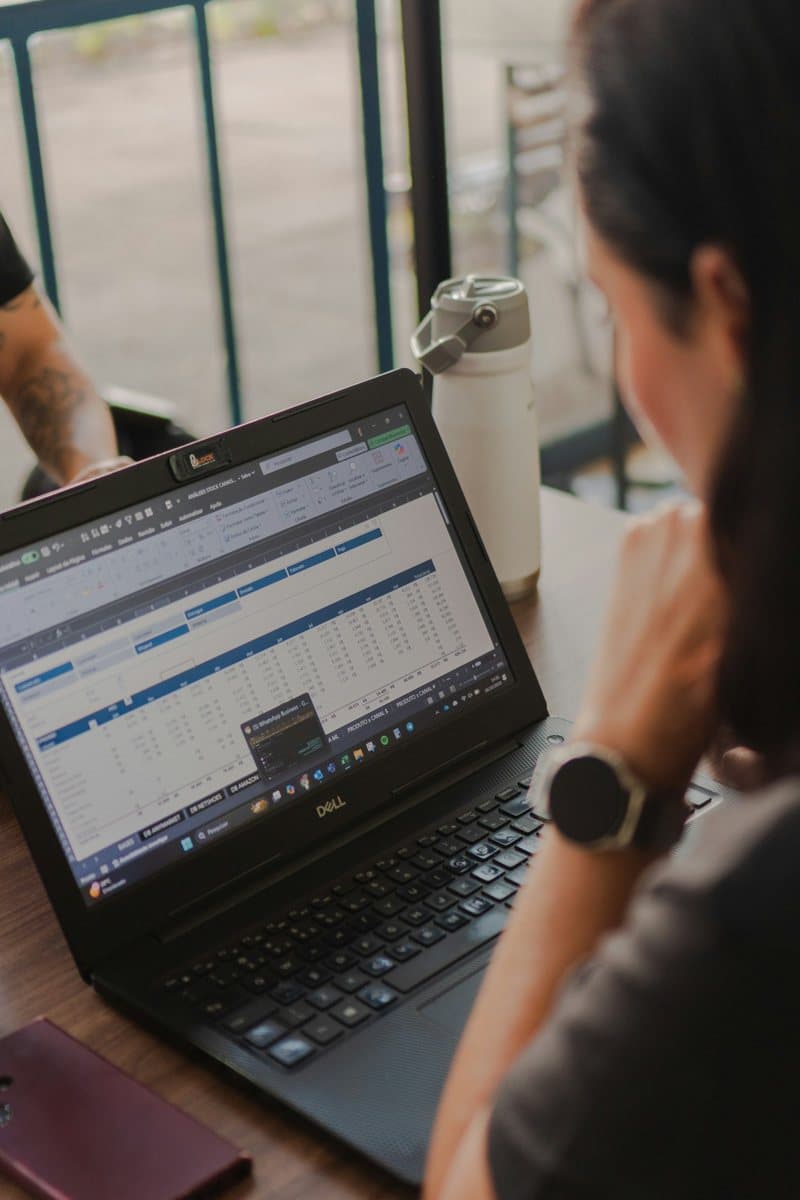
Выберите ячейку суммы и прочитайте её в строке формул. Если данные расположены в B2:B5, запись SUM(B2:B5) охватывает именно эти четыре ячейки. Новые значения в B6 и B7 находятся за указанной границей. В русской локализации название функции может отображаться как СУММ. Названия и разделители сверяйте с вашей версией Excel. Главное здесь — адреса входа. Заголовок «сумма всех измерений» не расширяет диапазон и не доказывает, что формула действительно использует весь набор.
Затем отдельно выберите ячейку среднего. Она может использовать собственный диапазон через AVERAGE, либо делить сумму на количество. Не предполагайте одинаковые границы у соседних итогов. Студент мог исправить сумму, но забыть среднее, либо изменить только знаменатель ручной дроби. Запишите фактические входы трёх элементов: сумма, числовое количество и среднее. Для маленькой книги достаточно нескольких строк пояснения. Такая запись сразу показывает, работают ли все элементы с одной порцией измерений или один уже учитывает вторую часть, а остальные продолжают первую.
Проверьте результат второй порции отдельно
Новые значения 20 и 24 дают сумму 44 и два измерения. Поэтому общий итог должен увеличиться с 52 до 96, а числовое количество — с четырёх до шести. Ожидаемое среднее равно 96, делённым на шесть, то есть 16. Эта маленькая арифметика проверяет влияние добавления до редактирования формул. Вам не нужно заранее пересчитывать большой набор вручную: достаточно знать число добавленных наблюдений и их суммарный вклад, если состав второй порции проверен по источнику.
Сравните изменения, а не только новый итог. Сумма выросла на 44, количество на два, среднее изменилось с 13 до 16. Если выросло только количество, получится другая величина. Если изменилась только сумма, тоже. В реальной серии новое среднее иногда совпадает со старым, когда добавленная порция имеет такое же среднее. Поэтому отсутствие видимого изменения среднего само по себе ещё не доказывает пропуск строк. Проверяйте вклад новых наблюдений в сумму и количество независимо от того, насколько ожидаемым выглядит окончательный ответ.
Два частичных исправления дают разные ошибки
Предположим, вы расширили сумму до B7, но оставили деление на четыре. Получится 96 / 4 = 24. Это уже не среднее шести измерений. Число кажется допустимым, потому что равно одному из наблюдений и не выходит за общий диапазон. Одна проверка правдоподобия может его пропустить. Другой вариант: знаменатель заменён на шесть, а сумма по-прежнему 52. Получится примерно 8,67, что даже меньше минимального результата. Здесь грубая оценка помогает, но причина устанавливается только чтением обеих частей формулы.
Не исправляйте дробь серией догадок, пока результат не станет похож на ожидаемый. Сначала задайте один согласованный набор входных ячеек и используйте его для суммы и количества. Затем сопоставьте частное с отдельным вычислением среднего по тому же набору. В нашем полном числовом примере обе проверки должны дать 16. Совпадение не заменяет сверку состава наблюдений, но обнаруживает несогласованность числителя и знаменателя. Если одна формула исключает определённые строки по условию, вторая должна использовать соответствующее правило, а не просто тот же внешний прямоугольник.
Отделите количество строк от количества чисел
В учебной книге строк может быть шесть, а известных измерений пять. Одна ячейка оставлена пустой, другая содержит комментарий или число, сохранённое текстом. Деление суммы на количество строк тогда не обязательно соответствует выбранному среднему. Для нашего основного примера все шесть значений действительно числовые, и это проверено. В другой ситуации нужно выяснить смысл пропуска и тип данных. Не заменяйте пустоту нулём, чтобы получить красивый знаменатель: это добавит новое наблюдение, которого не было в исходном измерении.
Официальная справка Microsoft для AVERAGE указывает, что пустые ячейки и текст в ссылочном диапазоне игнорируются, а нулевые значения учитываются. Поэтому различайте настоящий нулевой результат и отсутствие результата. Для контроля сравните количество числовых ячеек с ожидаемым числом измерений. Если оно меньше, посмотрите конкретные строки второй порции. Возможно, диапазон уже расширен правильно, а значение 20 хранится как текст после копирования. Это другая причина, и дальнейшее растягивание диапазона её не устранит. Исправляйте только подтверждённую проблему по исходному содержимому.
Обычный диапазон можно исправить явно
Для разовой небольшой лабораторной достаточно изменить аргументы формул так, чтобы они охватывали согласованный набор B2:B7. Проверьте начало и конец, а также внутренние строки. Не включайте заголовок, промежуточный итог и независимую серию ниже только ради запаса. После изменения подтвердите 96, шесть и 16. Если формула среднего непосредственно использует AVERAGE(B2:B7), всё равно проверьте, что обе новые ячейки числовые и допустимы. Правильный адрес не доказывает правильный состав данных, особенно когда рядом лежат служебные значения.
Явное расширение удобно, когда добавление было последним и структура проста. Запишите рядом дату содержательной сверки и число наблюдений. При следующем пополнении повторите проверку. Не обещайте себе, что однажды исправленная формула теперь навсегда охватывает новые строки. Адрес B7 остаётся конкретной границей. Вставка строк внутри диапазона и дописывание за его пределами являются разными действиями, а поведение ссылок нужно проверять по получившейся формуле. Смотрите на фактический результат операции, вместо того чтобы запоминать безусловное правило «Excel всегда расширяет всё сам».
Для пополняемого набора оформите настоящую таблицу
Если измерения будут поступать ещё несколько раз, имеет смысл использовать объект «Таблица» Excel с заголовками и понятным именем. Это отдельная структура, а не просто раскрашенный диапазон. Выделите ровно поля исходных наблюдений и создайте таблицу средствами своей версии программы. До подтверждения проверьте её границы. В нашем случае внутри должны находиться код и результат шести образцов. Итоги удобнее держать отдельно либо использовать предусмотренную строку итогов, понимая, как именно она считается. Не объединяйте соседнюю серию только ради одинакового оформления.
Microsoft описывает структурированные ссылки, которые используют имя таблицы и столбца и меняются при добавлении данных в таблицу. Например, формула может обращаться к столбцу Result таблицы Measurements вместо фиксированного B2:B7. Важно, чтобы новая запись действительно стала частью таблицы. Это проверяют по её фактическому диапазону и свойствам, а не только по полосатой заливке. Также проверьте уже существующие итоговые формулы: создание таблицы рядом само по себе не является доказательством, что старое среднее теперь обращается к нужному именованному столбцу.
Проверьте добавление одной контрольной строки
На отдельной копии добавьте к нашему набору седьмое условное значение восемь. Если оно входит в тот же объект таблицы и расчёт настроен на весь столбец данных, ожидаются сумма 104, количество семь и среднее примерно 14,857. Это тест поведения при будущем пополнении, а не ещё одно настоящее измерение лабораторной. Ясно пометьте копию как проверочную. Не оставляйте искусственную строку в принятом наборе: после испытания вернитесь к шести действительным наблюдениям с суммой 96 и средним 16.
Если контрольная строка не вошла, посмотрите, где вы её вставили. Между концом таблицы и новыми данными мог оказаться пустой промежуток, либо вставка выполнена за пределами ожидаемой области. Microsoft описывает добавление и изменение размера таблицы через Resize Table. Для диагностики можно явно указать полный диапазон нужных данных. Затем повторите тест на копии. Структурированная ссылка помогает сопровождать пополняемый набор, однако не определяет за вас, где начинается новая серия и какие записи по условиям курса должны попадать внутрь данного объекта.
Не расширяйте ссылку на весь столбец без разбора
Замена небольшого диапазона ссылкой на целую колонку выглядит удобным решением: будущие измерения будто бы всегда попадут внутрь. Но ниже могут находиться контрольные итоги, примеры и другая серия. Тогда формула начнёт складывать значения разного назначения или собственный результат. Прежде чем расширять охват, определите структуру листа. Набор наблюдений должен иметь ясную границу и собственные поля. Для нашей задачи достаточно исправленного небольшого диапазона либо таблицы, в которую добавляют только относящиеся к серии измерения.
Отдельно проверьте строки «итого». Если сумма 52 первой порции записана в том же столбце между порциями, включение её как измерения даст повторный учёт. По внешнему виду число ничем не обязано отличаться от наблюдения. Нужны подпись и роль строки. Уберите служебный итог из области первичных данных или выберите структуру, которая явно отделяет данные и расчёты. После этого заново проверьте исходные значения. Такой ремонт меняет устройство листа понятным образом и предотвращает повторный учёт при следующем расширении без сложных формул исключения каждой случайной строки.
Фильтр не объясняет охват обычной формулы
Когда часть строк скрыта фильтром, видимые значения и входы формулы могут различаться. Не решайте проблему новых строк простым просмотром отфильтрованного экрана. Сначала определите, нужен итог по всей серии или только по выбранному подмножеству. Для нашего примера анализируется вся серия из шести наблюдений. Проверьте её состав без случайно оставленного отбора. Если задание требует итог только по группе, понадобится отдельное подтверждённое правило, а не надежда, что любой расчёт автоматически учитывает исключительно то, что сейчас видно.
Не меняйте тип функции во время диагностики границ без объяснения. Сначала покажите, что обычная сумма использует нужные ячейки. Затем, если требуется видимое подмножество, выберите предусмотренный для этого способ и проверьте его на маленьком примере по документации. Иначе одновременно изменятся и набор, и логика подсчёта, а расхождение будет трудно объяснить. В заметке к лабораторной достаточно указать, относится ли итог ко всей принятой серии или к явно названной группе. Это содержательное условие должно совпадать с фактическими аргументами расчёта.
Примите новую версию по трём связанным числам
После ремонта повторите проверку от исходных порций. Первая даёт 52 и четыре наблюдения, вторая 44 и два. Вместе 96 и шесть, среднее 16. Найдите оба новых кода в используемой области, затем проверьте отсутствие служебной суммы и чужой серии. Сохраните книгу, откройте её заново и просмотрите итоговые формулы. Не требуется снова экспериментировать с десятком искусственных значений, если один понятный тест добавления уже прошёл и после него структура не менялась. Проверка должна подтверждать найденную причину, а не превращаться в бесконечный перебор.
Затем обновите зависимый текст: количество измерений, среднее и описание состава серии. Если старая версия уже отправлена, обозначьте причину замены конкретно: две дописанные строки не входили в прежние ссылки; охват суммы и среднего приведён к шести измерениям. Это позволяет преподавателю понять изменение без просмотра всей истории правок. Не называйте его округлением, если состав входа действительно изменился. Сохраните прежнюю версию отдельно с ясным статусом, чтобы она не оказалась рядом с исправленной как ещё один равноправный «финал».
Оставьте правило пополнения рядом с книгой
Для следующего практикума полезна короткая памятка: куда добавлять наблюдения, где находится область данных и какие три контроля повторить. Укажите, что код и результат вводятся вместе, а служебные итоги хранятся вне исходных наблюдений. Если выбран объект таблицы, запишите его имя и нужный числовой столбец. Если остался обычный диапазон, честно отметьте необходимость проверять границу при пополнении. Простое понятное правило лучше сложной формулы, назначение которой никто в команде не может объяснить после недельного перерыва.
В Prepodoff можно хранить разрешённые учебные материалы по папкам и прикреплять их к предметам. Зарегистрируйтесь, если хотите держать памятку к расчёту рядом с заданием и принятым отчётом. Сам охват формул проверяется в Excel. Перед новым добавлением вспомните контрольный вопрос: те ли наблюдения входят в сумму и числовое количество, которые названы в выводе? После этой сверки среднее становится объяснимым результатом конкретной серии, а не просто знакомым числом, оставшимся на экране от первой порции данных.