Как записать вебинар, если у тебя нет кнопки записи
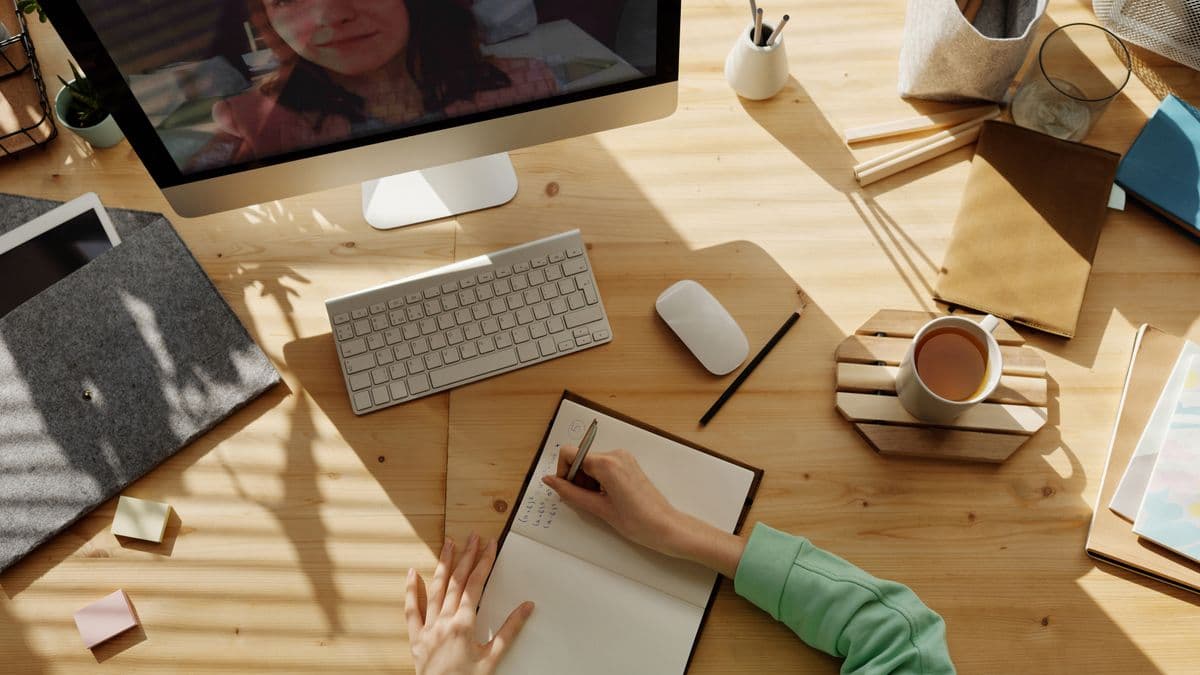
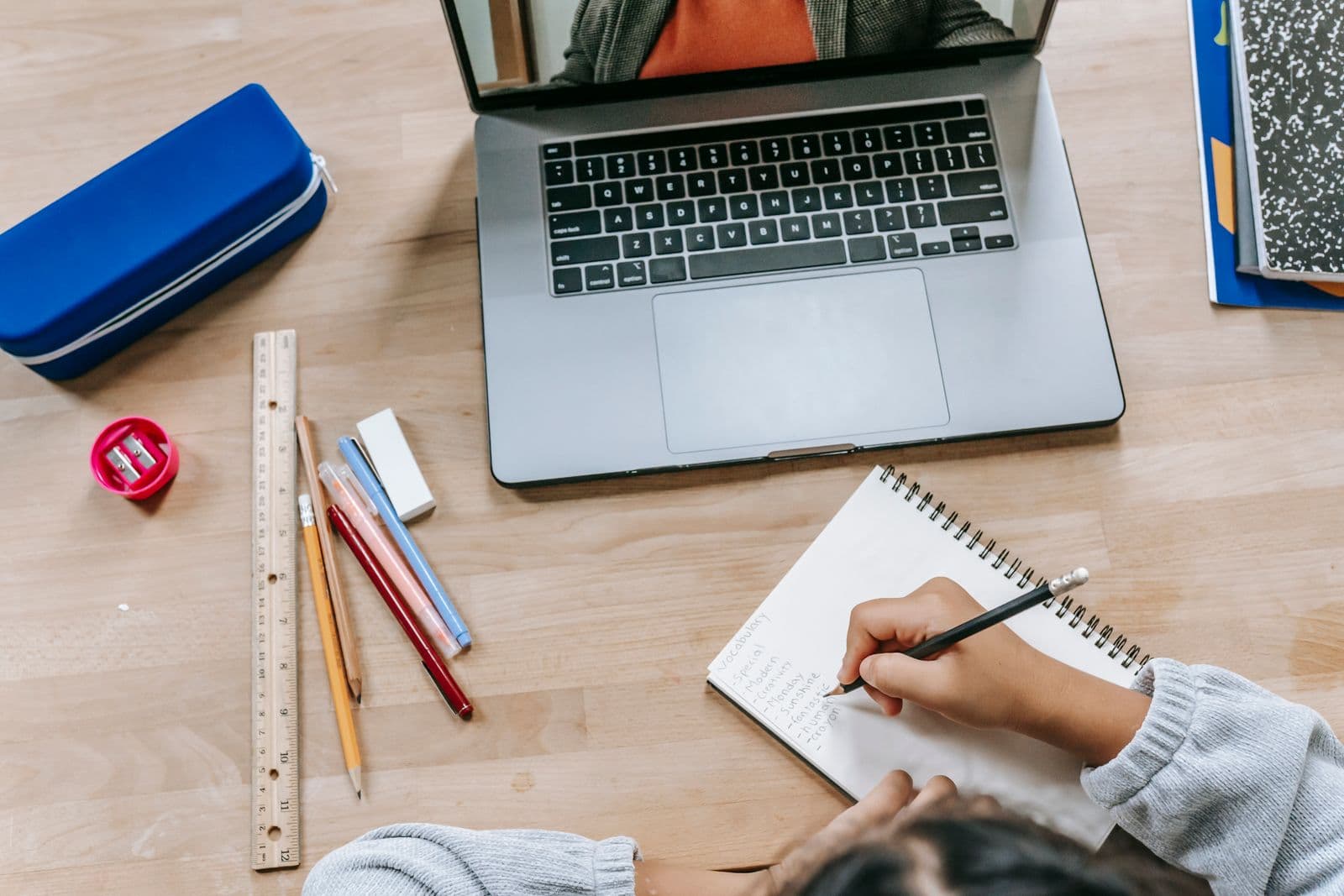
Запиши экран своими силами: на компьютере — через встроенную запись системы или бесплатную OBS Studio, на телефоне — через запись экрана в шторке уведомлений. Главное — захватить звук системы, а не микрофон, и выключить свой микрофон в самой конференции. Перед парой сделай пробную запись на минуту, проверь, что голос преподавателя слышен, и освободи на диске несколько гигабайт.
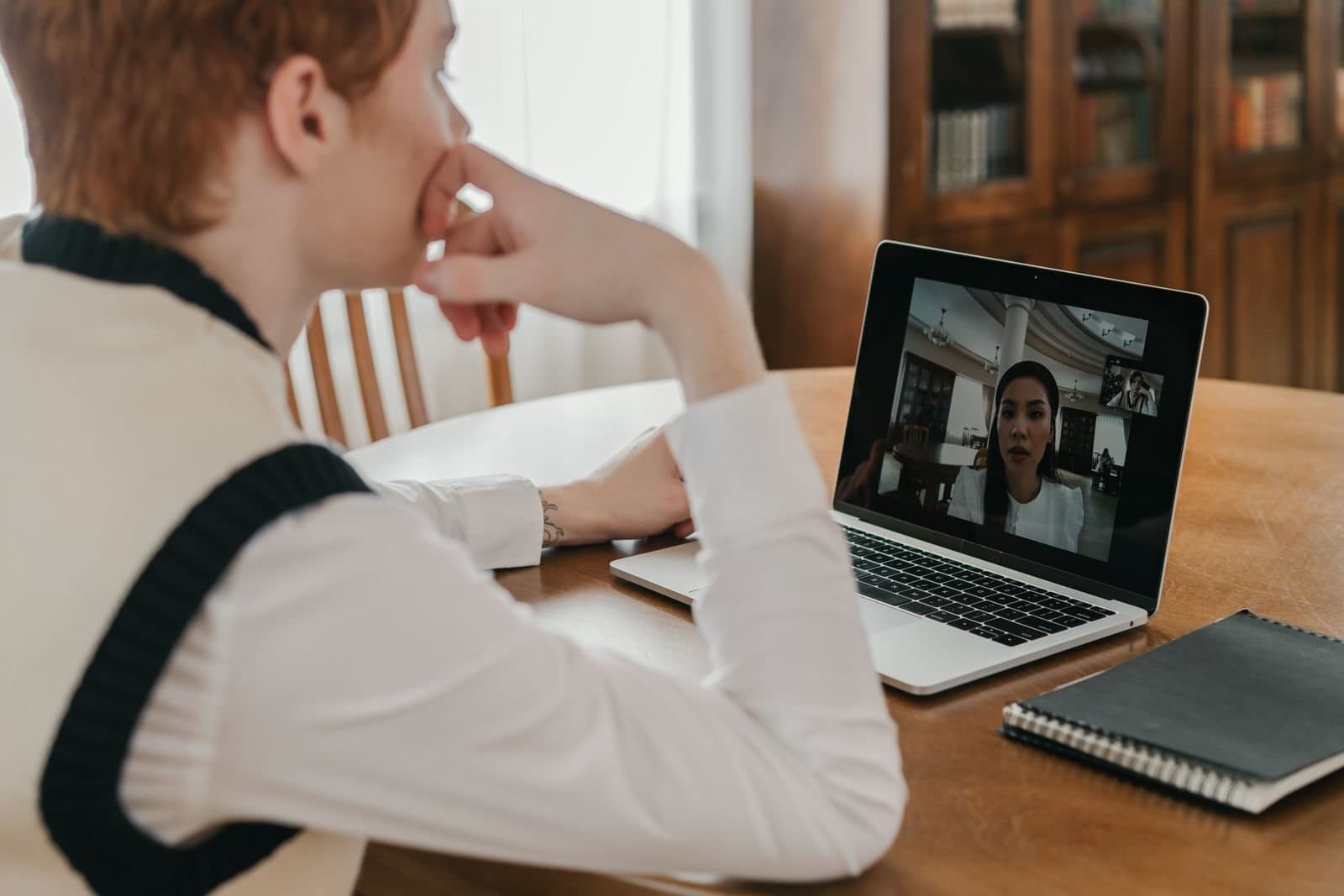
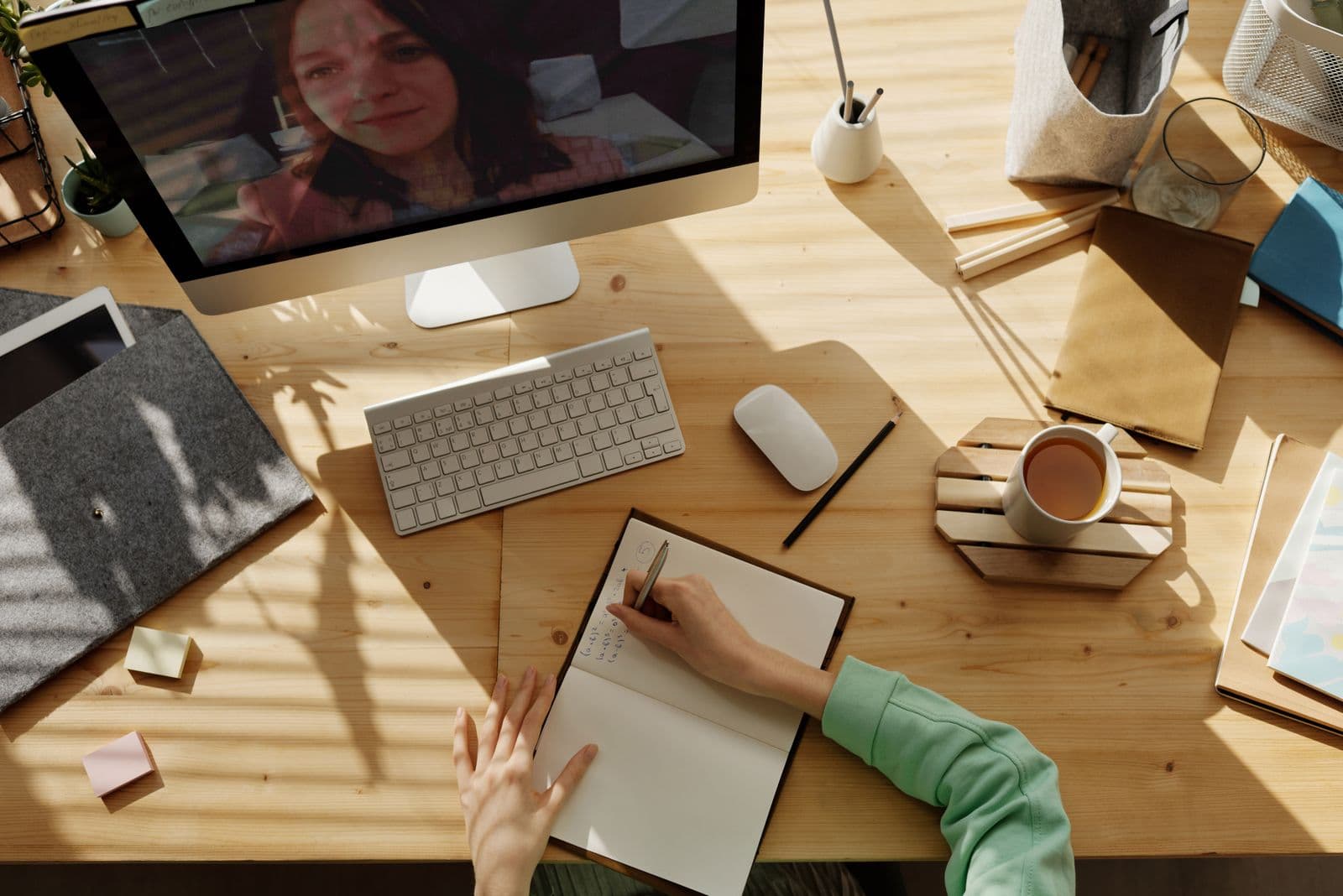
Прежде чем ставить программы, спроси, не будет ли официальной записи: многие преподаватели сами выкладывают её в электронный курс или чат группы. Встроенная запись в сервисах видеосвязи обычно доступна только организатору или тем, кому он дал такое право, поэтому у участника кнопки часто просто нет — это нормально, а не сбой. Ниже разберём, как записать пару на Windows, Mac и телефоне, как не записать себя вместо лектора, сколько места нужно и где проходят границы приличий.
Чем записать онлайн-пару на компьютере с Windows
Самый быстрый вариант — встроенная Xbox Game Bar. Нажимаешь Win+G, открываешь виджет записи и включаешь захват. Минус в том, что она пишет одно активное окно, а не весь рабочий стол. Если во время пары переключишься на браузер с конспектом, запись может прерваться или показать не то. Для пары, где ты просто смотришь в окно конференции, этого хватает, но для чего-то сложнее лучше взять отдельную программу.
Надёжнее всего бесплатная OBS Studio. Она выглядит пугающе, но для записи пары нужно три действия. Добавь источник «Захват экрана» или «Захват окна» с конференцией, проверь, что в микшере звука есть «Звук рабочего стола», и нажми «Начать запись». Остальные настройки можно не трогать. Перед первой настоящей парой потренируйся на любом ролике с YouTube, чтобы понять, куда сохраняется файл и как остановить запись.
Если пара идёт в браузере, некоторые расширения тоже умеют записывать вкладку со звуком. Это удобно, но надёжность у них разная: одни обрезают длинные записи, другие сохраняют файл только в конце, и если браузер упадёт, пропадёт всё. Для полуторачасовой лекции, которую жалко потерять, лучше программа, которая пишет файл на диск по ходу, а не держит его в памяти до последней минуты.
Как записать вебинар на Mac и что делать со звуком
На Mac запись экрана вызывается сочетанием Shift+Cmd+5: появляется панель, где можно выбрать весь экран или часть. Подвох в звуке — встроенная запись умеет брать только микрофон, а не то, что играет в колонках. Если включить микрофон, на записи будет твоя комната, а голос преподавателя окажется тихим и гулким, потому что микрофон поймал его из динамиков ноутбука вместе с эхом.
Чтобы записывался именно звук системы, нужна программа, которая умеет его захватывать. OBS Studio на свежих версиях macOS справляется с этим сама, если дать ей разрешение на запись экрана и звука в настройках конфиденциальности. При первом запуске система спросит доступ — соглашайся, иначе получишь чёрный экран или тишину. После выдачи разрешения программу обычно нужно перезапустить, иначе изменения не применятся.
Запасной вариант, если ничего не помогает: записывай экран без звука, а звук отдельно — на диктофон телефона, положив его рядом с колонками. Качество будет хуже, но лекцию ты сохранишь. Потом видео и аудио можно склеить в любом простом видеоредакторе или вообще не склеивать: для конспекта часто хватает одного звука, а слайды проще попросить у преподавателя.
Как записать онлайн-лекцию на телефоне
На iPhone запись экрана включается из Пункта управления. Если кнопки там нет, её добавляют в настройках Пункта управления. Долгое нажатие на кнопку открывает меню, где можно включить или выключить микрофон. Для записи пары микрофон лучше выключить: звук приложения обычно попадает в запись и без него, хотя некоторые приложения для звонков его не отдают — проверь заранее. А твой микрофон добавит только шум комнаты и шорохи.
На Android запись экрана есть в шторке быстрых настроек у многих производителей, но называется по-разному: «Запись экрана», «Скринрекордер», «Запись». Перед стартом обычно спрашивают, какой звук писать — выбирай звук устройства или мультимедиа, а не микрофон. Если встроенной записи нет, подойдёт приложение из магазина, но проверь его на коротком ролике: часть приложений пишет только микрофон.
Телефон — рискованный вариант для длинной пары. Входящий звонок может прервать запись, уведомления попадут в кадр, а экран погаснет и остановит захват. Перед стартом включи режим «Не беспокоить», поставь телефон на зарядку и отключи автоблокировку на время пары. И проверь свободное место: телефон, у которого кончилась память, просто остановит запись на середине лекции, иногда без всякого предупреждения.
Как сделать, чтобы на записи был слышен преподаватель, а не ты
Самая частая жалоба: включил запись, а потом слушаешь себя — как печатаешь, жуёшь, говоришь с соседом. Причина в том, что программа записывала микрофон вместе со звуком системы. В OBS Studio это решается одним движением: в микшере звука выключи или убери источник «Микрофон», оставь только «Звук рабочего стола». В записи экрана на телефоне — выключи микрофон в меню перед стартом.
Второе правило — слушай пару в наушниках, а не через колонки. Даже если микрофон в записи выключен, он остаётся включённым в самой конференции, и твой шум слышат все. А если колонки громкие, звук преподавателя возвращается в микрофон и создаёт эхо для всей группы. Наушники убирают обе проблемы: в записи чистый голос лектора, а у остальных нет твоего фона.
Третье — громкость. Программа записи берёт звук системы на том уровне, который выставлен в микшере, и если преподаватель говорит тихо, на записи будет ещё тише. Сделай громкость конференции побольше, а громкость уведомлений и других приложений приглуши или выключи. Иначе посреди объяснения формулы на записи прозвучит звук нового сообщения в Telegram, причём громче, чем сам лектор. И закрой лишние вкладки с видео и музыкой, которые могут внезапно заиграть.
Сколько места займёт запись полуторачасовой пары
Точную цифру не назовёт никто: размер зависит от разрешения, частоты кадров и битрейта, который выставлен в программе. Посчитать примерно можно самому: битрейт в мегабитах в секунду умножить на длительность в секундах и разделить на восемь — получишь мегабайты. Полтора часа — это 5400 секунд. При скромных настройках видео получается порядка гигабайта-двух, при высоком качестве и большом разрешении — в разы больше.
Для пары, где на экране в основном слайды и лицо преподавателя, высокое качество не нужно. В OBS Studio можно выставить разрешение 720p и частоту 30 кадров в секунду — текст на слайдах читается, а файл весит заметно меньше, чем в Full HD на 60 кадрах. Если тебе важен только звук, а слайды ты всё равно получишь от преподавателя, пиши одно аудио: полтора часа речи — это десятки мегабайт, а не гигабайты.
Перед парой проверь, сколько свободно на диске или в памяти телефона, и оставь запас хотя бы в несколько раз больше ожидаемого размера. Запись на почти полный диск — частая причина, почему файл оборвался или не открывается. После пары не храни сырые записи вечно: сделай из них конспект, оставь самые важные лекции к экзамену, а остальное удали или перенеси на внешний диск.
Типичные ошибки: почему запись вебинара не получилась
Ошибка номер один — первая запись на настоящей паре. Студент ставит программу за пять минут до начала, жмёт «Записать», а потом выясняется, что вместо лекции полтора часа тишины или чёрного экрана. Кто-то не дал разрешение на запись экрана, кто-то выбрал не тот источник звука. Лекарство простое: за день до пары запиши минуту любого видео и посмотри результат целиком, а не только начало.
Ошибка номер два — запись не того окна. Ты записывал окно конференции, а преподаватель открыл презентацию в режиме демонстрации, и она оказалась в другом окне или на втором мониторе. Если не уверен, что будет на экране, записывай весь экран целиком. Файл выйдет чуть тяжелее, зато в кадр попадёт всё, что ты видишь сам, включая доску, чат и ссылки, которые преподаватель показывал на слайдах.
Ошибка номер три — забыть остановить запись или закрыть ноутбук посреди пары. Спящий режим часто обрывает запись, а файл может остаться битым. Выставь в настройках питания, чтобы ноутбук не засыпал и не гасил экран, и подключи зарядку. После пары сразу открой файл и пролистай его до конца: если что-то пошло не так, ты ещё успеешь попросить запись у однокурсника, пока все помнят, о чём шла речь.
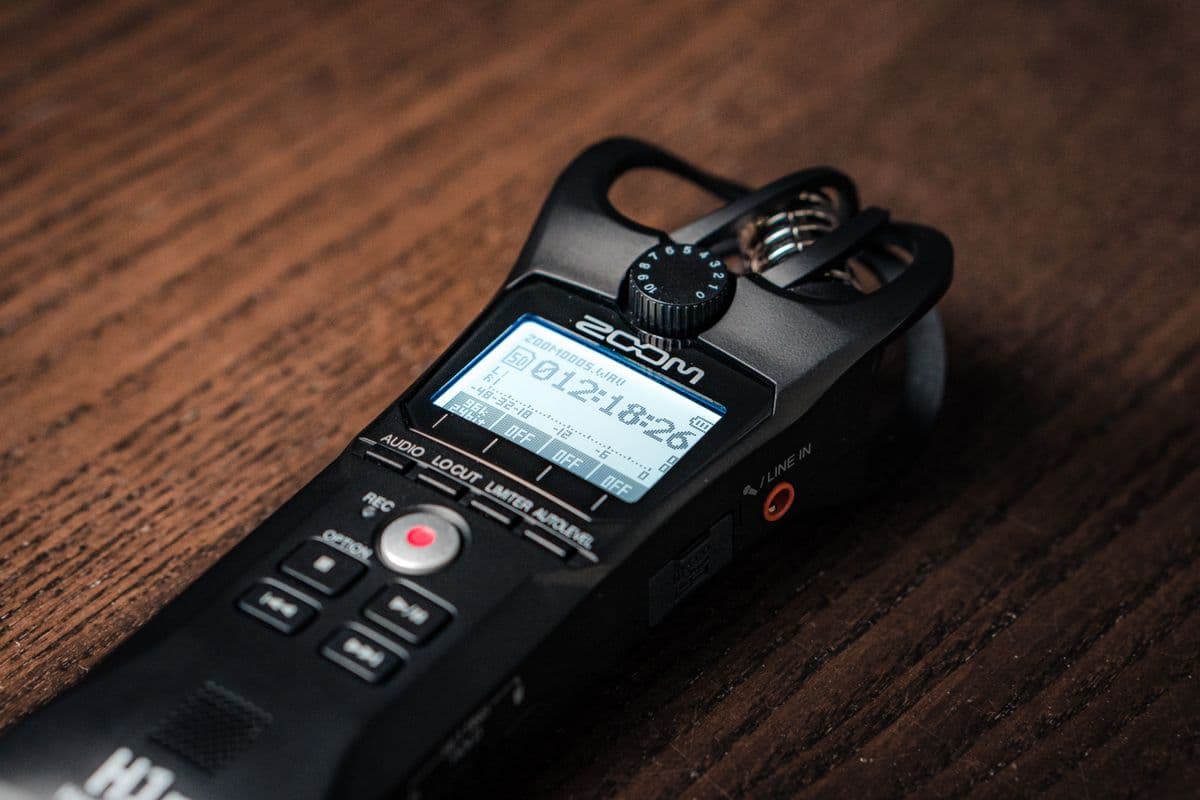
Ошибка номер четыре — записывать сразу на нескольких устройствах «на всякий случай» и не проверить ни одно. В итоге у тебя три файла, и в каждом своя проблема: где-то нет звука, где-то обрезан конец. Лучше одна запись, которую ты заранее проверил, чем три непроверенные. Если очень важно не потерять пару, запасным вариантом пусть будет простой диктофон телефона: он почти никогда не подводит, а звука для конспекта хватит.
Можно ли записывать онлайн-пару без разрешения преподавателя
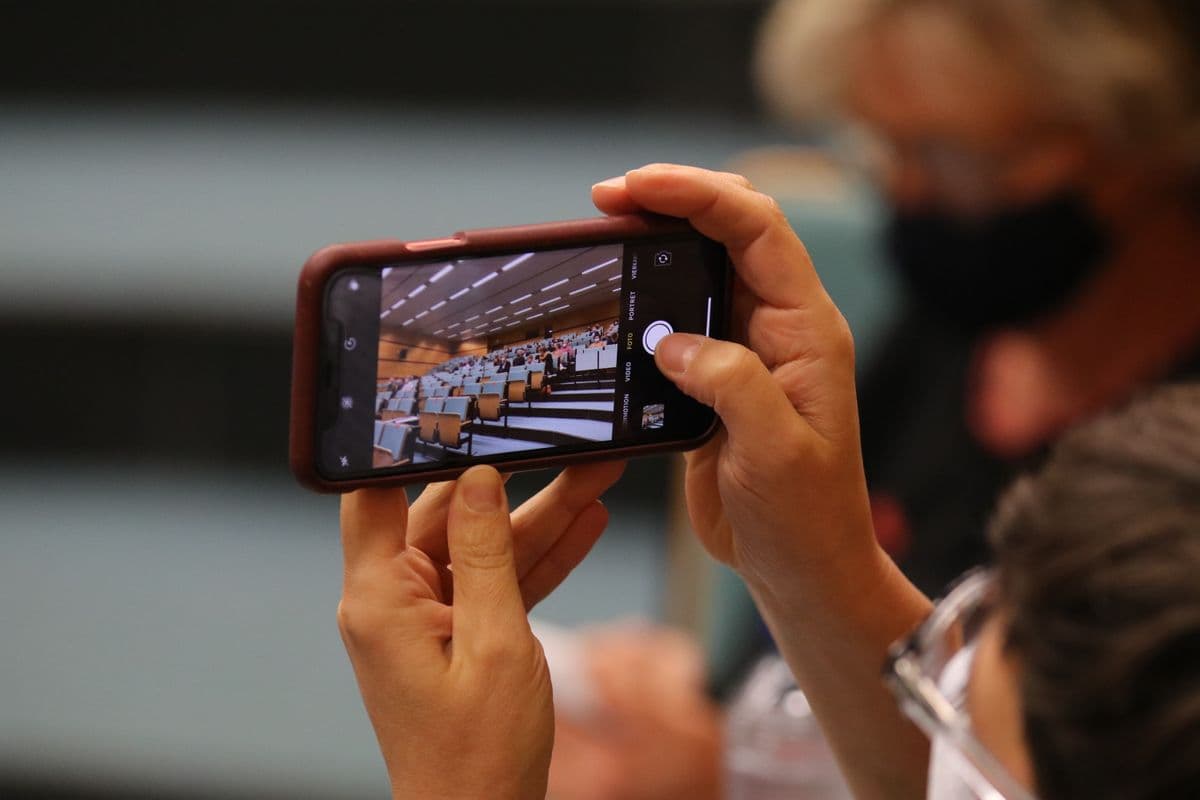
Запись для себя — чтобы переслушать сложный кусок или сделать конспект — обычно не вызывает вопросов, но порядок в каждом вузе свой, а некоторые преподаватели прямо просят не записывать. Самый честный вариант — спросить в начале курса: «Можно я буду записывать пары для себя, чтобы не пропускать материал?». Чаще всего ответ — да, а иногда преподаватель сам начинает выкладывать записи.
Совсем другое дело — выкладывать запись в открытый доступ. Лекция — это работа преподавателя, а в кадре могут оказаться лица, имена и голоса однокурсников, которые на публикацию не соглашались. Поэтому запись для себя и запись в публичный канал или на видеохостинг — разные вещи. Скинуть запись в закрытый чат своей группы обычно нормально, а залить её на YouTube без спроса — плохая идея.
Отдельная ситуация — семинары, где студенты обсуждают личное, рассказывают о своём опыте или защищают работы. Даже если запись технически возможна, лучше предупредить группу, что ты записываешь. Это займёт десять секунд, а люди будут чувствовать себя спокойнее. Если кто-то против, можно записывать только звук без видео или включать запись только на тех частях, где говорит преподаватель.
Что делать с записью онлайн-пары после занятия
Запись, которую никто не открывает, бесполезна. Самая частая история: за семестр накопились десятки файлов по полтора часа, а к сессии времени пересматривать их нет. Поэтому договорись с собой о простом правиле: запись нужна, чтобы сделать конспект в течение пары дней, пока ты ещё помнишь контекст. Дальше учишь по конспекту, а к видео возвращаешься только за конкретным фрагментом.
Пересматривать лекцию целиком ради конспекта долго. Быстрее получить расшифровку и пройтись по тексту. В «Моём плане» — бесплатном планировщике студента в Telegram — запись лекции можно загрузить и получить расшифровку и готовый конспект. Там же его можно хранить и открыть однокурсникам, которые пропустили пару. Сверить конспект с записью всё равно стоит: формулы и термины на слух распознаются не всегда точно.
Назови файл сразу после пары понятно: предмет, дата, тема. «Запись экрана 2026-10-19 14-05» через месяц не скажет тебе ничего, а «Матан 19.10 ряды Тейлора» найдётся за секунду. Сложи записи по папкам предметов, а в конспекте поставь отметки времени у сложных мест — так перед экзаменом ты откроешь нужную минуту, а не будешь перематывать полтора часа в поисках одного примера.