Как вести совместный конспект в Google Документах
Совместный конспект в Google Документах работает, когда у него есть хозяин, шаблон и правила. Создай один документ на предмет, раздели лекцию на части по времени или по ролям, закрепи за каждым свой кусок и пишите под общими заголовками. Чужой текст правьте только через комментарии или режим предложений, ошибки откатывайте через историю версий. А после пары один человек вычитывает всё целиком и сверяет с доской.
Как разделить лекцию между несколькими людьми
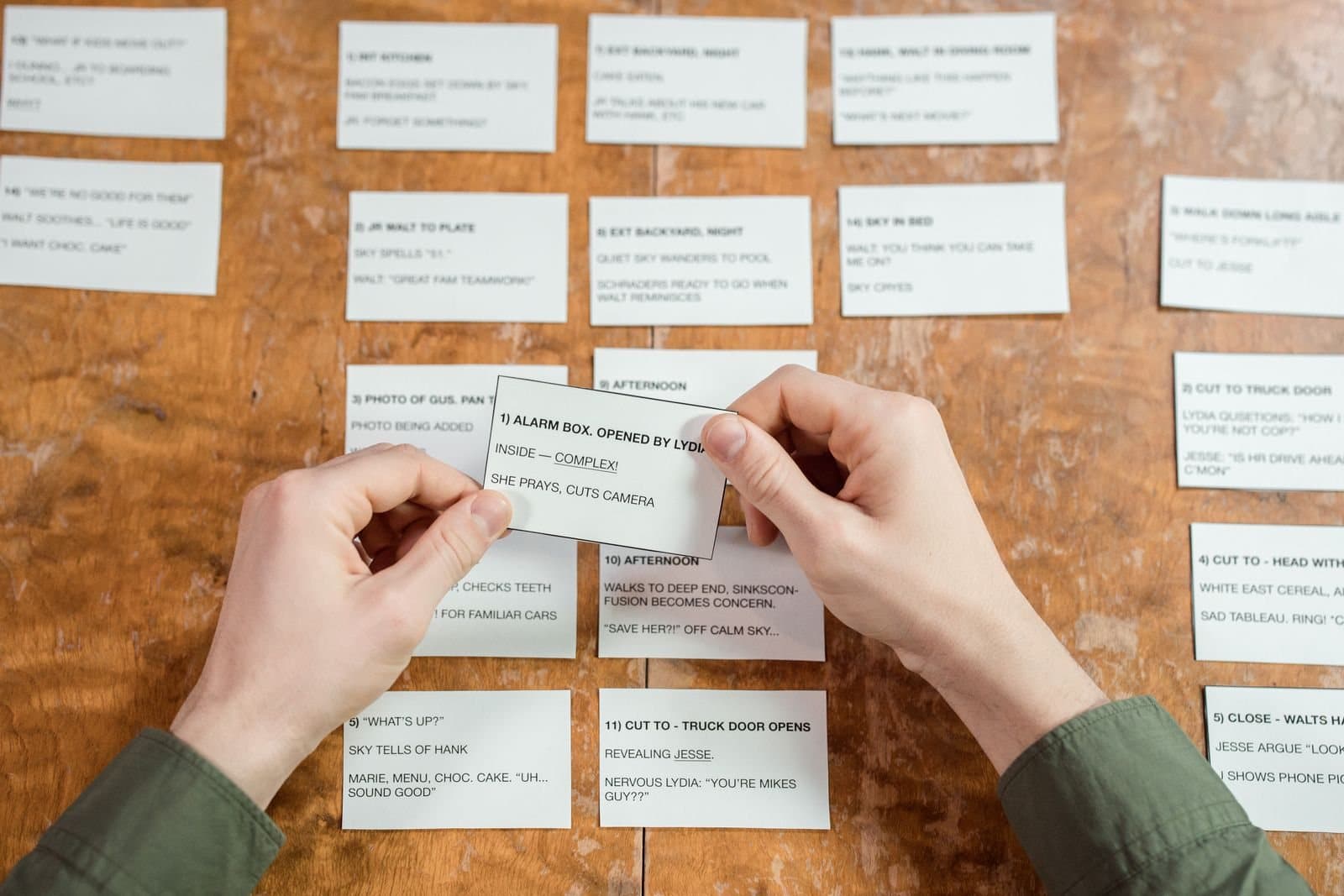
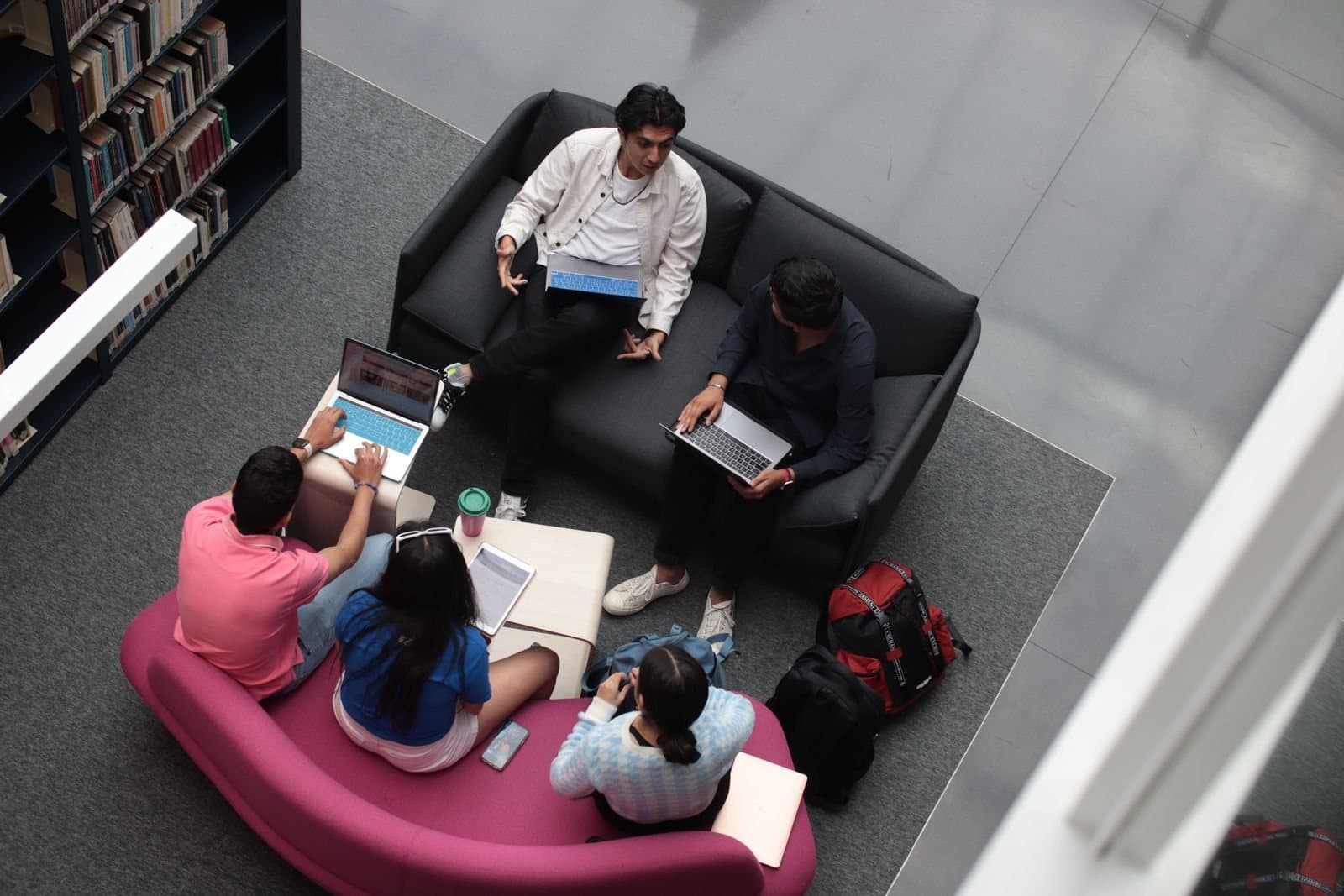
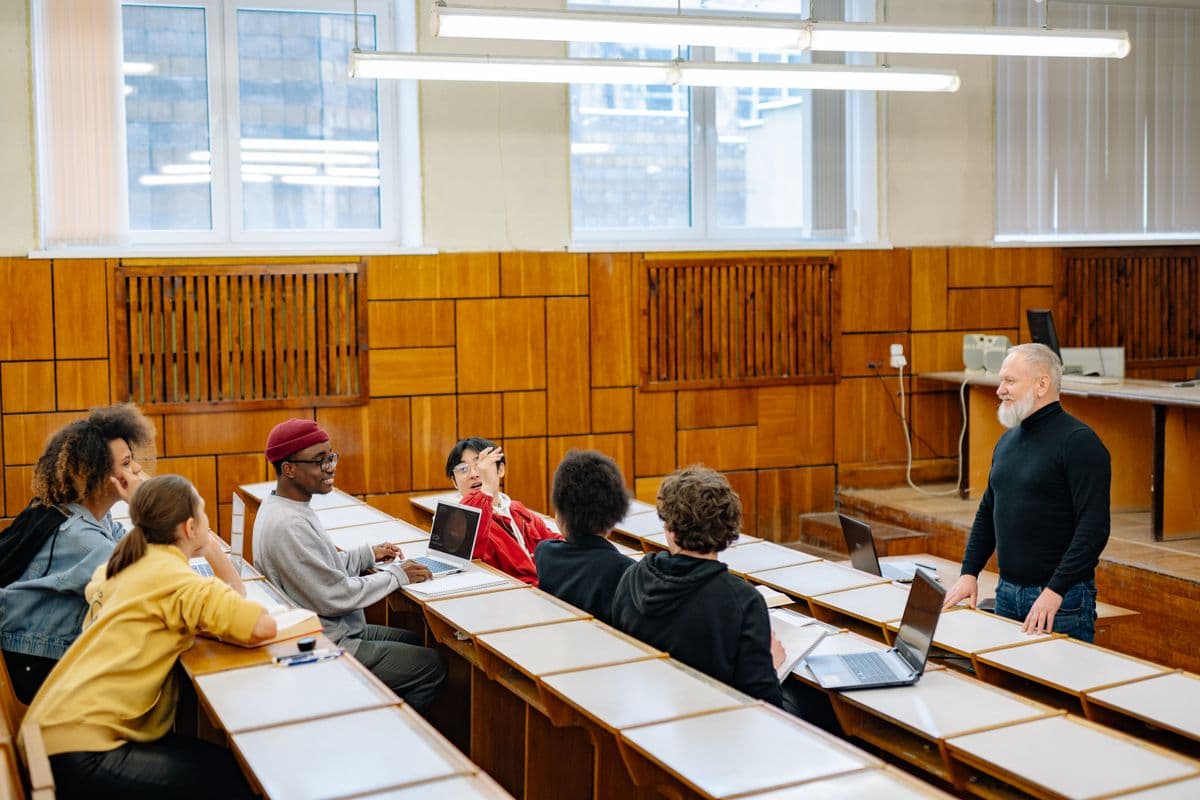
Главная ошибка — писать всем вместе одно и то же. Четыре человека конспектируют одну мысль, курсоры прыгают, кто-то стирает чужое предложение, и через десять минут в документе каша. Делить нужно не документ между людьми, а лекцию. Самый простой способ — по времени: первые двадцать минут пишет один, следующие двадцать — второй, и так по кругу. Остальные в это время слушают и помогают только комментариями.
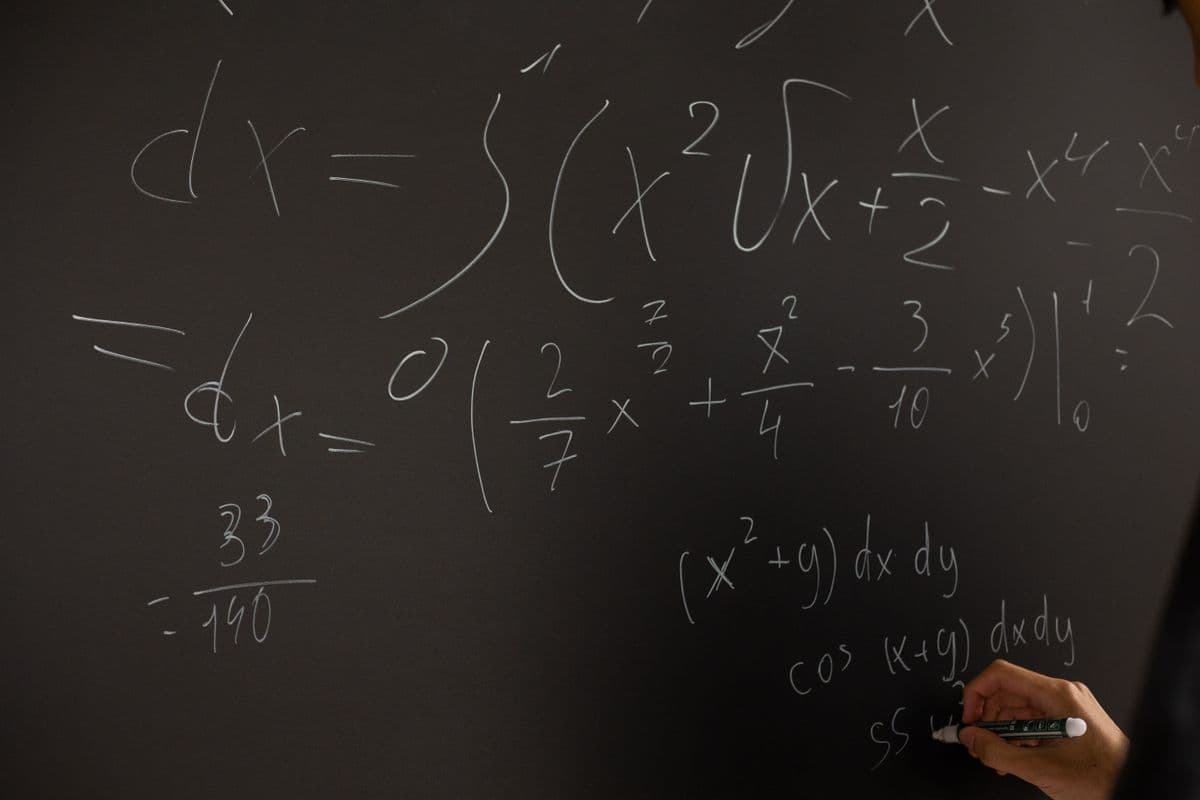
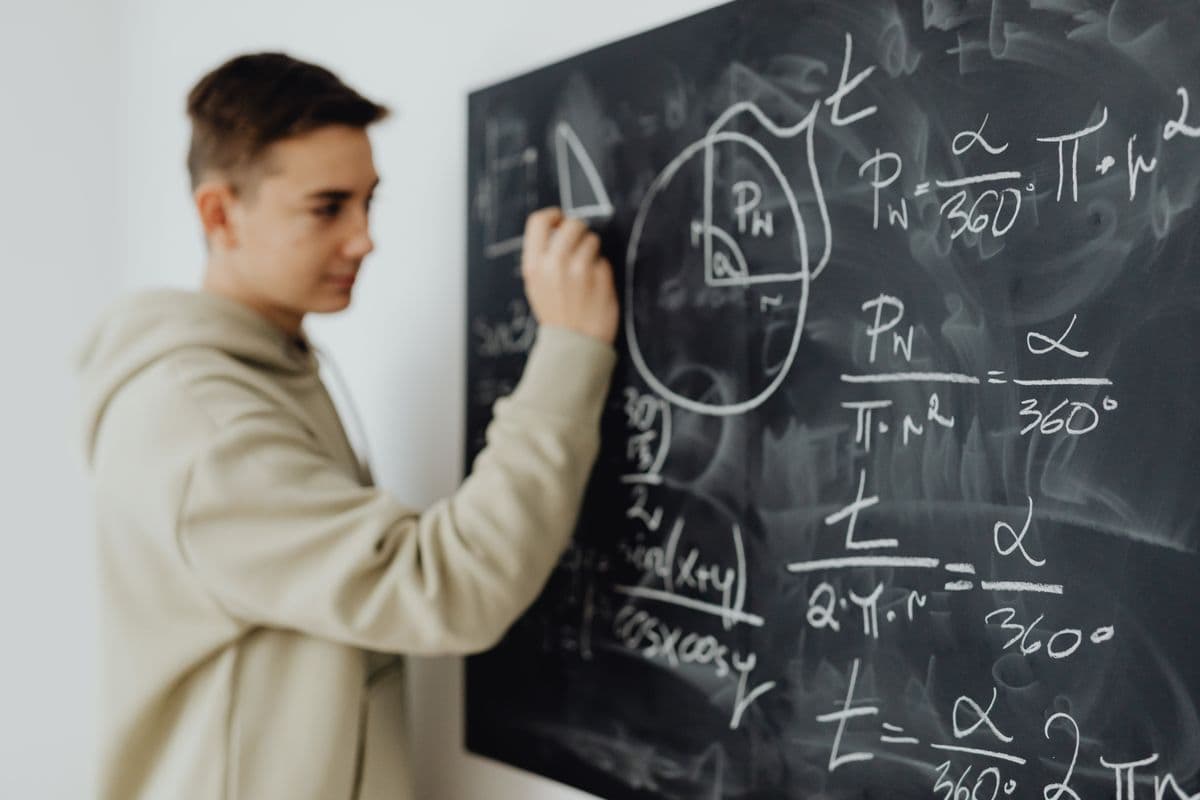
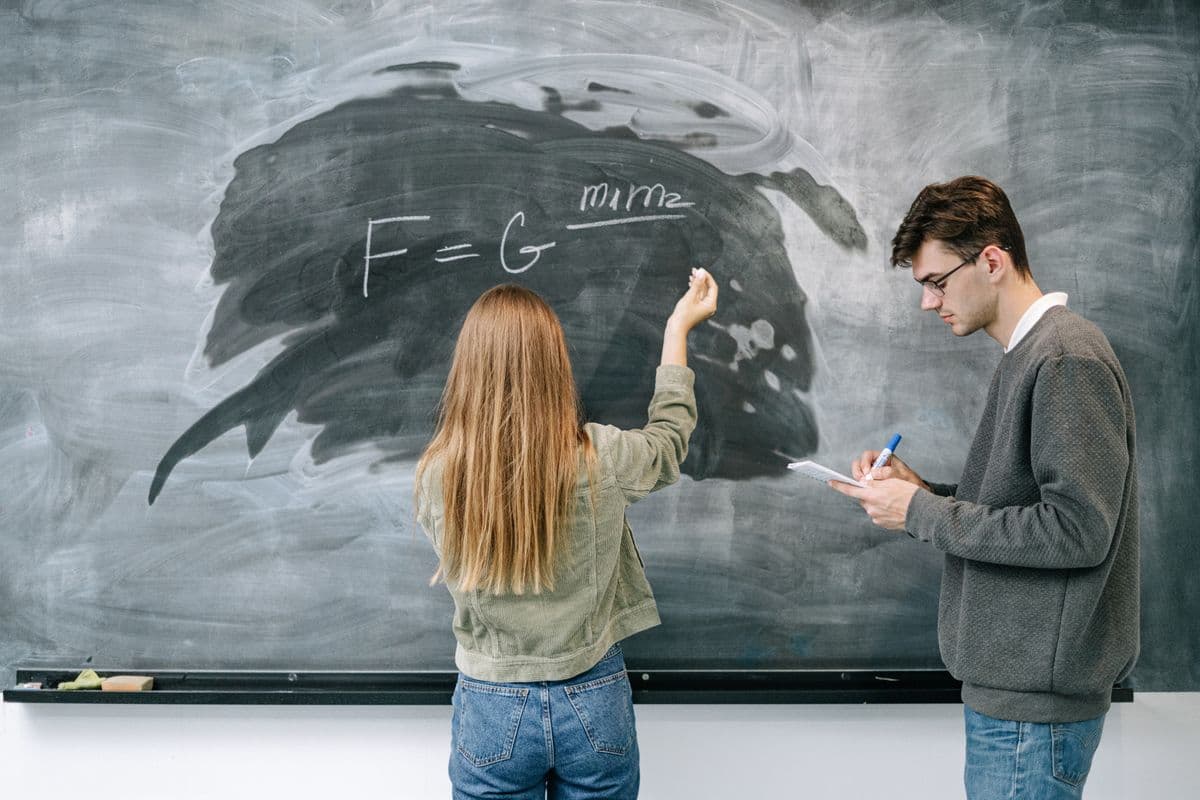
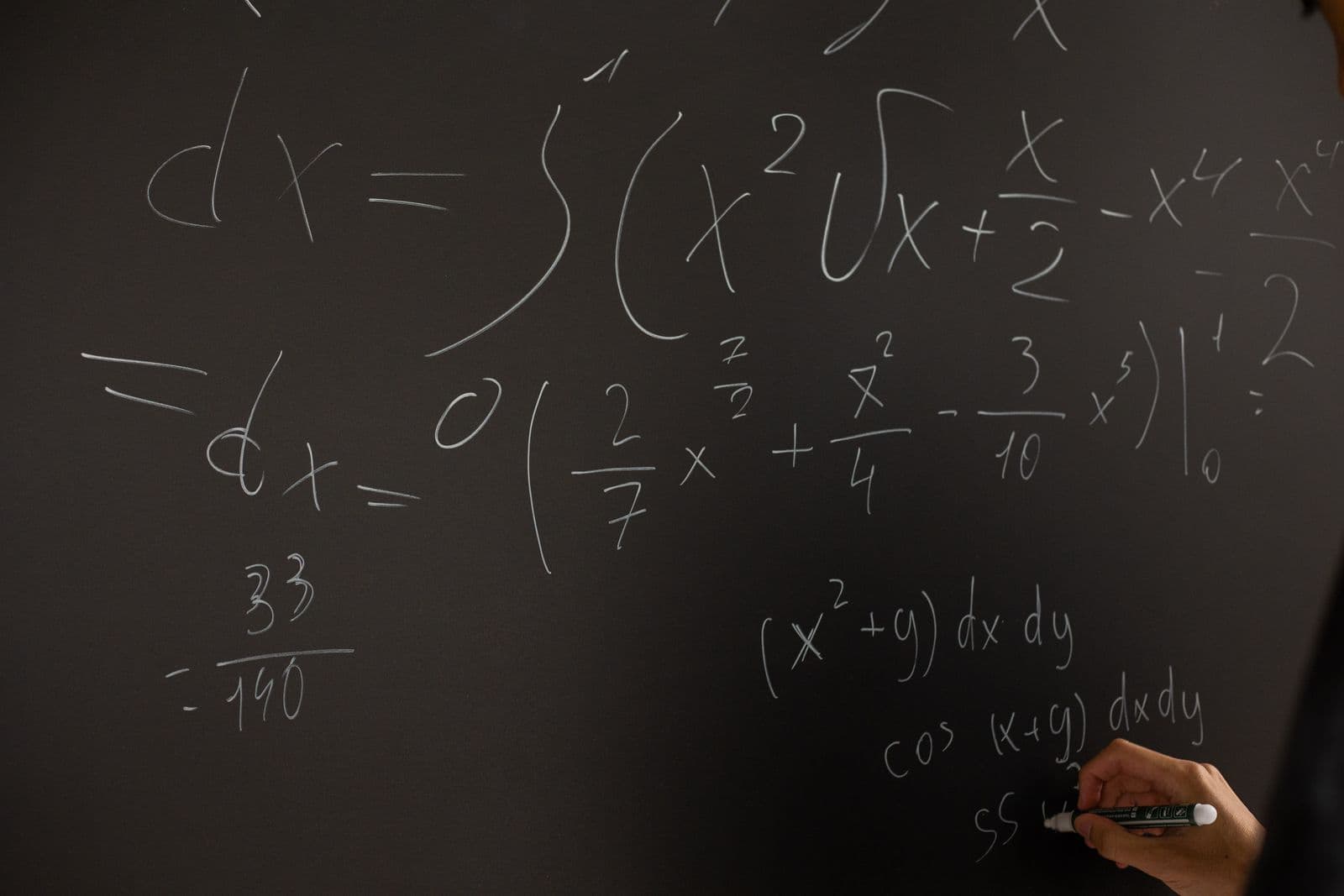
Второй вариант — по ролям. Один ведёт основной текст, второй переносит формулы, схемы и определения с доски, третий записывает примеры и задачи, четвёртый ловит фразы вроде «это будет на экзамене» и ставит пометки. Такое деление хорошо работает на технических предметах, где на доске много всего и один человек физически не успевает. Для гуманитарных лекций со сплошным потоком речи удобнее делить по времени.
Договоритесь о распределении заранее, а не в начале пары. Закрепи его прямо в шапке документа: кто какую часть пишет на этой неделе. Роли лучше менять по кругу, иначе через месяц тот, кто всё время ведёт основной текст, устанет и начнёт обижаться. Пример из жизни: четверо на матанализе меняются ролями каждый понедельник, и ни у кого нет ощущения, что он тянет всю группу один.
Заранее реши, что делать, если кто-то не пришёл. Самое простое — правило соседа: часть отсутствующего забирает тот, кто пишет следующим, а сам прогульщик потом вычитывает этот кусок по фото доски. Предупредить о пропуске нужно накануне вечером, а не через час после начала пары. Тогда в конспекте не появится дыра на двадцать минут, которую к сессии уже никто не восстановит.
Структура общего конспекта: как оформить документ
Один предмет — один документ, а не новый файл на каждую лекцию. Каждая лекция внутри начинается с заголовка первого уровня: дата, номер, тема. Используй именно стили заголовков из меню, а не жирный шрифт — тогда слева появится панель структуры документа, и по ней можно перейти к нужной лекции за секунду. Для тем внутри лекции хватит заголовков второго уровня.
Сразу под заголовком лекции сделай короткую шапку: кто какую часть пишет, что задали, о чём спросить преподавателя. Ниже — части по порядку, у каждой в начале подпись автора. Подпись нужна не ради славы: если в куске непонятное место, сразу ясно, к кому идти. Для определений договоритесь об одном оформлении, например термин выделяется жирным, а после него ставится тире и само определение.
Удобнее всего один раз сделать шаблон и копировать его для каждой новой лекции. В нём уже есть заголовок, шапка, места под части и блок «вопросы к преподавателю». Тогда в начале пары никто не думает, куда писать, а просто вставляет пустой шаблон в конец документа. Новые лекции добавляй вниз, а не наверх, — так к сессии конспект читается по порядку, как учебник.
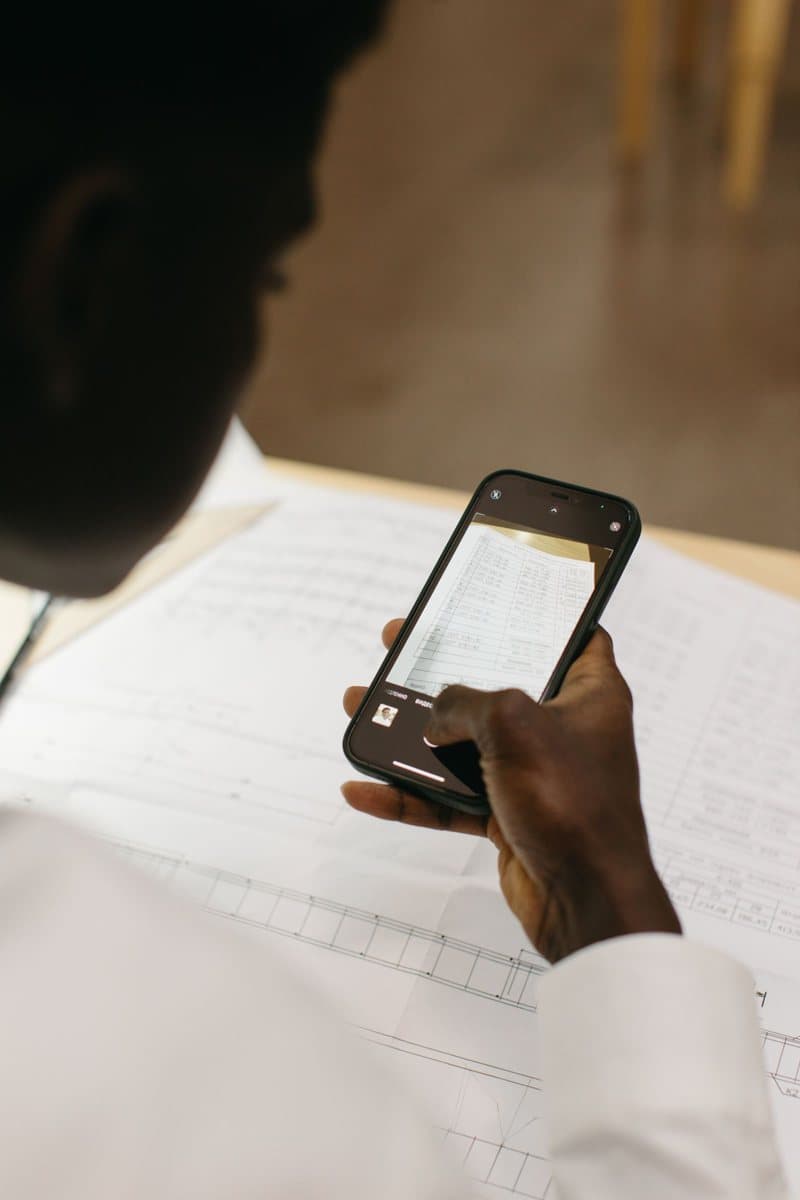
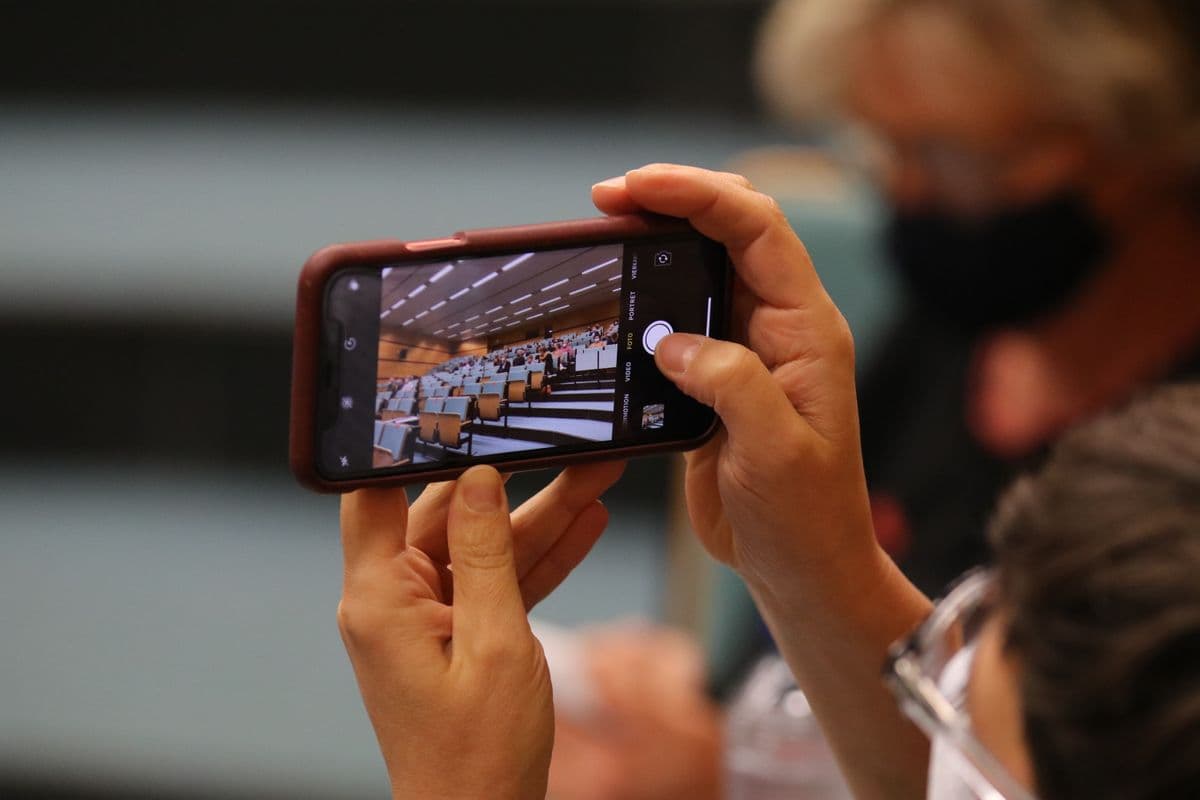
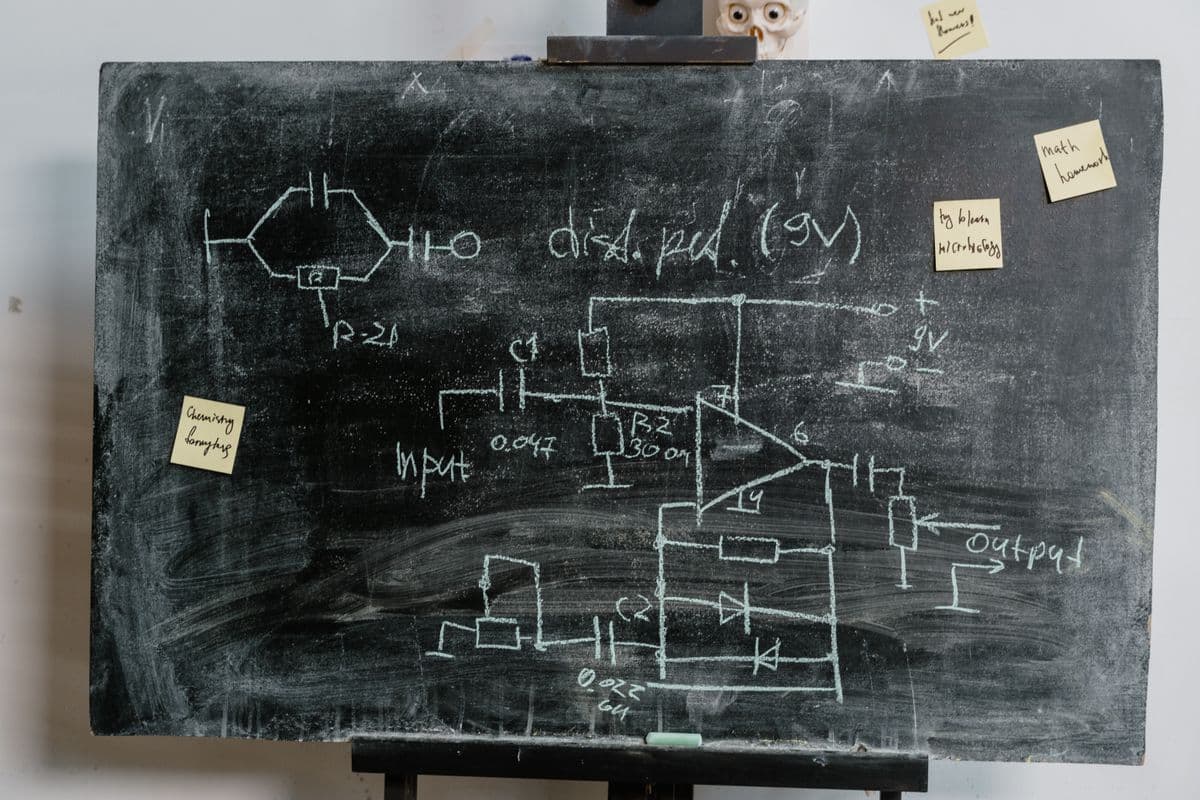
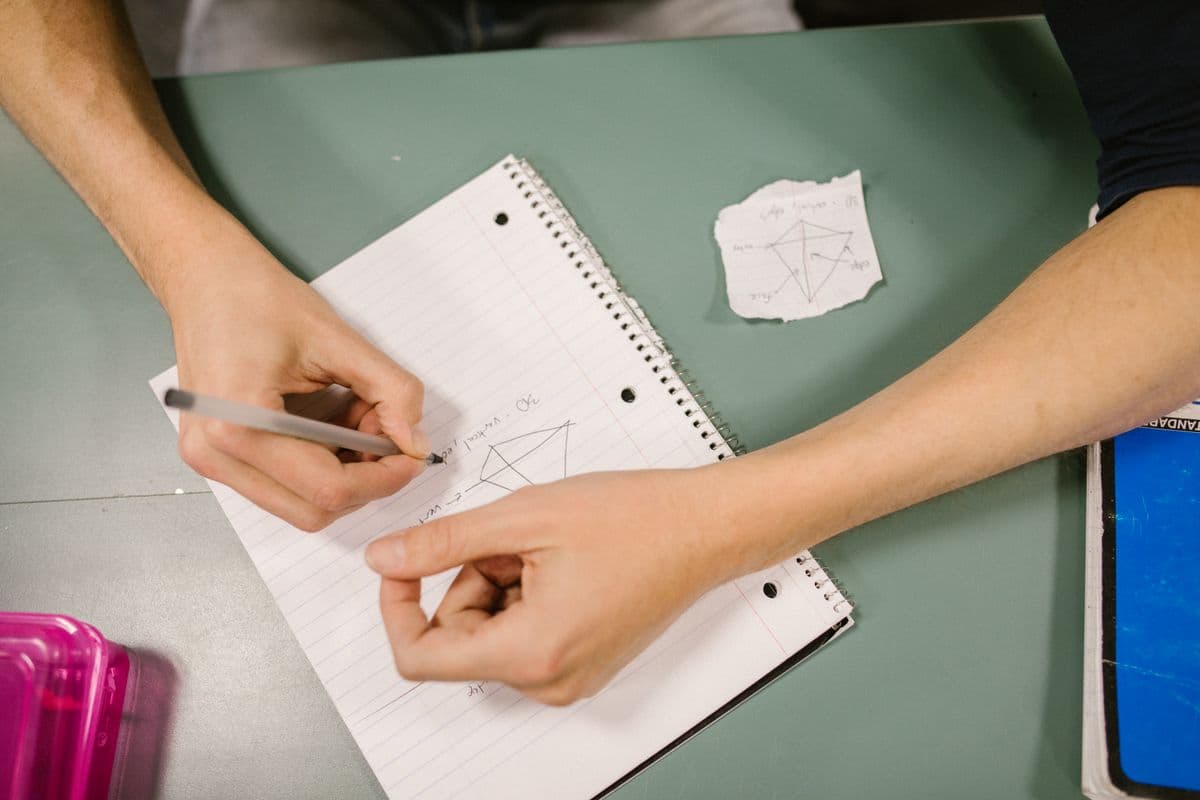
Схемы и графики с доски не перерисовывай на скорость — сфотографируй и вставь картинкой прямо в нужное место текста. Под фото добавь одну строку: что на нём и к какой теме оно относится. Сложные формулы удобнее набирать через встроенный редактор уравнений после пары, а на самой лекции хватит фото и пометки «формула — см. снимок». Так тот, кто пишет, не отстаёт от преподавателя.
Как открыть доступ к Google Документу для группы
Документ создаёт один человек — назовём его хозяином. Это не обязательно староста, а тот, кто готов отвечать за порядок. Хозяин открывает «Настройки доступа» и выбирает роль для каждого: читатель, комментатор или редактор. Редакторами делай только тех, кто действительно пишет конспект в этом семестре. Остальной группе хватит ссылки с правом комментировать — читать и задавать вопросы они смогут.
Не кидай ссылку с правом редактирования в общий чат потока. Это самая частая причина катастроф: кто-то случайно выделил всё и нажал не ту клавишу, кто-то вставил лекцию по другому предмету посреди вашей, кто-то решил «улучшить» шрифты. Восстановить можно, но нервов уйдёт много. Хочет человек писать — пусть попросит, и хозяин добавит его в редакторы по почте.
Отдельно подумай о владельце документа. Если хозяин удалит аккаунт или уйдёт из вуза, у группы могут начаться проблемы с доступом. Поэтому пусть у документа будет второй человек с правами редактора, который в случае чего сделает копию. А в конце семестра полезно скачать конспект себе в PDF или Word — так он останется у тебя, что бы ни случилось с общим файлом.
Комментарии и режим предложений: как править чужой текст
Золотое правило совместного конспекта: в чужом куске ничего не стираешь. Нашёл ошибку — выдели фрагмент и оставь комментарий. Хочешь предложить свою формулировку — переключись справа вверху в режим «Советовать». Твои правки появятся цветом, а автор примет или отклонит их одной кнопкой. Так человек видит, что именно изменили, и не чувствует, что его работу переписали у него за спиной.
В комментарии можно упомянуть однокурсника через @ и его почту — ему придёт уведомление, а комментарий можно назначить ему как задачу. Это удобно, когда кто-то пропустил кусок: «после второй формулы пробел, допиши по фото доски» с упоминанием автора куска. Не нужно писать в чат, искать сообщение и напоминать три раза. Задача висит прямо в документе, пока её не отметят выполненной.
Тон комментариев решает, поссоритесь вы или нет. «Тут бред» и «кажется, здесь перепутаны знаки, на доске было наоборот» — одна и та же правка, но реакция на неё будет совсем разной. Пиши, что не так и почему, а не оценку. И закрывай обсуждения, когда вопрос решён, иначе через месяц справа скопится столько старых комментариев, что новый никто не заметит.
История версий в Google Документах: как вернуть удалённое
Если кто-то всё-таки стёр кусок или сломал оформление, паниковать не нужно. Открой «Файл» — «История версий» — «Смотреть историю версий». Справа появится список сохранённых состояний с именами авторов и временем, а правки каждого подсвечены своим цветом. Выбираешь момент до катастрофы и восстанавливаешь эту версию целиком или просто копируешь оттуда потерянный абзац.
Важные состояния лучше называть. После каждой проверенной лекции хозяин документа даёт текущей версии имя, например «Лекция 5, проверено». Потом в истории можно оставить только названные версии и не листать бесконечные автосохранения. Перед сессией особенно полезно сохранить версию «Перед экзаменом»: если кто-то поздно ночью внесёт неудачную правку, всегда можно вернуться к тому, что все уже проверили.
История версий заодно снимает споры о том, кто сколько сделал. Не нужно доказывать в чате, что ты писал конспект весь месяц: изменения видны с именами. Но не превращайте её в инструмент слежки и упрёков. Если кто-то пишет меньше остальных, обсудите это спокойно и предложите ему другую роль — например, проверку, где тоже нужна внимательная и аккуратная работа.
Как проверить совместный конспект на ошибки
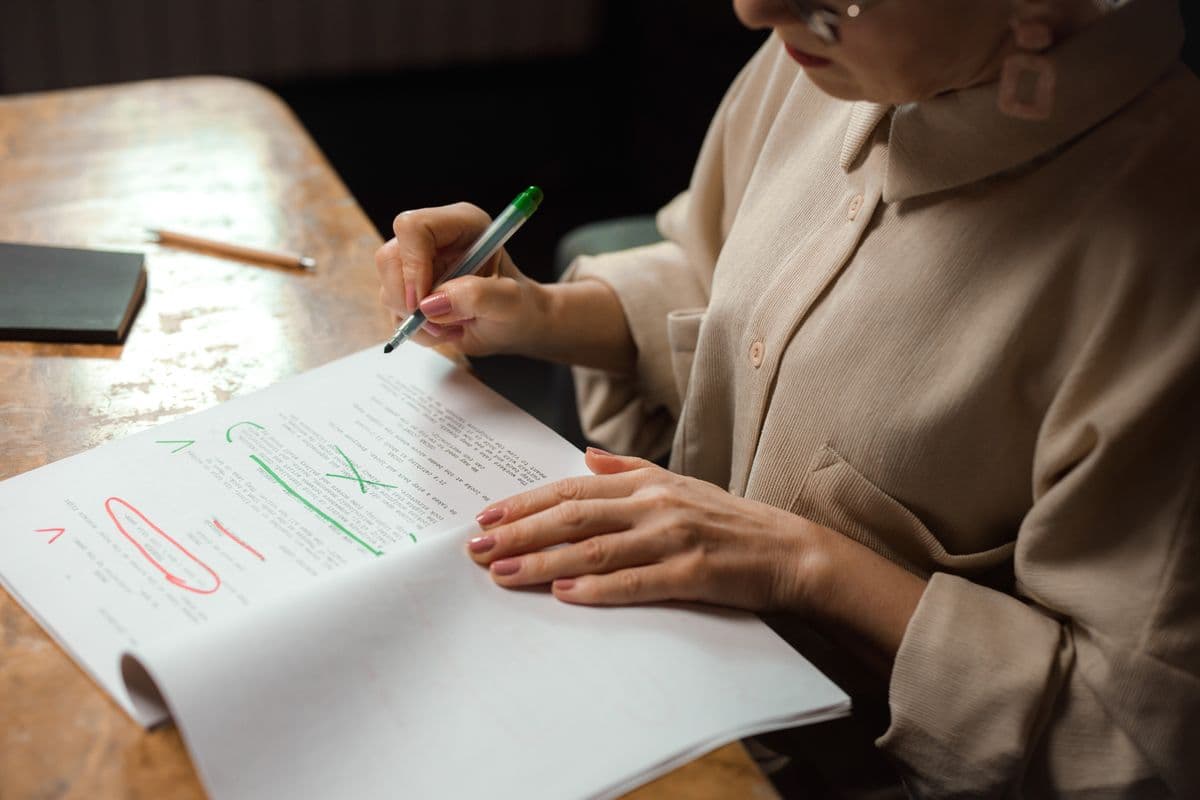
Конспект, который пишут четверо, почти всегда ломается на стыках: один закончил на середине мысли, второй начал с новой, и связка потерялась. Поэтому после пары нужна вычитка целиком. Её делает один человек — проверяющий на этой неделе. Он читает документ подряд, будто сам пропустил лекцию, и отмечает комментариями всё, что непонятно без контекста.
Сверяй с первоисточником, а не с памятью. Фото доски, слайды преподавателя, учебник по курсу — всё, что есть под рукой. Особенно внимательно смотри на формулы, даты, фамилии и определения: в них ошибаются чаще всего, и именно их потом учат наизусть. Встроенная проверка правописания поймает опечатку, но не заметит перепутанный знак в интеграле или неправильный год реформы.
Если у кого-то есть запись лекции, проверять намного проще. В «Моём плане» — планировщике студента в Telegram от Prepodoff — запись можно загрузить и получить расшифровку и готовый конспект. Его удобно открыть рядом с общим документом и сверить спорные места: что на самом деле сказал преподаватель, а что кто-то услышал по-своему. Только запись лучше заранее согласовать с самим преподавателем.
Что делать с теми, кто только читает конспект
В любой группе есть люди, которые конспектом пользуются, но сами не пишут. Злиться на них бесполезно, а выгонять из документа — значит рассорить группу перед сессией. Честнее дать им посильное участие. Читатель может вычитывать, задавать вопросы в комментариях, искать недостающее в учебнике. Это не так заметно, как основной текст, но свежий взгляд видит пробелы, которых автор не замечает.
Договоритесь о простом правиле: кто пользуется конспектом, тот хотя бы раз в месяц делает что-то полезное для него. Например, проверяет одну лекцию или дописывает разбор задачи из домашки. Предложите это открыто, в общем чате, без упрёков конкретным людям. Большинство соглашается, когда просьба конкретная и небольшая, а не размытое «помогайте уже кто-нибудь».
Бывает, что человек правда не может участвовать: работает, болеет, ездит издалека. Тогда не стоит требовать с него того же, что с остальных. Конспект пишется не ради справедливости, а чтобы вся группа сдала сессию. Если читатель просто сидит в документе и ничего не ломает, это тоже нормально — главное, чтобы писать по-прежнему было кому и роли не держались на одном человеке.
Типичные ошибки совместного конспекта и как их избежать
Первая ошибка — документ без хозяина. Когда файл общий, но за порядок не отвечает никто, через месяц в нём дублирующиеся лекции, пять разных шрифтов и пустые места, которые каждый считает чужими. Вторая — несколько параллельных копий: у одного своя версия, у другого своя, и к сессии никто уже не помнит, какая из них правильная и где последние исправления.
Третья ошибка — надеяться на общий конспект и не учить самому. Совместный документ — это база, а не замена подготовки. Перед экзаменом сделай из него свои короткие тезисы, иначе чужие формулировки так и останутся чужими и вылетят из головы у доски. Четвёртая — забыть про конспект после сессии. Скачай финальную версию и сохрани у себя, пока у документа есть хозяин.
Готовый конспект может пригодиться не только твоей группе. В «Моём плане» свои конспекты можно хранить и открыть однокурсникам, а другие студенты найдут их поиском по вузу. Так следующий поток начнёт не с нуля, а с проверенной базы по предмету. Хороший совместный конспект живёт дольше одного семестра — если его вовремя сохранить и не бросить в забытой папке.