Подходит ли OneNote для конспектов: короткий ответ
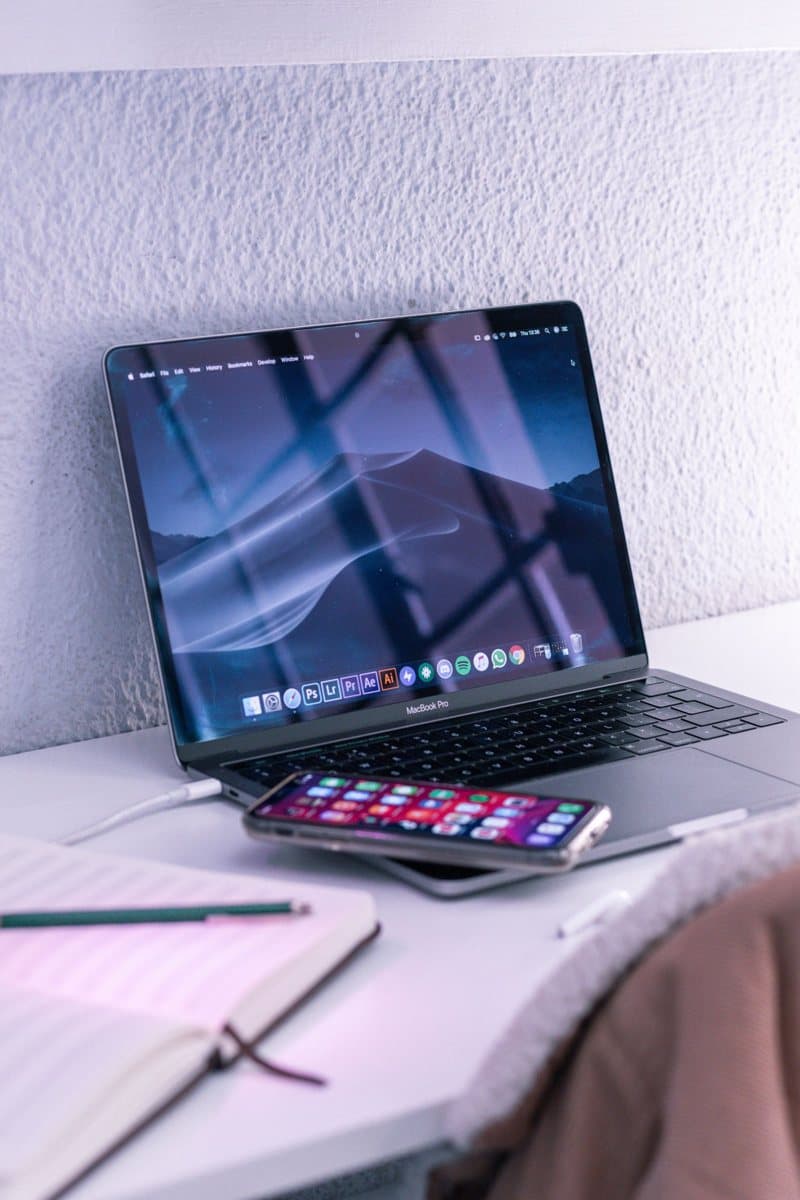
Да, OneNote хорошо подходит для конспектов, особенно если ты пишешь на ноутбуке или планшете со стилусом. Это бесплатное приложение Microsoft для заметок: нужен только аккаунт Microsoft, а записи хранятся в облаке и открываются с компьютера, телефона и в браузере. Главное отличие от Word — свободный лист: кликаешь в любое место страницы и пишешь там, рядом можно положить фото доски, рисунок или формулу.
Но OneNote не делает конспект хорошим сам по себе. Если завести одну записную книжку «Учёба» и сваливать туда всё подряд, к сессии получится та же свалка, что и в тетради, только электронная. Ниже разберём, как разложить предметы, что удобно делать прямо на паре, как пользоваться тегами и поиском перед экзаменом и в каких случаях лучше выбрать другой инструмент.
Начать проще всего так: установи OneNote на ноутбук и телефон, войди в оба под одним аккаунтом Microsoft и создай первую записную книжку. Проверь, что запись, сделанная на ноутбуке, появилась в телефоне, — до первой пары, а не во время неё. Если ты пользуешься университетской почтой Microsoft, уточни, сохранится ли доступ к ней после выпуска: конспекты лучше вести там, откуда они не исчезнут вместе с учётной записью вуза.
Как устроен OneNote: записные книжки, разделы и страницы
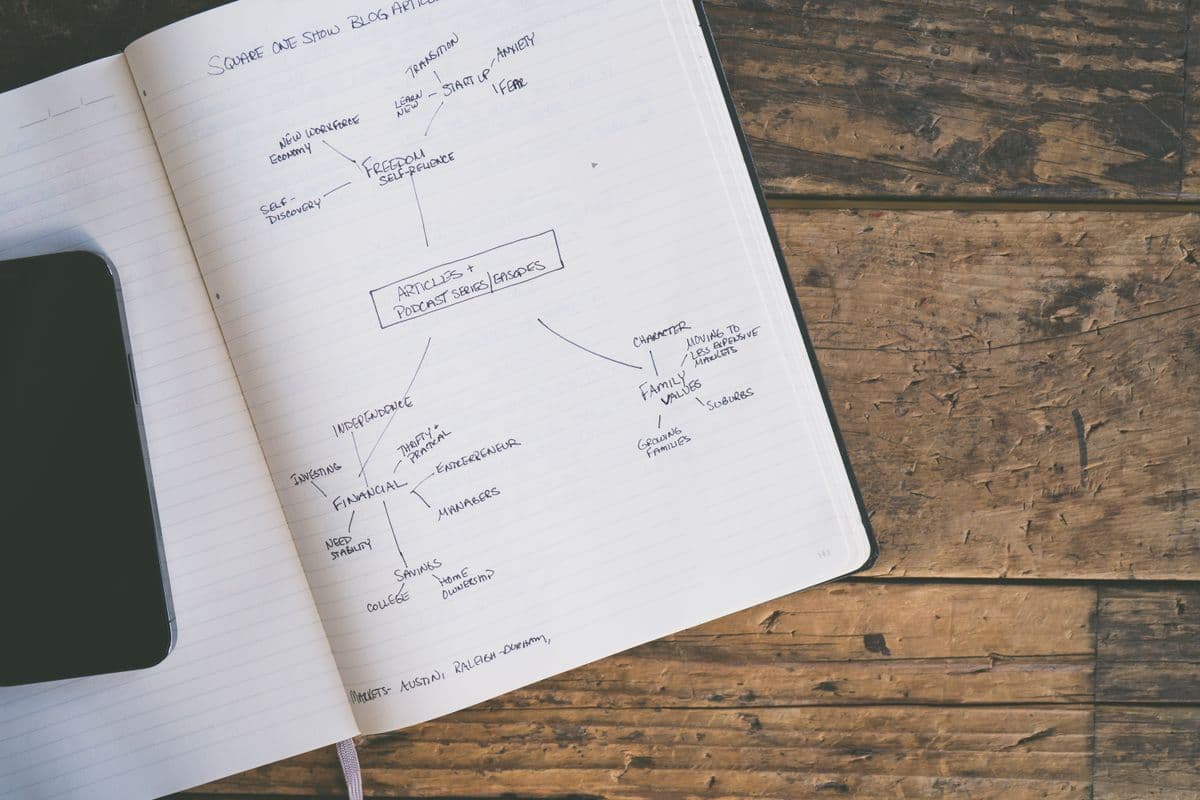
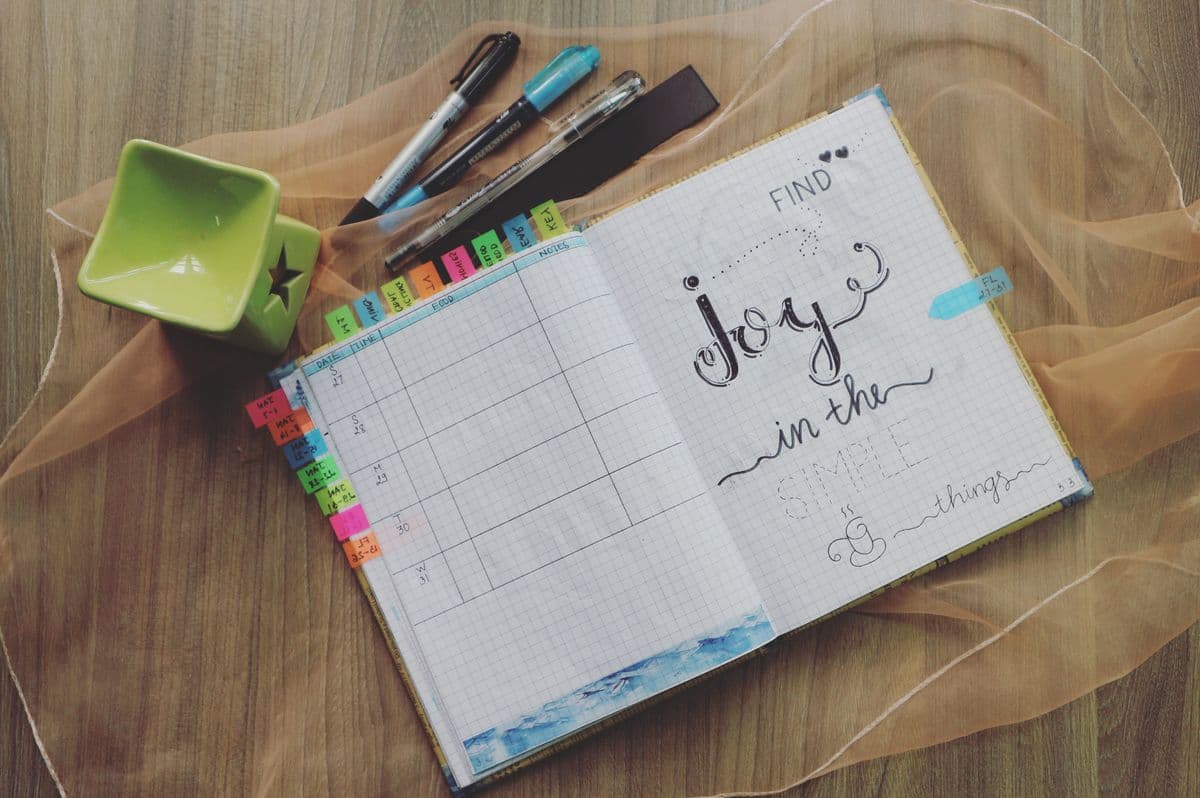
В OneNote три уровня. Самый верхний — записная книжка, это как отдельная папка или полка. Внутри неё разделы — цветные вкладки, похожие на разделители в тетради на кольцах. В каждом разделе страницы, и уже на страницах ты пишешь. Страницу можно сделать подстраницей другой страницы, а несколько разделов объединить в группу разделов, если их становится слишком много.
Эта иерархия — главная причина, по которой OneNote любят для учёбы. Она повторяет то, как устроен семестр: есть предметы, внутри них лекции и семинары, а у каждой пары своя тема. Когда структура совпадает с реальностью, нужная запись находится за пару кликов, и не приходится вспоминать, в каком файле ты её оставил.
Учти, что у приложения несколько версий для разных устройств, и внешне они немного отличаются: где-то вкладки разделов сверху, где-то списком слева, часть функций есть только в версии для компьютера. Основная логика при этом одинаковая везде, поэтому не пугайся, если кнопки у тебя лежат не там, где на скриншоте из чужой инструкции.
Как организовать конспекты по предметам в OneNote
Самая рабочая схема для студента — одна записная книжка на семестр или учебный год, разделы — предметы, страницы — пары. Так на экране сразу видно весь семестр, а старые курсы не мешают: прошлогоднюю книжку можно закрыть, и она пропадёт из списка, но останется в облаке. Если предметов много, объедини разделы в группы: например, «Лекции» и «Семинары» или основные дисциплины и факультативы.
Страницы называй одинаково, иначе через месяц в списке будут «Новая страница», «Без названия» и «лекция??». Удобный формат: номер пары, дата и тема, например «05 · 14 октября · Производная». Номер в начале держит страницы по порядку, дата помогает, когда преподаватель говорит «это было на прошлой неделе», а тема — когда ищешь глазами. Название занимает пять секунд в начале пары и экономит кучу времени к сессии.
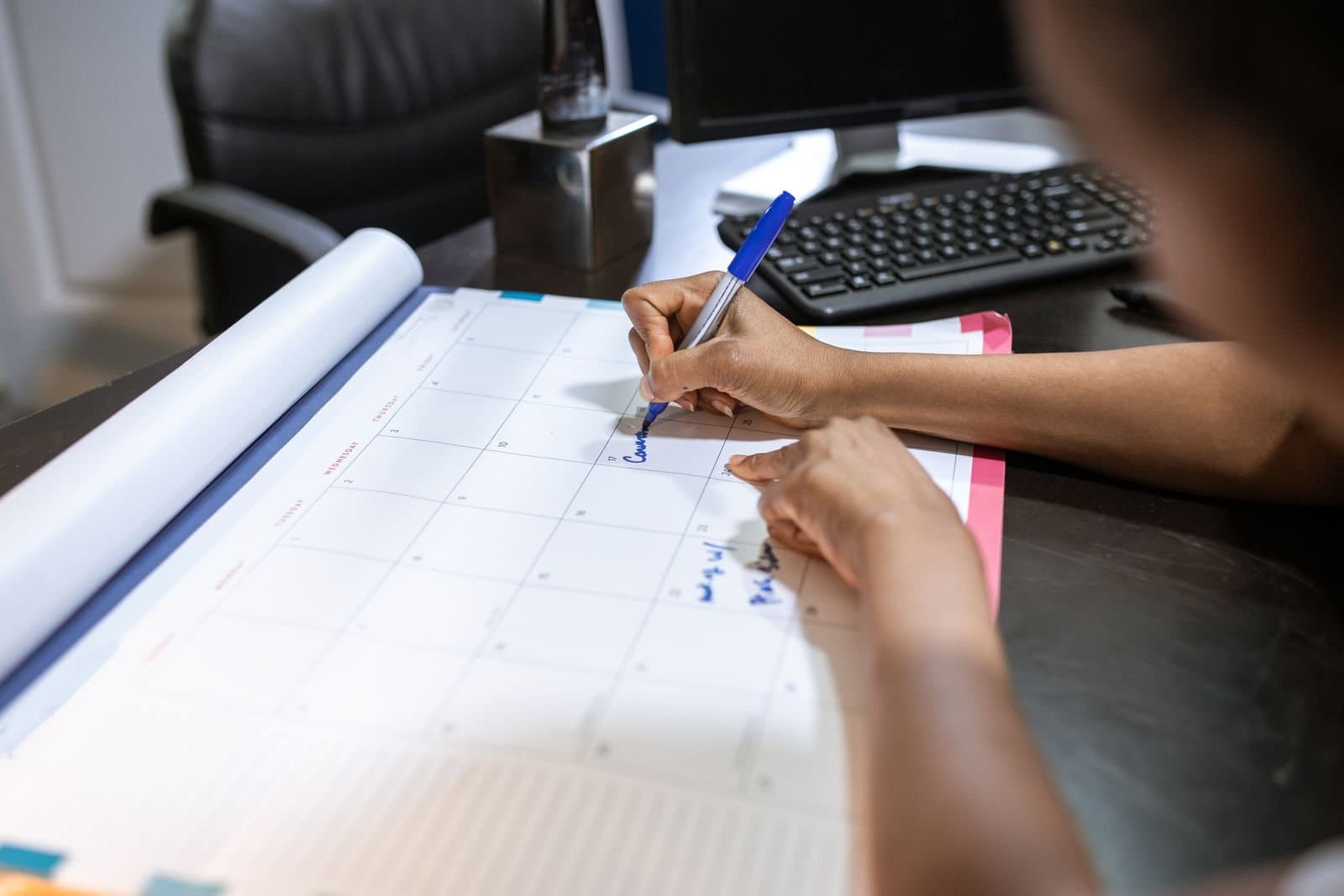
Заведи в каждом предмете первую страницу-справку: ФИО преподавателя, как он принимает зачёт, сколько нужно сдать работ, список вопросов, когда его выдадут. Это не конспект, но именно такую информацию в конце семестра ищут чаще всего. А для общих вещей вроде расписания и дедлайнов лучше использовать отдельный инструмент, о нём ниже, потому что OneNote сам ни о чём не напоминает.
Как вести конспект лекции в OneNote прямо на паре
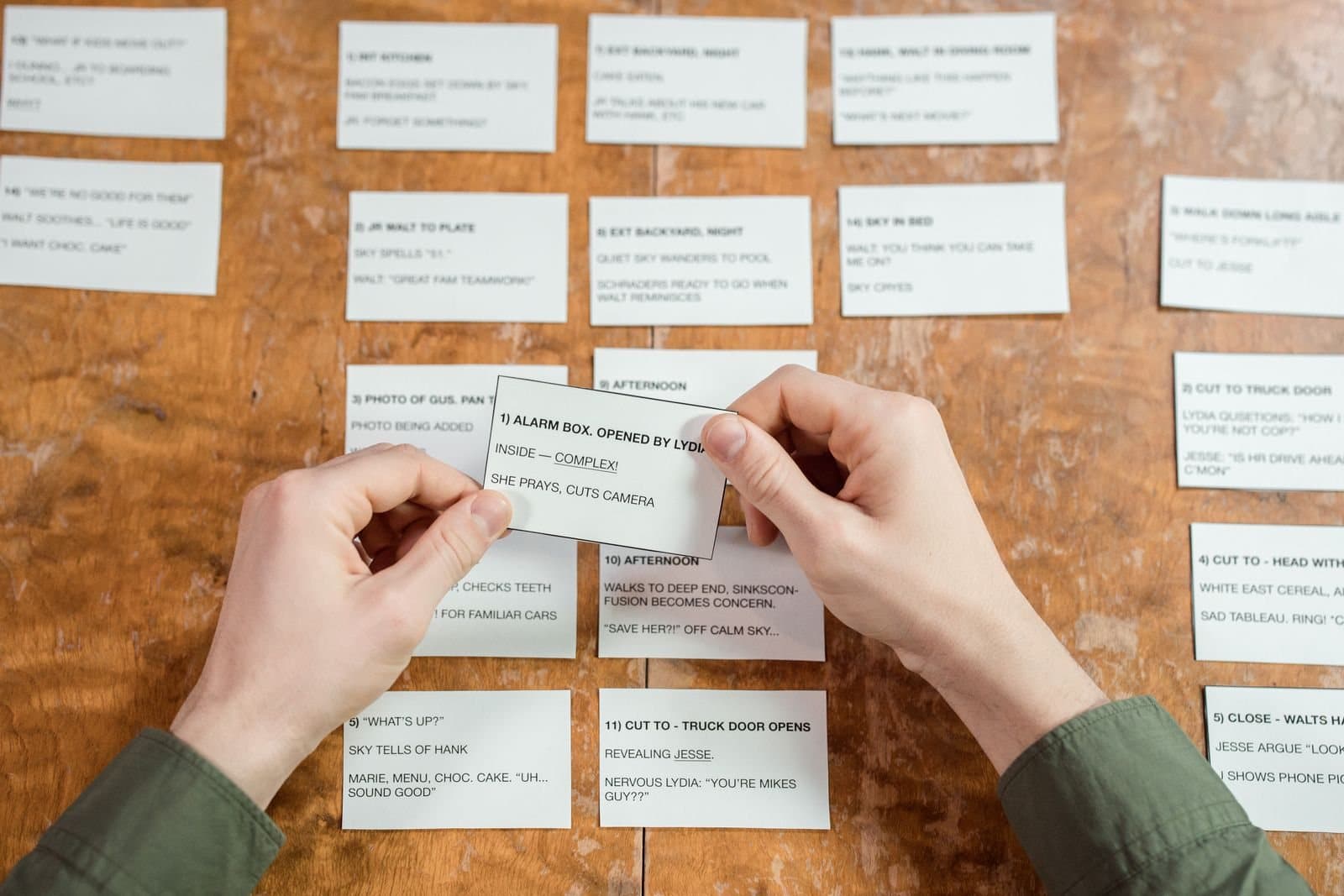
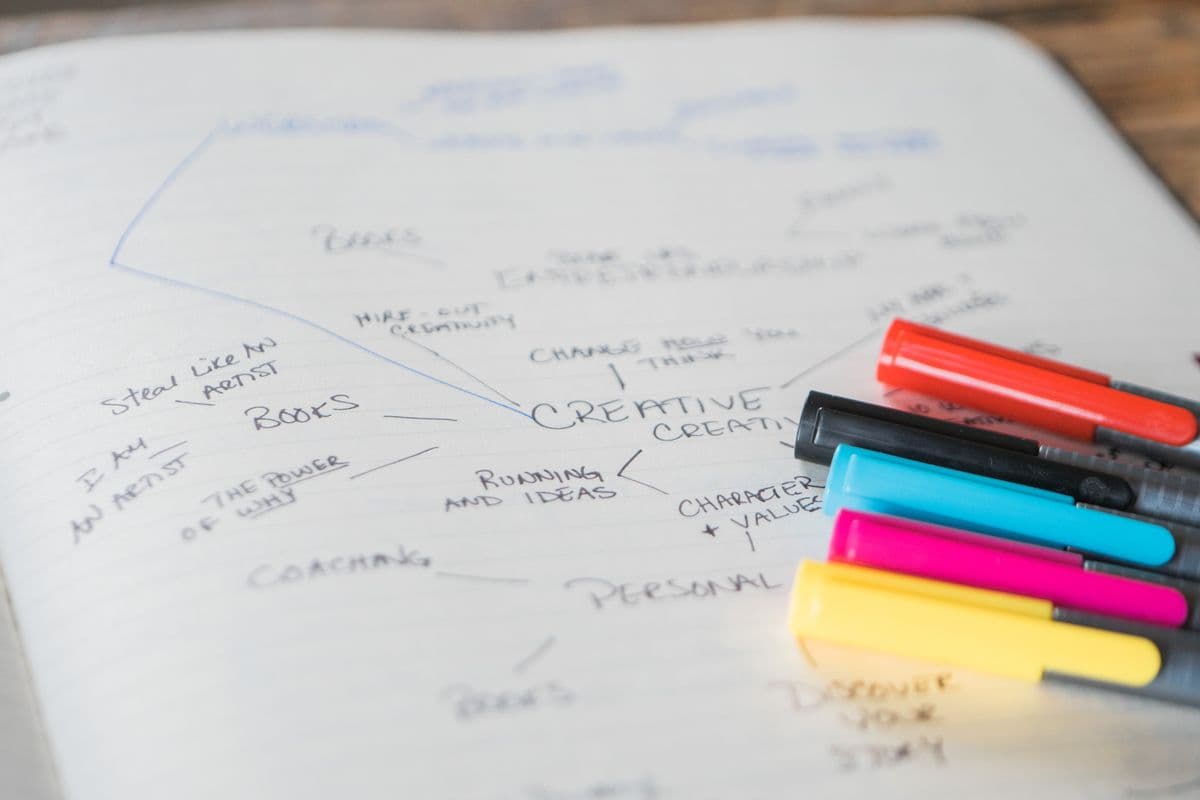
Перед парой создай страницу и сразу назови её, чтобы потом не разбирать безымянные записи. Во время лекции пиши короткими блоками: OneNote сам создаёт текстовый контейнер в том месте, где ты кликнул, поэтому определения можно ставить в одну колонку, а примеры или вопросы — рядом справа. Главное не разбросать блоки по всему листу хаотично, иначе на телефоне такую страницу будет неудобно читать.
Для списков работают обычные маркеры и нумерация, а уровни вложенности меняются клавишей Tab, как в других редакторах. Так удобно записывать классификации и пошаговые выводы. Таблицу можно вставить через меню «Вставка» или начать печатать текст и нажать Tab, чтобы появилась следующая ячейка. Сравнения, виды и признаки в таблице учатся заметно легче, чем сплошным абзацем.
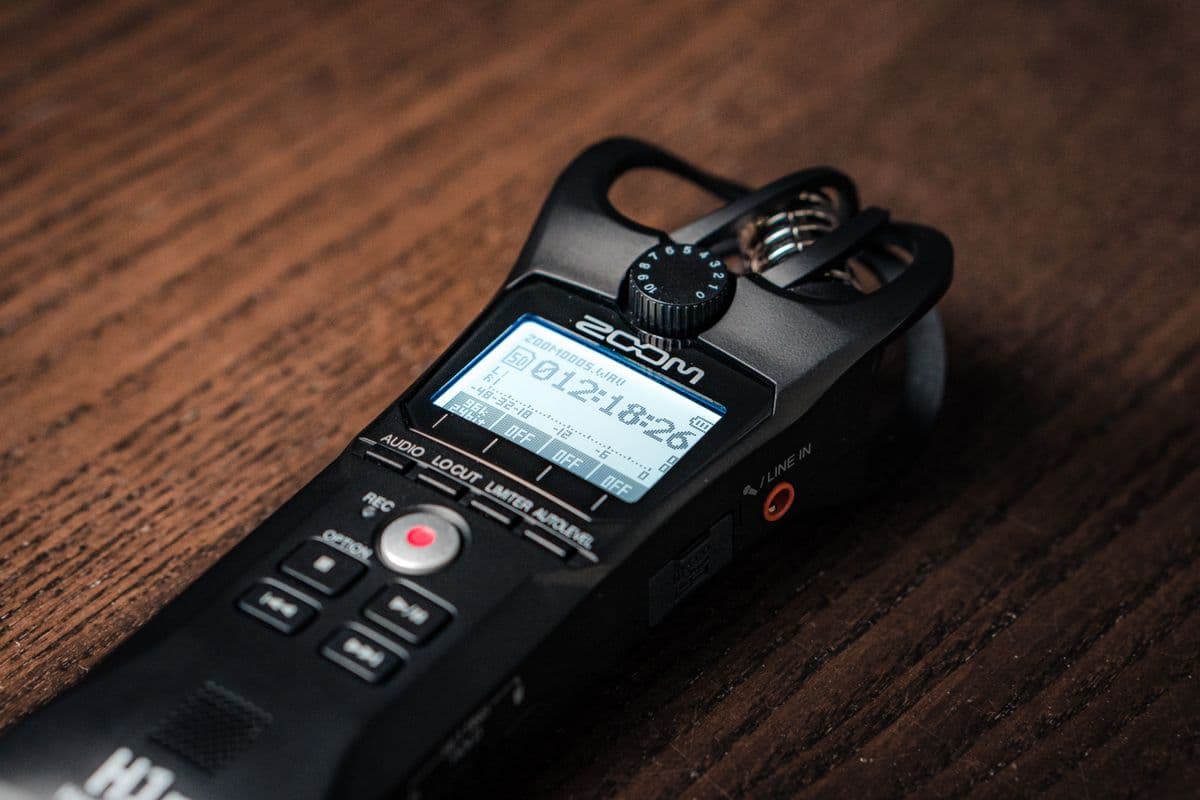
В версии для компьютера можно включить запись звука прямо на странице. Если ты пишешь заметки во время записи, приложение запоминает, какая строка появилась в какой момент, и позже можно переслушать нужный кусок объяснения. Только спроси у преподавателя, не против ли он записи. И не превращай запись в повод ничего не писать: слушать полуторачасовую лекцию повторно почти никто не успевает.
Самое полезное происходит в первые десять минут после пары. Пробеги страницу глазами, пока лекция свежая в памяти: допиши обрывки фраз, расшифруй сокращения, сдвинь разъехавшиеся блоки в одну колонку. Сверху добавь три-четыре строки с главным по теме своими словами. Через месяц именно эта короткая выжимка подскажет, стоит ли открывать всю страницу или ответ уже перед глазами.
Рукописные конспекты, формулы и фото доски в OneNote
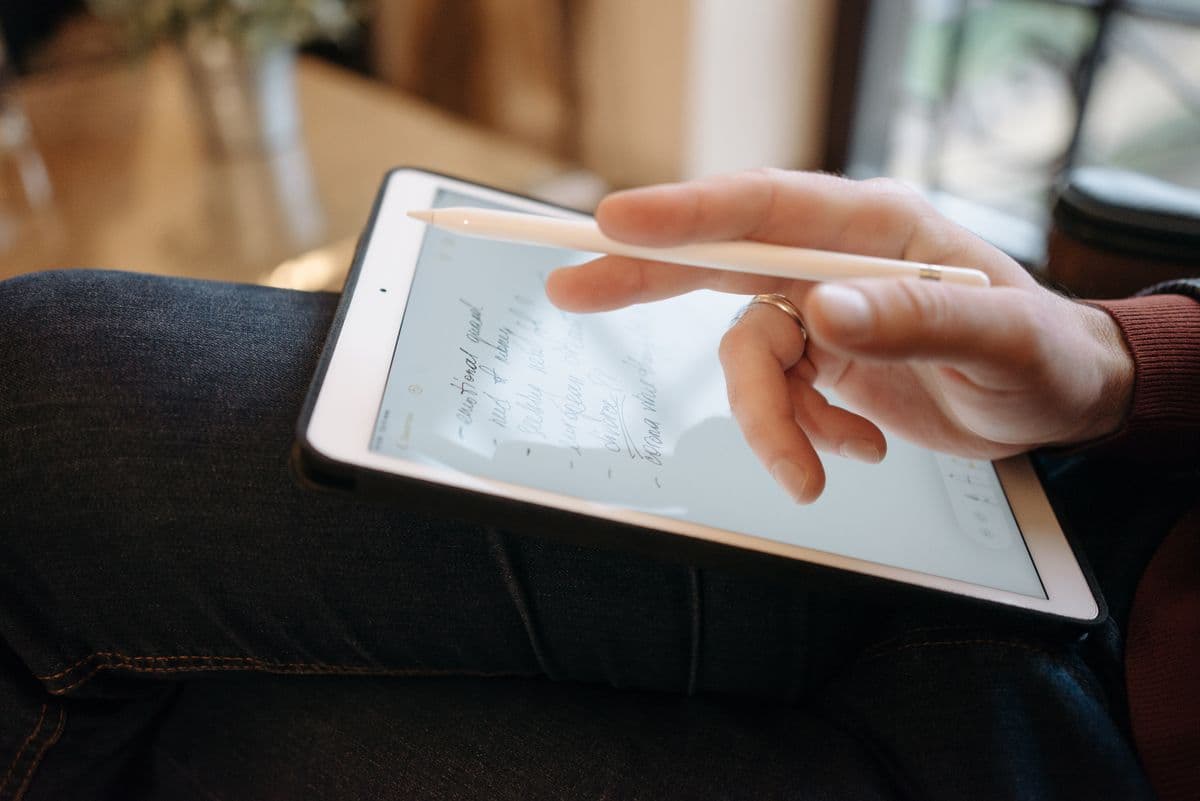
Если у тебя планшет или ноутбук со стилусом, OneNote раскрывается по-настоящему. На вкладке «Рисование» выбираешь перо и пишешь от руки прямо на странице, как в тетради, только с бесконечным листом и ластиком, который не рвёт бумагу. Рукописный текст в OneNote часто находится поиском, хотя распознаёт он не всякий почерк, поэтому заголовки тем лучше набирать с клавиатуры.
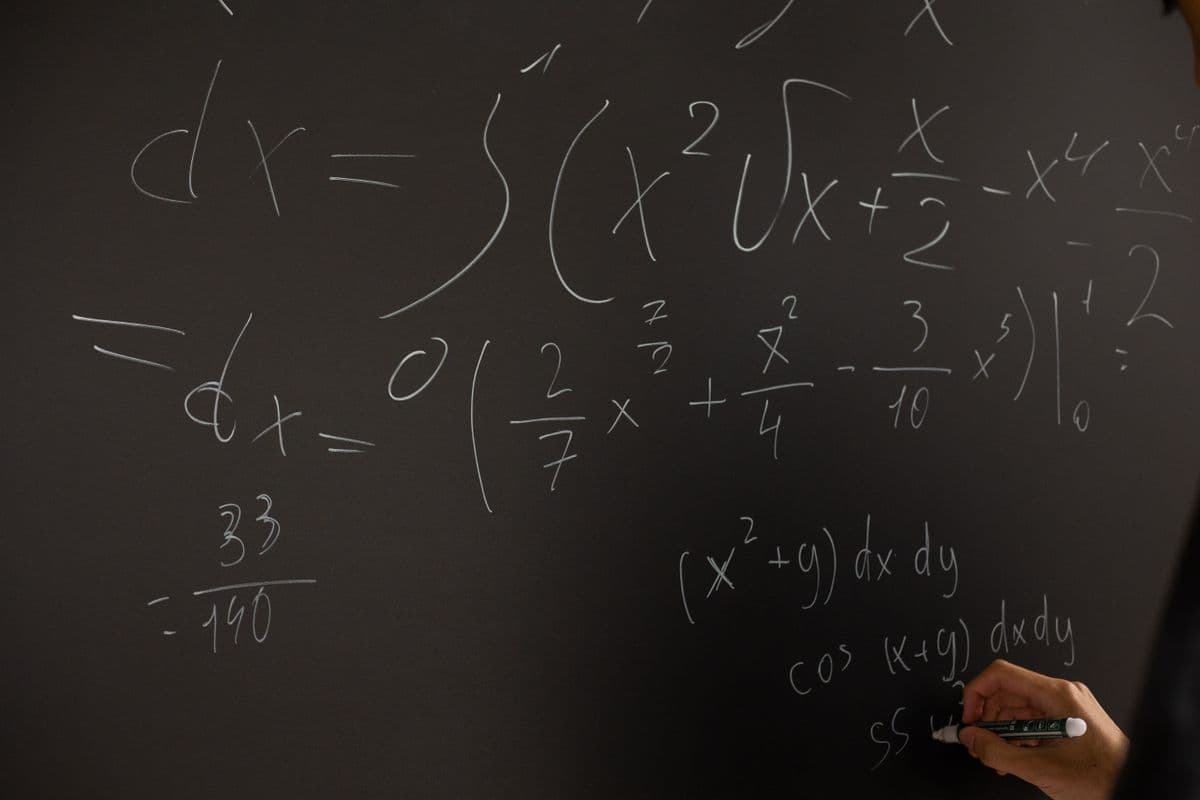
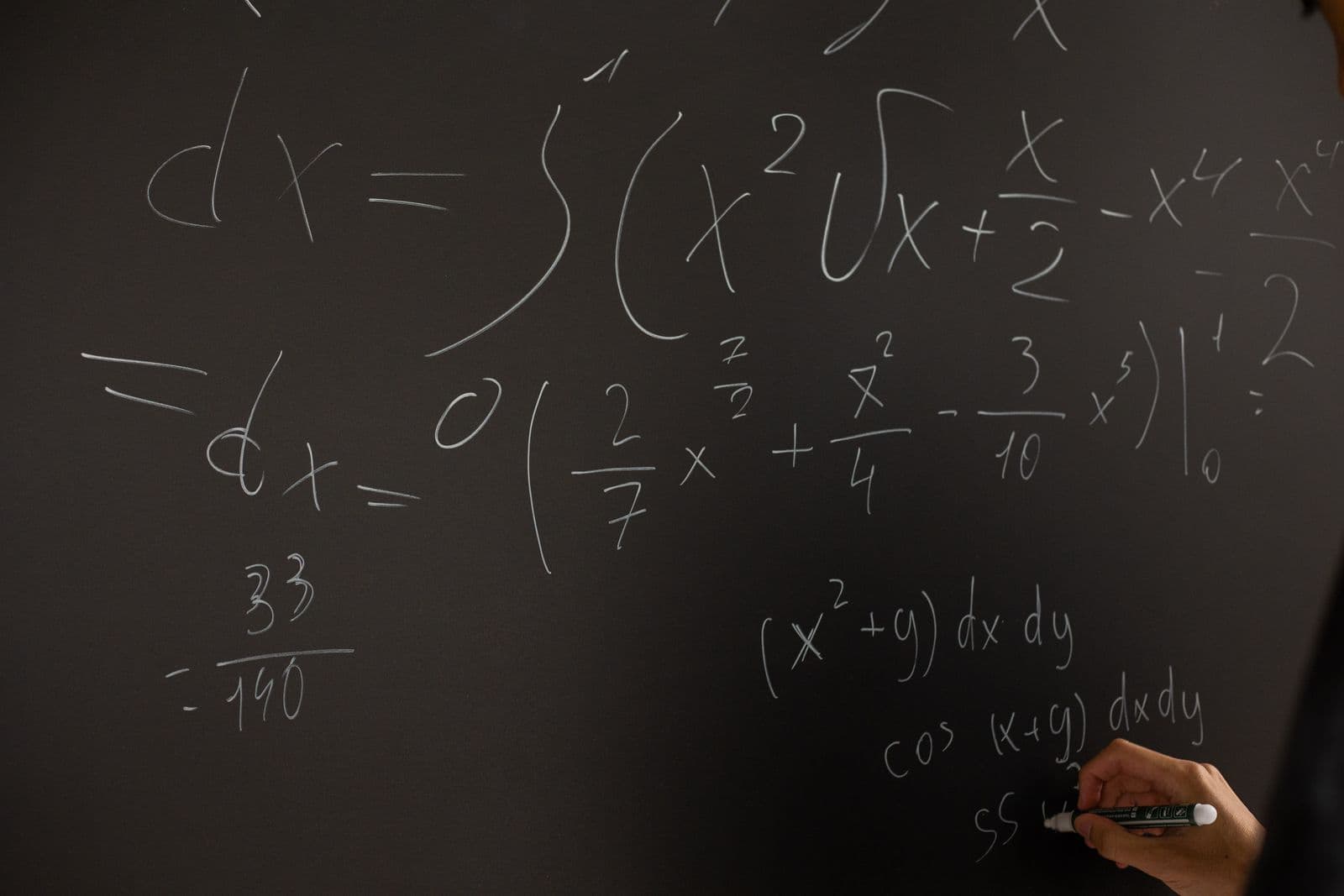
С формулами есть два пути. Можно набирать их через редактор уравнений, примерно как в Word, а можно писать от руки стилусом, это обычно быстрее и естественнее для математики и физики. В части версий есть инструменты, которые превращают рукописную формулу в набранную, но на паре на это не стоит тратить время: напиши как получается, а красиво оформишь потом.
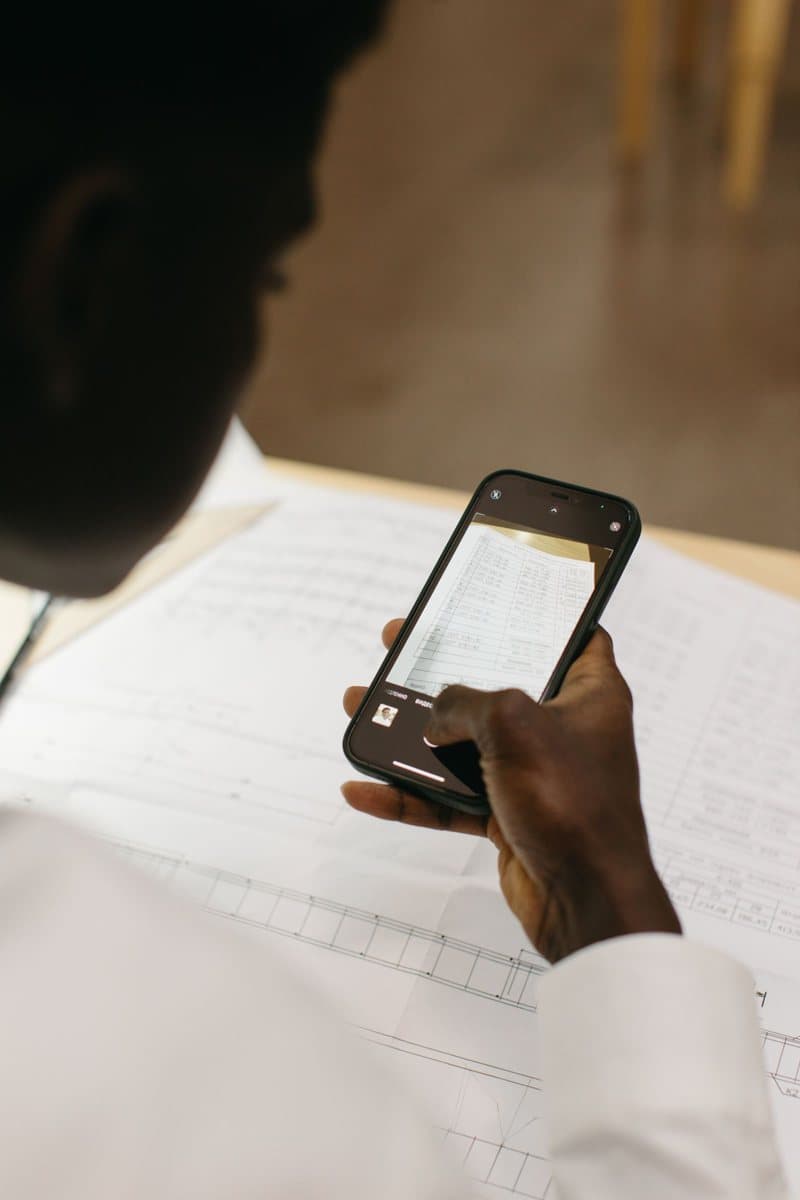
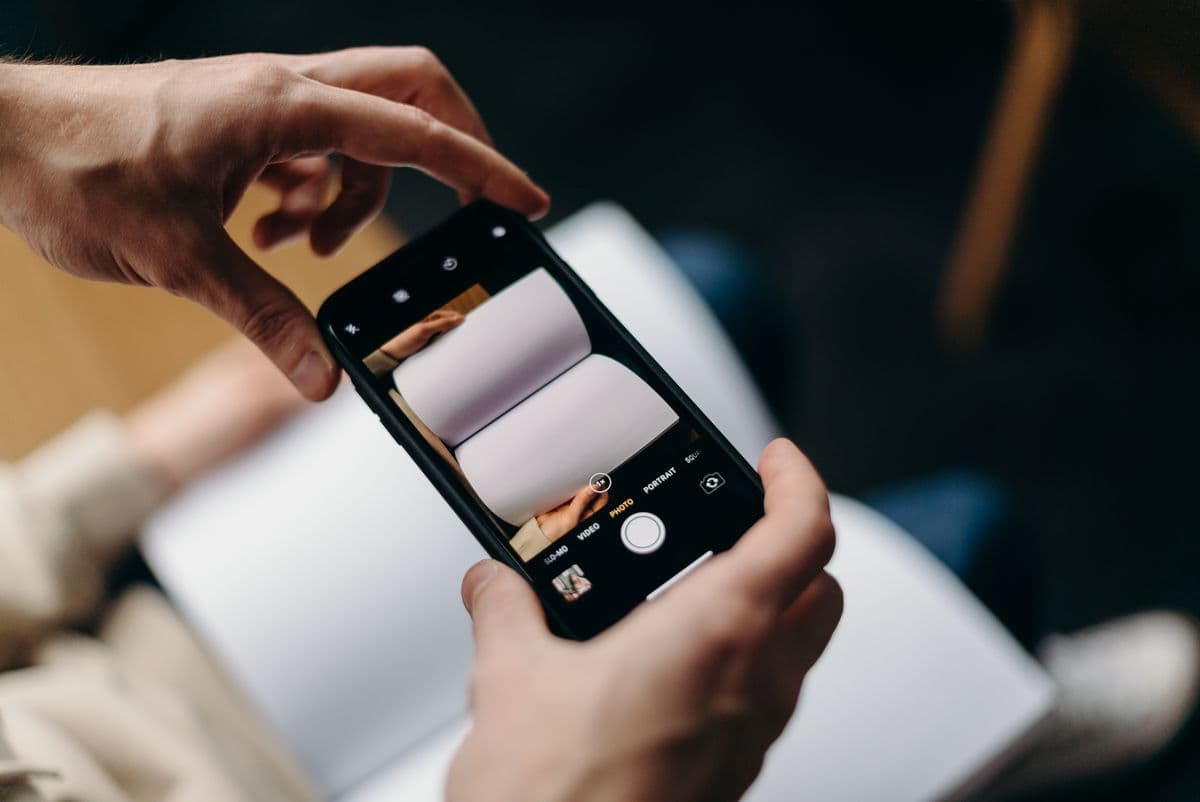
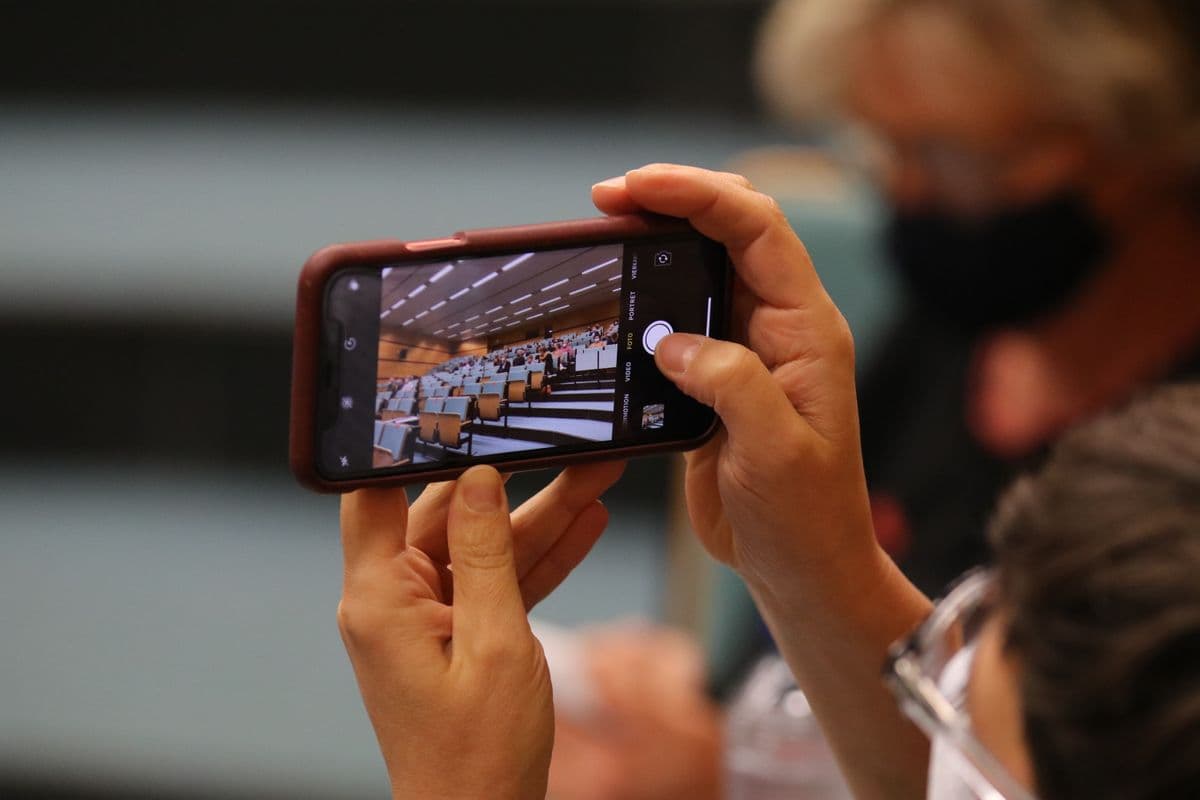
Когда преподаватель рисует большую схему, не пытайся её перерисовать. Сфотографируй доску телефоном через приложение OneNote, и снимок сразу попадёт на нужную страницу. Под фото напиши одну-две строки своими словами, что на нём изображено. Без подписи через месяц ты увидишь кривую фотографию доски и не вспомнишь, к какому вопросу она относилась. Так же можно вставить на страницу PDF с методичкой и писать пометки поверх.
Теги и поиск: как готовиться к экзамену по конспектам в OneNote
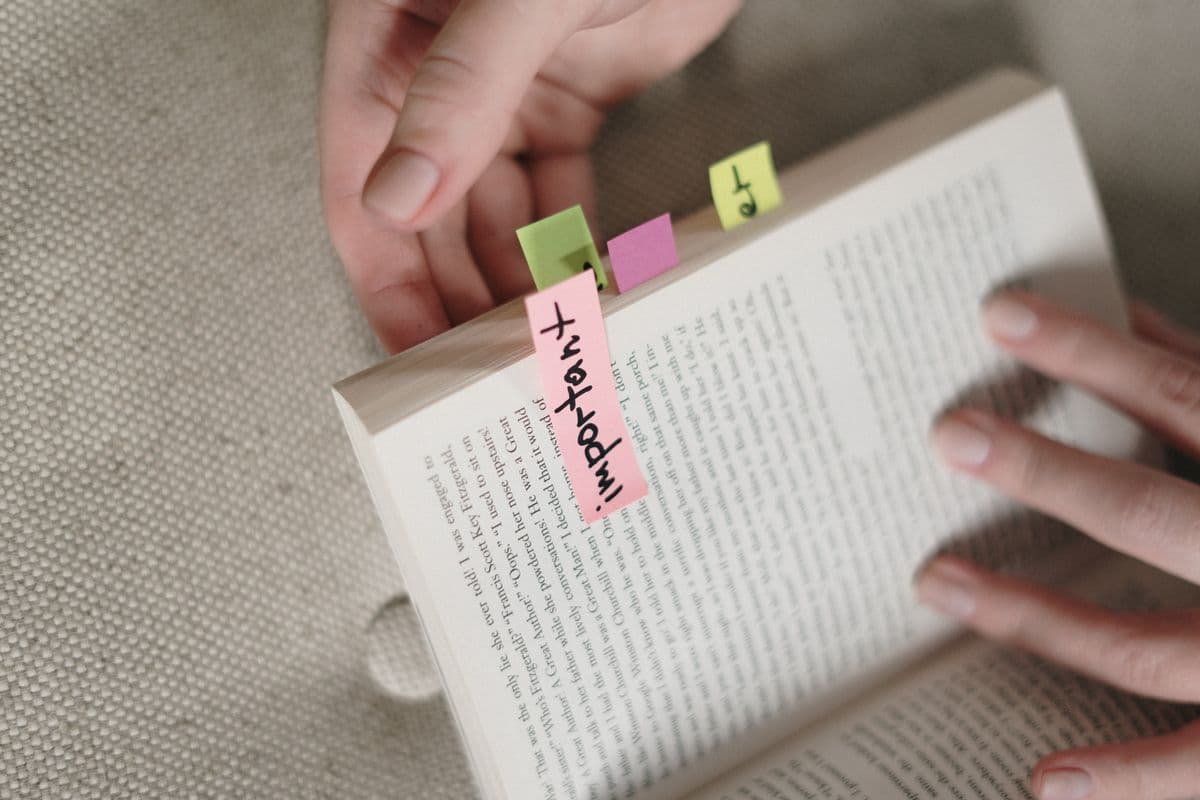
Теги в OneNote — это значки, которые ставятся рядом со строкой: «Важно», «Вопрос», «Определение», флажок задачи и другие. На паре помечай тегом «Вопрос» всё, что не понял, а тегом «Важно» — то, что преподаватель назвал обязательным к экзамену. Списки тегов можно настроить под себя и добавить свои, например «Будет на экзамене» или «Спросить на консультации».
Перед сессией открой сводку тегов: OneNote соберёт все помеченные строки из выбранных разделов или всей записной книжки в один список со ссылками на исходные страницы. Получается готовый перечень непонятных мест и ключевых тем. Это быстрее, чем листать сорок лекций в поисках подчёркнутого, а вопросы сразу видно и можно выписать на консультацию.
Поиск ищет по всем записным книжкам сразу и часто находит слова даже на вставленных картинках и фото доски. Перед экзаменом прогоняй каждый вопрос из списка через поиск: вводишь ключевой термин и смотришь, где он встречался. Если поиск ничего не нашёл, значит, по этому вопросу материала у тебя нет, и его нужно искать у однокурсников или в учебнике, пока есть время.
Конспект в OneNote легко превратить в тренажёр. Заведи в разделе предмета отдельную страницу «Вопросы к экзамену» и для каждого вопроса оставь строку-ссылку на страницу лекции: ссылку на страницу можно скопировать через контекстное меню и вставить как обычную гиперссылку. Сначала пробуй ответить вслух по одному названию вопроса, а потом переходи по ссылке и проверяй себя. Так ты учишь по своему конспекту, а не просто перечитываешь его.
Как поделиться записной книжкой OneNote с группой
Записную книжку можно открыть другим людям через кнопку «Общий доступ»: отправить ссылку только на просмотр или дать право редактировать. Так группа может вести общую книжку, где каждый раздел — предмет, а конспекты по очереди добавляют разные люди. Для старосты это удобный способ собрать материалы к сессии в одном месте, а не в длинной ленте общего чата.
У общей книжки есть подвох: если редактировать могут все, кто-нибудь однажды случайно удалит раздел или перепишет чужую страницу. Договоритесь о правилах заранее: каждый пишет только свои страницы и подписывает их, а кто-то один следит за порядком. В OneNote есть история изменений и корзина записной книжки, но разбираться с ними перед экзаменом не хочется никому.
Если твоя группа сидит в Telegram, конспекты удобнее держать там же. В «Моём плане», бесплатном планировщике студента внутри Telegram от Prepodoff, можно хранить свои конспекты, открыть их однокурсникам и искать чужие по своему вузу. Туда же можно загрузить запись лекции, и получится расшифровка и готовый конспект, который потом легко перенести в OneNote и разметить тегами.
Минусы OneNote и когда лучше выбрать что-то другое
Первый минус — свободный лист. Тому, кто любит порядок, он помогает, а тому, кто пишет быстро и неаккуратно, мешает: блоки текста разъезжаются, накладываются друг на друга, и страница превращается в коллаж. Второй — синхронизация. Иногда изменения с одного устройства появляются на другом не сразу, поэтому перед парой стоит открыть книжку и убедиться, что последние записи подтянулись.
Третий минус — зависимость от аккаунта и облака. Записи живут в сервисах Microsoft, и если со входом в аккаунт что-то случится, доступ к конспектам пропадёт в самый неудобный момент. Перед сессией экспортируй важные разделы в PDF через меню «Файл» в версии для компьютера или хотя бы сохрани копию самых нужных страниц. Четвёртый — OneNote не знает про твоё расписание и не напомнит о дедлайне.
Если тебе важнее связи между темами и чтобы файлы лежали у тебя на диске, посмотри в сторону Obsidian. Если нужен строгий документ под печать, с оглавлением и аккуратными формулами, подойдёт Word. А расписание пар, задачи и напоминания лучше держать в планировщике, который пишет тебе сам: в «Моём плане» можно сфотографировать расписание, нейросеть распознает пары с учётом чётных и нечётных недель, а утром в Telegram придёт план на день. OneNote пусть остаётся тем, в чём он силён, — местом для самих конспектов.