Как оформить таблицы и рисунки в курсовой по ГОСТ: коротко
По ГОСТу название таблицы ставится над ней слева: «Таблица 1 — Название». Подпись рисунка — под ним по центру: «Рисунок 1 — Название». Нумерация сквозная или по главам, как скажет методичка. При переносе таблицы над второй частью пишут «Продолжение таблицы 1» и повторяют шапку. На каждую таблицу и рисунок должна быть ссылка в тексте, а сами они идут после первого упоминания.
Где ставится название таблицы: над таблицей или под ней
Название таблицы всегда идёт над таблицей. Это главное отличие от рисунков, и именно здесь путаются чаще всего. Строка выглядит так: слово «Таблица», номер, тире и название с заглавной буквы — например, «Таблица 3 — Динамика выручки за три года». Точку в конце не ставят. Выравнивание по ГОСТу — по левому краю без абзацного отступа, хотя некоторые кафедры просят по центру, и тогда слушайся методички.
Название должно отвечать на вопрос, что в таблице, а не повторять тему главы. «Таблица 2 — Данные» ничего не говорит, а «Таблица 2 — Численность персонала по отделам» понятна без чтения текста. Если таблица взята из учебника или отчёта, укажи источник ссылкой на список литературы. Таблица, которую ты собрал сам по нескольким источникам, тоже требует пометки, например «составлено автором по данным» и дальше ссылки.
Саму таблицу оформляют аккуратно: шапка с названиями граф, заголовки граф с заглавной буквы, единицы измерения — в заголовке через запятую, а не в каждой ячейке. Пустые ячейки лучше заполнить прочерком, чтобы было видно, что данных нет, а не что ты забыл их вписать. Шрифт внутри таблицы методички часто разрешают сделать чуть меньше основного текста — проверь, что именно допускает твоя кафедра.
Как подписать рисунок в курсовой по ГОСТу
Рисунком в курсовой считается всё, что не текст и не таблица: график, диаграмма, схема, скриншот, фотография. Подпись ставится под рисунком по центру: «Рисунок 1 — Структура управления компании». Слово «Рисунок» пишут полностью, без сокращения «Рис.», если методичка не требует иначе. Точка в конце подписи не нужна, а между номером и названием стоит тире, а не дефис и не двоеточие.
Сам рисунок тоже выравнивают по центру, и между ним и подписью не должно быть разрыва страницы. Частая беда: картинка осталась внизу одной страницы, а подпись уехала на следующую. Чтобы так не было, в Word у абзаца с рисунком включи параметр «Не отрывать от следующего» — он лежит в настройках абзаца на вкладке «Положение на странице». Тогда рисунок и подпись всегда переезжают вместе.
Если рисунок взят из чужой работы или с сайта, укажи источник так же, как для таблицы. Скриншоты делай читаемыми: мелкий текст на картинке, который невозможно разобрать при печати, преподаватель воспримет как небрежность. Диаграммы лучше строить самому в Word или Excel по своим данным — так проще поправить цифры, когда научный руководитель попросит обновить расчёты в практической главе.
Как нумеровать таблицы и рисунки: сквозная нумерация или по главам
Есть два законных варианта. Сквозная нумерация — таблицы идут подряд по всей работе: 1, 2, 3 и дальше. Нумерация в пределах раздела — номер состоит из номера главы и порядкового номера через точку: «Таблица 2.1», «Таблица 2.2», а в третьей главе снова с единицы — «Таблица 3.1». Рисунки нумеруются отдельно от таблиц, у них свой счёт.
Какой вариант выбрать, решает методичка или научный руководитель. Если нигде не сказано, для небольшой курсовой удобнее сквозная нумерация. Главное правило — один способ на всю работу. Нельзя, чтобы в первой главе была «Таблица 1», а во второй — «Таблица 2.1». Такая каша сразу бросается в глаза и обычно возвращается на доработку вместе с остальными замечаниями руководителя.
Отдельно нумеруются таблицы и рисунки в приложениях. Там к номеру добавляют букву приложения: «Таблица А.1», «Рисунок Б.2». Если в приложении всего одна таблица, её всё равно нумеруют. Номер — это адрес объекта: по нему преподаватель находит таблицу, о которой ты пишешь в тексте, поэтому номера не должны повторяться и пропускаться.
Как сделать автоматические названия таблиц и рисунков в Word
Ручная нумерация ломается при первой правке: вставил новую таблицу в начало главы — и все номера дальше надо переписывать, а ссылки в тексте указывают не туда. Автоматические названия решают это раз и навсегда. Word сам считает таблицы и рисунки, а при добавлении нового объекта сдвигает номера у всех остальных. На настройку уходит минут десять, а экономит она часы перед сдачей.
Как включить. Выдели таблицу, открой вкладку «Ссылки» и нажми «Вставить название». В поле «Подпись» выбери «Таблица», в поле «Положение» — «Над выделенным объектом». Word подставит «Таблица 1», а ты допиши после номера пробел, тире и название. Для рисунка всё то же самое, только подпись «Рисунок» и положение «Под выделенным объектом». Если нужной подписи нет в списке, создай её кнопкой «Создать».
Для нумерации по главам в том же окне нажми «Нумерация» и включи номер главы. Это сработает, только если заголовки глав оформлены стилем «Заголовок 1» с многоуровневой нумерацией. Если главы набраны просто жирным шрифтом, Word не поймёт, где какая глава, и номера получатся неправильными. Разделитель между номером главы и номером объекта выбери «точка», чтобы вышло «2.1», а не «2-1».
Подписи, вставленные так, — это поля, и иногда они не обновляются сами. Перед сдачей выдели весь документ сочетанием Ctrl+A и нажми F9: Word пересчитает все номера и ссылки. Если появится вопрос про оглавление, выбери обновить целиком. Внешний вид подписей настраивается через стиль «Название объекта»: поменяй в нём шрифт, размер и цвет один раз — и все подписи в работе станут одинаковыми.
Как сослаться на таблицу или рисунок в тексте курсовой
На каждую таблицу и каждый рисунок в тексте должна быть ссылка. Это не формальность: таблица без упоминания выглядит как вставленная ради объёма. Ссылаются словами — «в таблице 2 показано», «как видно на рисунке 3» — или в скобках: «(таблица 2)», «(рисунок 3)». Внутри предложения слово пишут полностью и со строчной буквы, сокращения вроде «табл.» лучше не использовать без разрешения методички.
Порядок такой: сначала ссылка в тексте, потом сама таблица или рисунок. Ставь объект сразу после абзаца, где он впервые упомянут, или на следующей странице, если не помещается. Ссылка должна не просто называть номер, а объяснять, зачем смотреть: «Из таблицы 4 видно, что расходы на рекламу росли быстрее выручки». Так таблица работает на вывод, а не висит отдельно от текста.
Чтобы ссылки не разъезжались с номерами, делай их перекрёстными. На вкладке «Ссылки» нажми «Перекрёстная ссылка», выбери тип «Таблица» или «Рисунок», а в поле «Вставить ссылку на» — «Только постоянная часть и номер». Word вставит «Таблица 2», и при перенумерации ссылка обновится вместе с подписью. Если нужна строчная буква или другой падеж, поправь текст вручную, но только после последнего обновления полей, иначе Word вернёт исходный вид.
Как перенести таблицу на следующую страницу по ГОСТу
Длинная таблица не обязана помещаться на одну страницу, её можно разорвать. Название пишут только над первой частью. Над продолжением на следующей странице слева ставят надпись «Продолжение таблицы 1», а над последней частью некоторые методички просят «Окончание таблицы 1». Само название таблицы при переносе не повторяют — достаточно номера.
Шапку таблицы на новой странице нужно повторить, иначе непонятно, что в какой графе. В Word это делается автоматически: выдели строку заголовка, открой вкладку «Макет» в работе с таблицами и нажми «Повторить строки заголовков». Если шапка громоздкая, ГОСТ разрешает пронумеровать графы цифрами в отдельной строке под шапкой и на следующих страницах повторять только эту строку с номерами.
Надпись «Продолжение таблицы» Word сам не ставит, её добавляют вручную. Самый простой способ — разделить таблицу в месте разрыва: поставь курсор в первую строку второй части и нажми «Разделить таблицу» на той же вкладке «Макет». Между частями появится пустой абзац, в него и впиши «Продолжение таблицы 1». Делай это в самом конце, когда текст уже не будет сдвигаться, иначе разрыв уедет в середину страницы.
Типичные ошибки в оформлении таблиц и рисунков
Первая — подпись не на своём месте: название таблицы под ней, а подпись рисунка над ним. Вторая — смешанная нумерация, когда часть номеров сквозная, а часть по главам, или номера пропущены после удаления таблицы. Третья — таблицы без ссылок в тексте. Все три ловятся за пять минут проверки, но именно из-за них научный руководитель возвращает работу с пометками на полях.
Ещё одна частая ошибка — вставлять таблицу картинкой. Скопировал скриншот таблицы из отчёта, подписал как «Таблица 5» — а по сути это рисунок, и цифры в нём не отредактировать. Таблицу лучше перенабрать в Word. Сюда же относятся рисунки, оторванные от подписей, точки в конце названий, дефис вместо тире и подписи в стиле Word по умолчанию, цветным курсивом, который никто не просил.
Типичная история: за день до сдачи во вторую главу добавляют новую диаграмму, а нумерация в работе ручная. В итоге появляются два «Рисунка 4», а ссылки в тексте указывают на соседние графики. Исправлять приходится ночью, листая всю работу от начала. С автоматическими названиями и перекрёстными ссылками та же правка занимает минуту и одно нажатие F9.
Что проверить перед сдачей курсовой: таблицы и рисунки
Перед печатью пройдись по работе с одной целью — проверить объекты. Сначала обнови все поля в документе. Пролистай документ и посмотри, что каждая подпись стоит на своём месте, номера идут по порядку без пропусков, а на каждый объект есть ссылка до него. Проверь переносы таблиц: шапка повторена, надпись «Продолжение таблицы» стоит там, где таблица действительно продолжается.
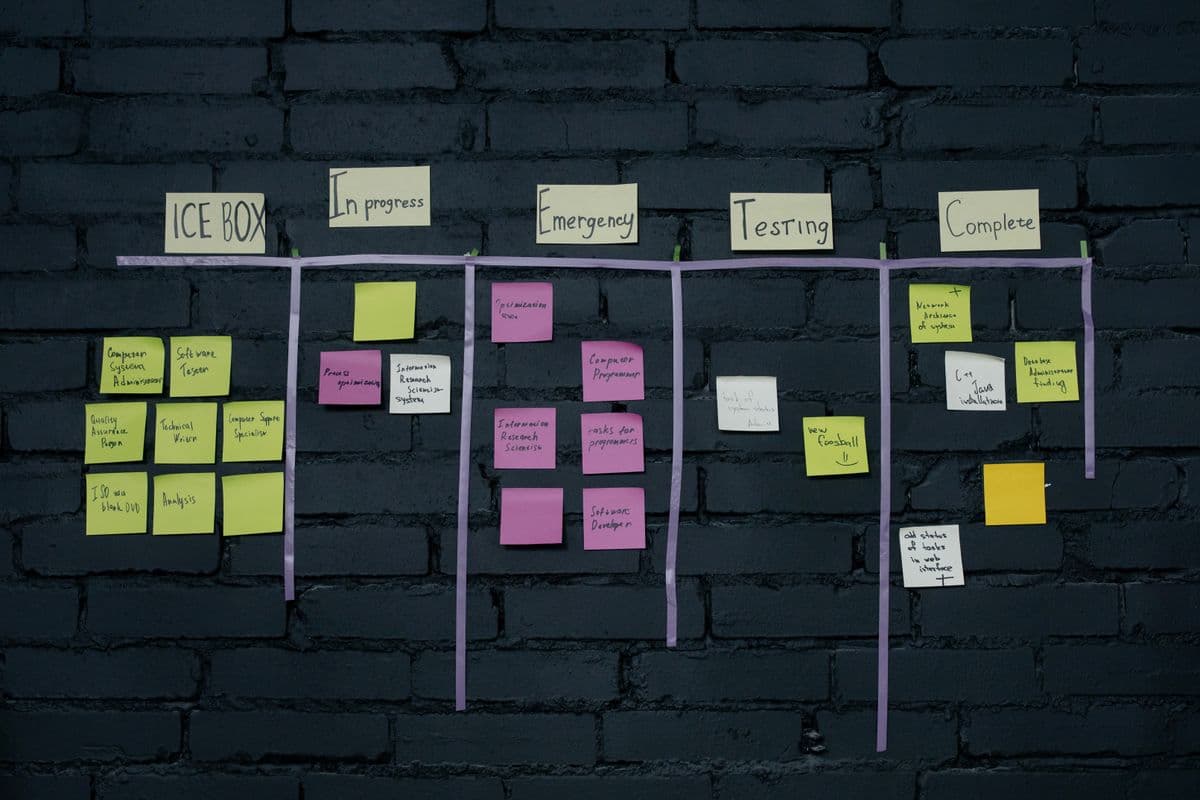
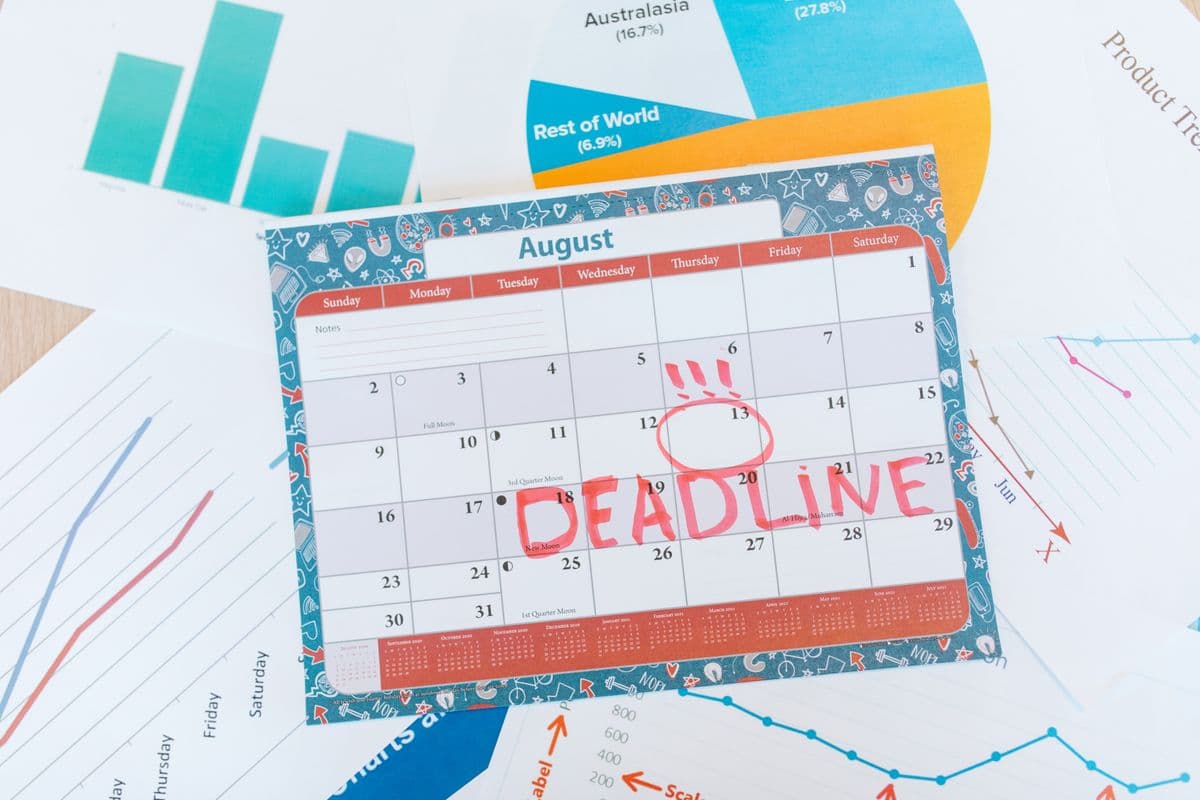
Оформление объектов — последний шаг, и его легко отложить на ночь перед сдачей. Лучше заранее поставить себе отдельную задачу. В планировщике «Мой план» в Telegram от Prepodoff можно завести задачу «проверить таблицы и рисунки» с дедлайном за пару дней до сдачи курсовой — напоминание придёт в Telegram, и на правки останется время, а не одна бессонная ночь.
И последнее: если методичка кафедры расходится с ГОСТом, побеждает методичка. Кто-то просит подпись таблицы по центру, кто-то — нумерацию только по главам, кто-то — отдельный шрифт для таблиц. Открой требования своей кафедры, сверь с ними одну таблицу и один рисунок, настрой стиль подписей — и остальные объекты подтянутся автоматически.