Почему нажатие Delete не всегда помогает
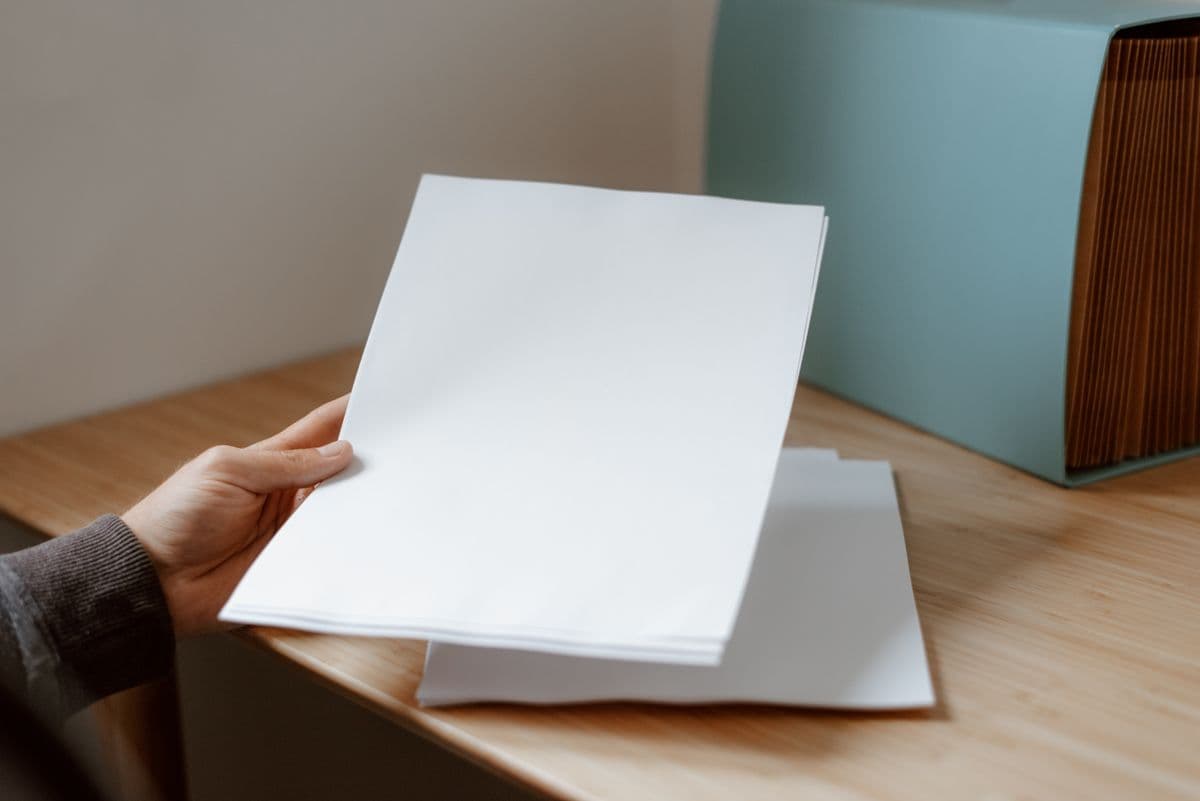
У Миши отчёт занимает двадцать семь страниц. Между основной частью и приложением появился совершенно пустой лист, а после последней таблицы добавился ещё один. Попытка удалить всё возле пустоты меняет ориентацию приложения и возвращает номер на титульный лист. Проблема в том, что одинаковый белый прямоугольник на экране может появиться по разным причинам. У пустого абзаца, разрыва страницы и границы разделов разные роли. Чтобы убрать ненужный лист, сначала нужно определить, какое правило его создаёт и зачем оно было установлено.
В этом разборе цель ограничена: убрать действительно лишнюю страницу, сохранив необходимое оформление соседних частей. Мы не будем заново настраивать всю курсовую. Рассмотрим переход к приложению с широкой таблицей и пустой конец после таблицы. Для каждого случая проверяется собственная причина. Если методичка требует начинать главы на нечётной стороне разворота, чистый лист может быть намеренным. Поэтому сначала откройте требование к сдаваемой версии: электронному файлу, односторонней печати или двустороннему экземпляру. Эти варианты могут предъявлять разные условия к расположению начала главы.
Сохраните три ориентира перед исправлением
Сделайте копию документа с понятным названием. Укажите в короткой заметке, где именно находится пустота: после какого заголовка или перед каким приложением. Номер страницы один неустойчив: после исправления он изменится. Затем отметьте нужное поведение соседних частей. Например, основной текст книжный, таблица приложения альбомная, после приложения снова книжный лист; нумерация продолжается; титул без видимого номера. Это небольшая карта того, что должно сохраниться. Она поможет обнаружить побочный эффект сразу после действия, пока его ещё легко отменить.
Посмотрите документ в режиме разметки и в предпросмотре печати. Если чистый лист виден только при печати, не пытайтесь найти на нём невидимую картинку наугад. Он может быть связан с правилом начала раздела. Если лист появляется только в другой программе, зафиксируйте также среду просмотра и откройте исходник в той программе, где будете готовить сдаваемую версию. Сравнение должно относиться к одному сохранённому файлу. Иначе можно исправлять копию из загрузок, а печатать прежний вариант из переписки, принимая различие версий за загадочное поведение Word.
Включите знаки, которые объясняют пустоту
В настольном Word на Windows кнопка ¶ на вкладке «Главная» включает непечатаемые знаки; обычно доступно сочетание Ctrl+Shift+8. На Mac сочетание отличается, поэтому ориентируйтесь на кнопку и справку версии. Появившиеся символы не станут содержимым печатного отчёта. Они показывают границы абзацев и явные разрывы. Посмотрите конец последнего содержательного листа, сам пустой участок и начало следующего. Причина может находиться перед белым листом, а не внутри него, поэтому выделение только видимой пустоты часто не затрагивает нужный элемент.
Не выключайте отображение сразу после первого найденного символа. Запишите, что именно увидели: несколько абзацев, «Разрыв страницы», «Разрыв раздела» с указанием типа или единственный знак после таблицы. Если границу раздела трудно рассмотреть, режим черновика может сделать её заметнее. Задача этого шага — назвать объект до удаления. Фраза «на листе ничего нет» относится только к видимому содержимому. В структуре документа всё ещё могут действовать правила, которые управляют переносом следующего текста на новый лист или определённую сторону разворота.
Если лист создан пустыми абзацами
Несколько знаков ¶ подряд часто остаются после попытки отодвинуть приложение вниз многократным Enter. Выделите только подтверждённые ненужные пустые абзацы и удалите их на копии. Следите, чтобы в выделение не попали последний абзац предыдущей части, сама таблица и граница раздела. После удаления проверьте начало следующего фрагмента. Если он должен начинаться с новой страницы, используйте подходящее структурное правило, а не восстанавливайте длинную лестницу пустых строк. Так следующая правка текста не превратит половину листа обратно в случайную пустоту.
Иногда на пустом абзаце стоит крупный шрифт или большой интервал, поэтому один символ занимает неожиданно много места. Откройте его параметры и проверьте оформление. Не уменьшайте шрифт всего отчёта, чтобы спрятать такой локальный эффект. Достаточно исправить ненужный абзац или его конкретную настройку. Если строка содержит закладку, якорь рисунка или другой используемый элемент, сначала выясните её роль. Пустой внешний вид не означает, что удаление обязательно безвредно. Для обычных лишних строк решение простое, но оно должно опираться на наблюдаемую структуру.
Если рядом два разных перехода
Перед введением или приложением иногда одновременно стоят обычный разрыв страницы и разрыв раздела с началом на следующей странице. Такое бывает после объединения двух файлов: один автор отделил главу обычным переходом, второй добавил собственную границу оформления. При проверке назовите назначение каждого элемента. Если раздел нужен для альбомной таблицы, его нельзя объявить лишним только потому, что рядом появился белый лист. Часто достаточно убрать дублирующий обычный переход, затем проверить результат. Решение принимается по конкретному сочетанию элементов в вашей копии.
После удаления одного подтверждённого лишнего разрыва остановитесь и посмотрите обе соседние страницы. Если пустота исчезла, а приложение осталось на отдельном альбомном листе, причина локализована. Если начало приложения переместилось внутрь основного текста или изменился формат, отмените действие и пересмотрите границы. Не удаляйте следующий элемент автоматически вслед за первым. Серия быстрых Delete может объединить разделы, после чего станет трудно понять, какое нажатие убрало лист, а какое испортило оформление. Одно изменение с понятным результатом экономит время дальнейшего ремонта.
Проверьте начало с чётной или нечётной страницы
Разрыв раздела может требовать начало со следующей нечётной или чётной страницы. Это полезно для двустороннего издания: новая глава оказывается на нужной стороне разворота. Но в обычном электронном отчёте такое условие иногда осталось от чужого книжного шаблона. Microsoft различает эти виды границ и обычное начало со следующей страницы. Посмотрите точный тип перед новым разделом. Если основной текст закончился на нечётной странице, требование следующей нечётной может оставить между ним и главой чистый лист. Это следствие заданного расположения, а не непременно скрытый текст.
Сначала сопоставьте правило с методичкой. Если начало на определённой стороне действительно требуется, удалять чистый лист ради меньшего числа страниц не следует. Если достаточно новой страницы, на рабочей копии измените тип начала нужного раздела соответствующими средствами параметров страницы вашей версии Word. Сохраните сам раздел, когда он нужен для ориентации или других отличий оформления. После изменения проверьте, что начало главы остаётся на отдельном листе. Непрерывное начало и начало на следующей странице отвечают разным задачам; выбирать непрерывное только ради исчезновения пустоты не всегда правильно.
Вернёмся к Мише. Приложение должно быть альбомным и начинаться после основной части, однако требование нечётной стороны отсутствует. Он сохраняет раздел приложения, меняет правило его начала на следующую страницу и проверяет предпросмотр. Белый лист исчезает, широкая таблица остаётся альбомной. Затем он смотрит начало следующего книжного раздела: оно тоже не должно неожиданно требовать нечётной стороны. Такой разбор исправляет конкретное условие, не превращая все части отчёта в один раздел и не отменяя законную разницу оформления между ними.
Почему удаление границы способно изменить соседние листы
Разделы позволяют частям документа иметь разные параметры страницы. Поэтому граница между книжным текстом и альбомным приложением несёт больше смысла, чем простой переход на новый лист. Если убрать её, настройки соседних частей могут измениться при объединении. Прежде чем это делать, определите, нужны ли различия. Для нашего примера ориентация приложения существенна: широкая таблица должна оставаться читаемой. Удалять границу и затем уменьшать таблицу до неразборчивого размера ради восстановления книжного вида — это создание новой проблемы вместо решения исходной.
Если случайное удаление уже поменяло оформление, сразу отмените действие и вернитесь к сохранённой копии при необходимости. Затем решайте вопрос о типе начала раздела, а не о полном исчезновении раздела. Проверьте обе его стороны: ориентацию, поля и положение заголовка. Отдельно просмотрите колонтитулы. Наличие правильного номера на одной странице не подтверждает всю цепочку: у начала раздела могут быть свои настройки. Цель проверки — сохранить уже согласованное оформление, поэтому не вносите дополнительные «улучшения» нумерации одновременно с ремонтом пустого листа.
После последней таблицы действует другой механизм
У таблицы в конце документа может оставаться обязательный завершающий абзац. Если таблица занимает доступную высоту листа, этот абзац выталкивается на следующую страницу. Удалять его обычным способом не получается, и кажется, что Word игнорирует клавишу. В официальной справке Microsoft для такого случая предложено уменьшить знак конечного абзаца до одного пункта, чтобы он поместился на предыдущем листе. Это узкий приём для подтверждённого завершающего абзаца, а не правило уменьшать все пустые строки в отчёте до почти невидимого размера.
Включите ¶ и выделите именно знак сразу после последней таблицы. Убедитесь, что не выделен текст самой таблицы. Примените локальное изменение и посмотрите предпросмотр. Если чистый последний лист исчез, проверьте нижнюю строку таблицы: она должна остаться целой и читаемой. Если абзац всё равно переносится, изучите его параметры и положение таблицы. Не сокращайте поля ниже требований кафедры автоматически. Допустимая небольшая правка компоновки зависит от задания; обязательное ограничение на поля важнее попытки уместить страницу любой ценой.
Здесь полезно различать два результата. Первый — удалось разместить технический конечный абзац, не меняя содержимое таблицы. Второй — таблица сама не помещается и требует содержательной перевёрстки. Во втором случае не маскируйте её высоту микроскопическим шрифтом в ячейках. Можно проверить лишние интервалы, распределение строк и допустимое деление таблицы по требованиям работы. Это уже отдельная задача оформления. После каждой такой правки возвращайтесь к проверке заголовков столбцов и последней строки: уменьшение числа страниц не должно происходить за счёт потерянного или нечитаемого результата.
Если у абзаца включён принудительный перенос
Чистая страница может быть связана с параметром «С новой страницы» у пустого завершающего абзаца. Microsoft отдельно указывает этот случай в справке об удалении страницы. Откройте настройки именно найденного абзаца и проверьте вкладку разрывов строк и страниц. Если перенос включён случайно, снимите его локально и посмотрите результат. Не отключайте это свойство сразу у всех заголовков документа: требование начинать главы отдельно может быть корректно задано стилем. Одинаковая настройка бывает нужной у заголовка и лишней у технического конца после таблицы.
Если перед заголовком остаётся большой белый участок, сначала убедитесь, что речь действительно о целой лишней странице. Заголовок мог переноситься вместе со следующим абзацем, сохраняя нормальную структуру. Не путайте разумное удержание заголовка с ненужным пустым листом. Для нашего ремонта важно определить видимый симптом точно: полностью белая страница между частями, последний лист с одним техническим знаком или просто свободное место внизу перед новым разделом. Эти наблюдения требуют разных решений, даже если первоначально все они описывались словами «слишком много пустоты».
Проверьте результат как набор соседних страниц
После исправления первого случая просмотрите последнюю страницу основной части, начало приложения и переход обратно к книжному тексту. После второго — две последние страницы документа. Сравните их с записанными ориентирами: нет нежелательного белого листа, таблица не обрезана, необходимая ориентация сохранена, номер не сбросился. Для титульного листа отдельно проверьте отсутствие видимого номера, если это было требованием. Такая короткая проверка связана с затронутыми границами и полезнее случайного просмотра одной красивой страницы в середине отчёта.
Если в одном документе было два лишних листа, принимайте результаты отдельно. У Миши переход к приложению исправлен изменением типа начала раздела, а последний лист — работой с завершающим абзацем. Первое действие ничего не говорит о причине второго. Проверьте также, что исправление конца не вернуло прежнюю пустоту перед приложением через случайную смену параметров всего раздела. Когда оба случая приняты, запишите их двумя отдельными предложениями. Это поможет напарнику отличить содержательное правило перехода от технической особенности таблицы.
Если после сокращения основной части чистый лист появился снова, сравните тип начала сохранённого раздела с принятой настройкой. Возможно, кто-то вернул нечётное начало из старого шаблона. Если же пустота возникла после увеличения таблицы, сначала проверяйте конечный абзац и доступное место. Такой разбор по последнему содержательному изменению быстрее перебора всех параметров. Но сам факт совпадения по времени остаётся подсказкой: окончательное решение всё равно подтверждают наблюдаемые знаки и предпросмотр.
Затем обновите автоматическое содержание и другие поля, которые зависят от расположения текста. Пересохраните сдаваемую версию и откройте экспортированный PDF, если именно его будете передавать или печатать. Сверьте полный порядок листов и число страниц. Исправленный исходник и старый экспорт легко перепутать, когда оба названы «финал». Дайте принятой копии отличимое имя и убедитесь, что открыли её. Если у вас предусмотрена двусторонняя печать, проверьте развороты с учётом сохранённых намеренных пустых страниц, а не только сплошную ленту изображения.
Зафиксируйте причину вместо запоминания случайной кнопки
В пояснении к шаблону достаточно написать: «Перед альбомным приложением убрано требование нечётной стороны; раздел сохранён» или «После последней таблицы уменьшен технический конечный абзац». Эти записи описывают причину и границу изменения. Не превращайте найденное решение в правило удалять любые разрывы или уменьшать любой пустой текст. В следующем документе такой же внешний симптом может возникнуть от другого условия. Сохранённая копия и ясное объяснение помогут проверить новый случай заново без повторения разрушительных экспериментов со всем оформлением.
Если ведёте личную библиотеку в Prepodoff, можно загрузить читаемую памятку к оформлению в папку предмета. В сервисе доступны папки и прикрепление материалов к предметам; исправления документа выполняются в Word. Зарегистрируйтесь, если хотите держать согласованный образец рядом с заданием. Готовность отчёта определяется конкретной проверкой: ненужный лист исчез в сдаваемой версии, нужные разделы сохранились, а соседние страницы соответствуют требованиям. Теперь следующий добавленный абзац не потребует вспоминать, какую именно комбинацию Delete однажды удалось нажать удачно.