Один слайд, две разные версии результата
В отчёте по учебному исследованию вы исправили таблицу: после проверки осталось сорок восемь наблюдений вместо пятидесяти. В Excel диаграмма уже показывает новые значения, а презентация продолжает уверенно демонстрировать прежние. Ошибки при открытии нет, подписи читаются, столбцы выглядят привычно. Если сразу пересохранить слайды в PDF, старая картинка просто получит новое расширение. Для исправления нужно проследить путь конкретных данных от рабочей книги до того файла, который увидит аудитория. Здесь важна не красота оформления, а соответствие показанного результата принятому расчёту.
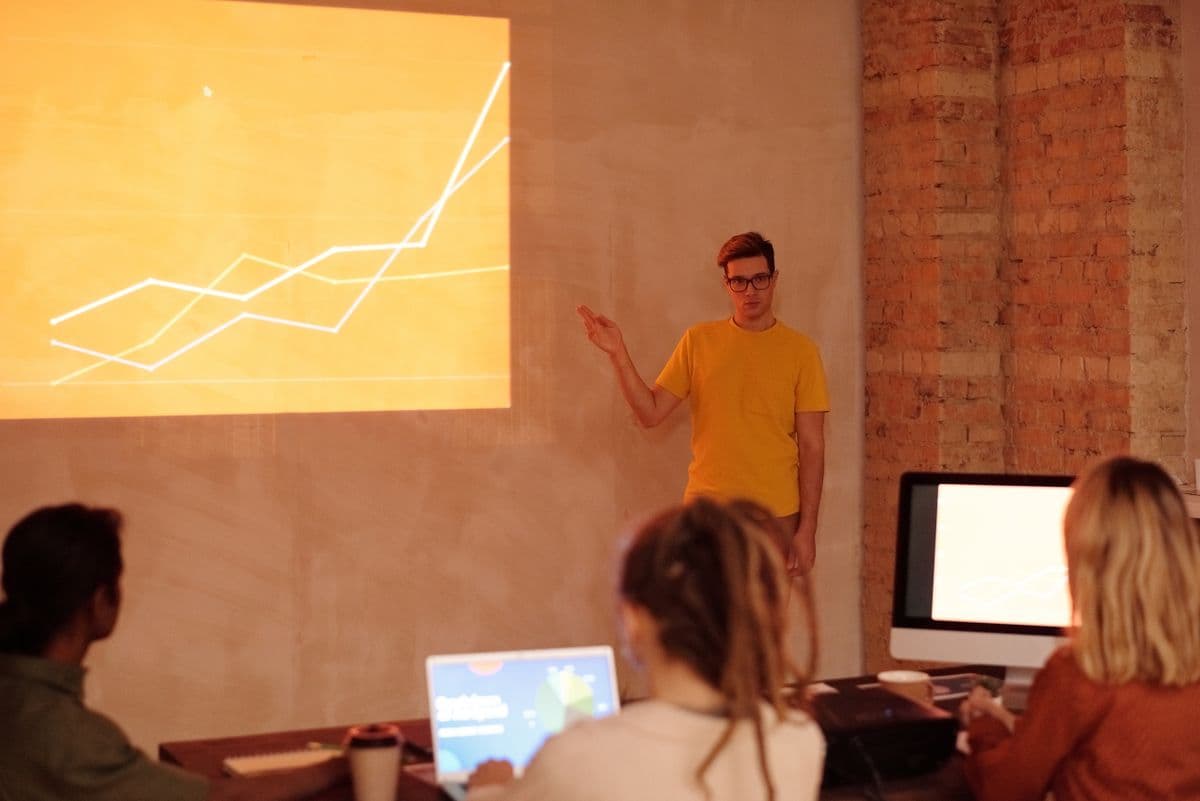
Разберём вымышленный проект Полины: она сравнивает результаты двух учебных групп и готовит короткий доклад. Диаграмма создана в Excel и вставлена в настольный PowerPoint для Windows. На слайде есть сама диаграмма, заголовок с выводом и отдельное текстовое поле с количеством участников. Эти элементы обновляются разными способами. Полина сначала устанавливает, какой объект вставлен, затем проверяет источник и только после этого исправляет презентацию. Такой порядок помогает отличить старую связь от неверного диапазона и избежать подмены одного правдоподобного результата другим.
Зафиксируйте, какие значения считаются текущими
Откройте принятую рабочую книгу и запишите три контрольных признака: число наблюдений, одно легко узнаваемое значение и название нужного периода или группы. Для примера это сорок восемь строк после отбора, значение двенадцать в первой категории и период «октябрь». Дата изменения файла сама по себе слабый ориентир: книгу могли открыть и сохранить без обновления расчёта. Контрольные признаки должны относиться именно к содержанию задания. Если преподаватель ещё не подтвердил способ отбора, сначала разберите его, иначе вы будете технически обновлять презентацию по спорному источнику.
Сохраните отдельную копию презентации перед ремонтом. Она позволит сравнить прежний и новый вид, когда изменение затронет подписи, масштаб или легенду. Не нужно объявлять старую версию ошибочной целиком: в ней может быть полезная компоновка и часть правильных данных. Короткая запись «до проверки связи» гораздо яснее имени «плохая презентация». У Полины рядом остаются принятая книга и копия слайдов. Теперь можно проверять цепочку по одному звену, не меняя одновременно расчёт, подписи и устройство диаграммы.
Различите изображение, вложенную книгу и внешнюю связь
Щёлкните объект и посмотрите доступные действия. Обычное изображение диаграммы хранит вид картинки; изменение чисел в Excel его не обновит. Встроенная диаграмма содержит собственные данные внутри презентации. Связанная диаграмма обращается к внешней книге. В справке Microsoft эти способы вставки рассматриваются отдельно, потому что от них зависит дальнейшее редактирование. Не пытайтесь обновить связь у изображения и не считайте открывшееся окно Excel доказательством обращения именно к той книге, которую вы сейчас исправляли. Сначала установите тип объекта.
Полина обнаруживает, что на пятом слайде лежит картинка из раннего черновика, а на шестом настоящая связанная диаграмма. Для пятого нужна повторная вставка актуального результата выбранным способом; команда обновления там ничего не исправит. Для шестого можно исследовать внешний источник. Если тип вставки неясен, сделайте пробу на копии и сверяйтесь с инструкцией своей версии программы. Похожий внешний вид не означает одинаковое устройство. Два соседних графика могли попасть в презентацию разными путями, особенно если над докладом работали несколько человек.
Проверьте книгу, к которой обращается презентация
В настольном PowerPoint для Windows сведения о внешних связях доступны через «Файл», «Сведения», затем «Изменить связи с файлами» при наличии таких связей. В английском интерфейсе это Edit Links to Files. Microsoft отмечает, что соответствующий раздел может потребовать предварительного сохранения презентации. Просмотрите путь и имя источника. Здесь легко обнаружить папку загрузок, старый рабочий стол или каталог напарника. Не меняйте источник по одному совпадению имени: сначала откройте предлагаемую книгу и сопоставьте контрольные признаки, записанные в начале проверки.
У Полины обе книги называются «результаты.xlsx», однако одна лежит в папке первоначального сбора, а другая в папке проверенного анализа. Программа не обязана угадывать, какая из них теперь считается принятой. Полина выбирает нужный источник только после содержательной сверки. Если книга переименована или перемещена, в диалоге связей предусмотрена смена источника. После указания нового расположения требуется обновить соответствующую связь и проверить результат. Само появление правильного пути ещё не подтверждает, что слайд показывает ожидаемое значение и нужный набор категорий.
Когда путь верный, а диаграмма всё равно старая
Откройте диаграмму в самой книге. Сравните её с исходной таблицей, а не только с презентацией. Возможно, расчёт обновился, но диаграмма продолжает использовать прежний диапазон. В условном примере к таблице добавили четвёртую категорию, а график по-прежнему построен по первым трём. Обновление связи честно передаст именно этот неполный график. Прежде чем искать неисправность PowerPoint, убедитесь, что объект в Excel уже выражает текущие данные. Источник картинки и первичная таблица являются разными звеньями, даже когда находятся в одном файле.
Посмотрите, какие строки и столбцы участвуют в диаграмме, и сравните их с заданием. Названия рядов тоже важны: после перестановки колонок значения могут остаться численно правдоподобными, но относиться к другой группе. Для проверки достаточно нескольких осмысленных соответствий: первая категория, последняя категория и одно изменённое значение. Не растягивайте диапазон до конца листа наугад. Пустые строки, итоговая сумма и вспомогательные расчёты могут оказаться лишними наблюдениями. Исправление должно следовать структуре данных, а не желанию включить побольше ячеек ради надёжности.
Обновляйте конкретный объект и сразу сравнивайте
Когда книга и её диаграмма проверены, сохраните изменения источника. Для связанного объекта Microsoft описывает действие Update Link через контекстное меню; в диалоге связей также доступно обновление выбранной связи. Название команды зависит от интерфейса. Выполните обновление и снова найдите контрольные значения на слайде. Не ограничивайтесь тем, что исчезло предупреждение. Отсутствие ошибки показывает доступность операции, а ваша проверка должна установить содержательное соответствие. Если число не видно из-за отсутствия подписи, проверьте данные объекта доступным способом, затем верните подходящее оформление.
Полина сначала обновляет один график и убеждается, что новая категория появилась с правильным названием. Затем переходит к остальным связанным объектам той же книги. Массовое обновление удобно после проверки источника, но до неё может размножить ошибку по всей презентации. Если связь обращается к неожиданному документу, остановитесь и разберите происхождение объекта. Не разрешайте обновление неизвестного внешнего содержимого автоматически ради скорости. В собственном учебном файле обычно можно установить, кто создал диаграмму и откуда взялась конкретная книга, без сложной технической экспертизы.
Проверьте ручные числа рядом с графиком
У Полины столбцы уже исправлены, но заголовок по-прежнему говорит «Результаты пятидесяти участников». Это обычное текстовое поле, оно не связано с формулой и не меняется вместе с диаграммой. Найдите на слайде числа, которые были набраны вручную: объём выборки, процент роста, среднее значение, дата сбора. Сопоставьте каждое с текущим расчётом. Рядом с красивой новой диаграммой старое пояснение особенно опасно, потому что читатель воспринимает их как одну согласованную аргументацию и редко предполагает разные способы обновления.
Проверьте также заметки докладчика и итоговый слайд, если там повторяется тот же результат. Не обязательно искать каждое совпадение цифры по всему файлу без контекста: число двенадцать может относиться к другому показателю. Идите от конкретного утверждения и его повторов. Если после отбора изменилась не только численность, но и вывод о группах, перепишите объяснение честно. Нельзя сохранять прежний тезис только потому, что он лучше звучит на защите. Обновление данных заканчивается тогда, когда рассказ соответствует полученному результату.
Отдельно решите, нужна ли живая связь получателю
Для продолжающейся совместной работы связь с книгой может быть полезна. Для окончательного статичного доклада иногда удобнее передавать проверенный снимок результата, если формат задания это допускает. Сначала определите назначение: товарищ должен пересчитать значения или только показать готовые слайды? От ответа зависит комплект. Не разрывайте связь просто ради исчезновения предупреждения: после этого изменение исходной книги больше не будет обновлять объект прежним способом. Microsoft описывает разрыв как отдельное действие с последствиями, поэтому выполняйте его на копии после проверки окончательного состояния.
Если преподавателю необходим исходный расчёт, изображение диаграммы не заменит книгу. Подготовьте требуемые материалы в установленном порядке и явно обозначьте, какая версия принята. Если нужен только просмотр, не прикладывайте большую рабочую книгу по привычке: она может содержать ненужные листы и промежуточные материалы. Выбор способа передачи не решает вопрос правильности чисел. Полина сначала заканчивает сверку, а уже потом готовит вариант для выступления. Так она не путает техническую доступность диаграммы с проверкой самого учебного результата.
Повторите проверку на фактическом файле показа
Сохраните презентацию, закройте её и откройте заново из папки, откуда собираетесь показывать. Посмотрите проверенный график и связанные с ним пояснения. Если доступен учебный компьютер, проведите ту же короткую проверку там. Перемещение файла может выявить зависимость, которую домашнее открытие скрывало. Не делайте вывод об исправности всех связей по одному успешному слайду: остальные объекты могли обращаться к другим источникам. Достаточно пройти перечень действительно связанных диаграмм и отметить результат каждой, не составляя длинный журнал всех действий в редакторе.
При подготовке PDF открывайте сам экспорт. Сверьте изменённую категорию, число наблюдений, заголовок и итоговый вывод. PDF фиксирует выбранное состояние слайдов, поэтому его нужно создавать после обновления и повторять экспорт после последующей правки. Если исходная презентация исправлена, а отправлен прежний PDF из загрузок, работа для аудитории осталась старой. Полина проверяет конечный файл по тем же трём признакам, с которых начала. Повторение критериев помогает увидеть настоящее завершение задачи, вместо того чтобы ориентироваться на число нажатых кнопок и сохранённых версий.
Случай, когда исправлена только подпись категории
Рассмотрим ещё одно расхождение. В книге изменили название группы с «контрольная» на «поток Б», но на слайде осталось прежнее слово. Сначала выясните, является ли эта подпись частью диаграммы или отдельным текстовым полем поверх неё. В первом случае проверяется название ряда в источнике и обновление объекта. Во втором требуется ручная правка. Не начинайте с удаления всей диаграммы: числовая часть может быть правильной, а причина находится в одном наложенном поле. Выделяйте элементы последовательно и смотрите, какой объект действительно содержит спорную надпись.
После исправления прочитайте легенду вместе с устным объяснением. Если методика не предполагала контрольную группу, старое название могло создавать содержательную ошибку даже при верных числах. В записи о проверке полезно различить эти ситуации: «обновлена связь» и «уточнено обозначение группы». Тогда понятно, что именно изменилось. Полина оставляет прежние цвета рядов, потому что они помогают сравнить версии, но проверяет соответствие каждого цвета принятому названию. Смена слова не должна случайно поменять местами интерпретацию двух наборов.
Не маскируйте расхождение ручным редактированием высоты столбца
Если объект является картинкой, иногда хочется поверх него нарисовать исправленный столбец или заменить одну цифру. Получается внешне убедительный слайд, который больше нельзя восстановить из расчёта одним понятным действием. Для учебного результата лучше заново получить изображение из проверенного источника. Если используется редактируемая диаграмма, меняйте данные в предназначенной для них таблице, затем проверяйте оформление. Ручная геометрическая правка изображения не является пересчётом и затрудняет следующую проверку: другие участники уже не знают, какие элементы отражают исходные значения.
Особенно внимательно смотрите на подписи после изменения масштаба оси. Новая максимальная величина может изменить визуальное расстояние между столбцами, даже если остальные значения остались прежними. Это нормальное следствие оформления, но вывод о силе различия нужно основывать на числах. Полина сравнивает конкретные значения до и после ремонта, затем оценивает читаемость. Если она оставляет прежние границы оси для сопоставления версий, проверяет, что ни один столбец не обрезан. Удобство сравнения не должно скрывать часть текущего результата.
Проверьте отбор категорий и пропущенные значения
Когда диапазон включает нужные строки, а часть категорий не показана, проверьте фильтры и настройки отображения самой диаграммы в Excel. Скрытые строки и пустые ячейки могут влиять на показ иначе, чем ожидает автор. Не меняйте их обработку ради красивого непрерывного графика. Сначала установите, что означает пропуск по методике: отсутствие измерения, исключённое наблюдение или настоящее нулевое значение. Эти ситуации нельзя подменять друг другом. Для диагностики откройте одну пропавшую категорию в таблице и проследите, участвует ли она в источнике нужного ряда.
Если данные в книге организованы через промежуточный итог, проверьте и его актуальность. Например, исходные строки исправлены, а диаграмма обращается к отдельной сводной таблице, которая ещё показывает прежние количества. Обновление связи презентации в таком случае лишь получает прежний итог из доступной книги. После исправления промежуточного результата снова сравните контрольные признаки в Excel, затем обновите PowerPoint. Полина записывает цепочку словами: исходные ответы, итог по группам, диаграмма, слайд. Это помогает остановиться на первом звене, где результат перестал соответствовать принятому отбору.
Сделайте короткий паспорт диаграммы для команды
Для презентации с несколькими источниками достаточно небольшой служебной записи: номер слайда, книга, нужный лист или объект, три контрольных признака и дата содержательной сверки. Не превращайте её в формальный реестр каждого рисунка, если слайды простые. Запись нужна там, где связь легко перепутать. У Полины слайды шесть и девять используют разные расчёты одной книги, поэтому одно общее «данные проверены» мало помогает. Она указывает для каждого свой показатель и может быстро повторить проверку после очередной правки исходника.
Когда напарник меняет книгу, попросите сообщить, какие результаты затронуты. Сообщение «всё обновил» не показывает, какие слайды требуют сверки. Лучше «пересмотрен отбор в группе Б; изменились численность и среднее на шестом слайде». Это относится к конкретной цепочке данных, а не к общему управлению проектом. После обновления Полина отмечает выполненную проверку и сохраняет финальную версию. Если позже меняется только фотография на титуле, заново проверять все числовые связи без причины не требуется.
Если исправление приходится делать перед выступлением
При ограниченном времени сначала найдите несоответствие и установите правильный источник. Не меняйте одновременно все связи, тип вставки и оформление. Для одного проблемного слайда можно подготовить проверенное статичное изображение из принятой книги, если условия показа допускают такой вариант. Подпишите источник и актуальный период обычным способом. Затем обязательно проверьте соседний ручной текст. Такая замена полезна только когда вы действительно сверили числа; фотография старого графика не становится текущей от того, что вставлена заново за минуту до доклада.
После выступления вернитесь к рабочей презентации и устраните причину: старый путь, неверный диапазон или случайную вставку изображения вместо связи. Сохраните короткое объяснение, чтобы следующая правка не вернула прежнее поведение. В личной библиотеке Prepodoff можно разместить разрешённые учебные материалы по папкам и предметам, например финальный PDF и памятку о принятом источнике. Обновление связей выполняется в PowerPoint и Excel. Результат всей проверки конкретен: текущая книга, слайд и произносимое объяснение показывают один и тот же проверенный учебный результат.