Как сделать конспект в Ворде: короткий ответ
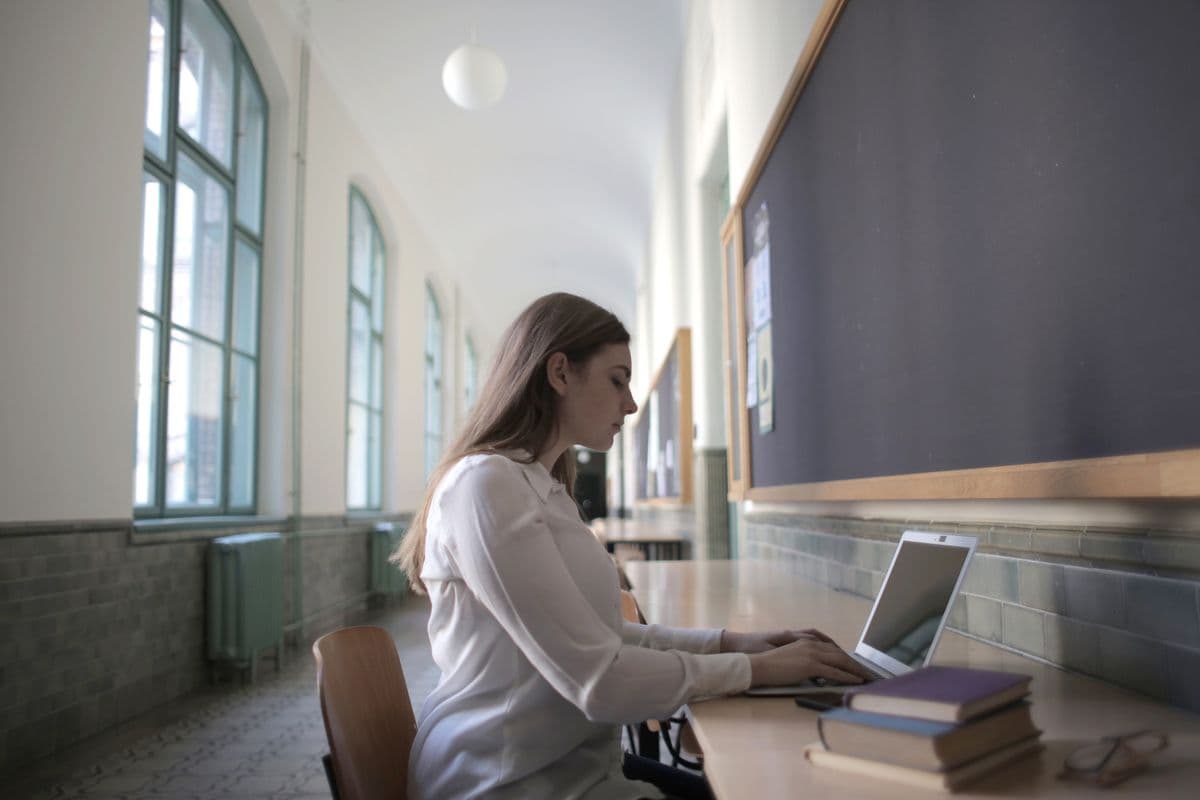
Чтобы конспект в Word был удобным для учёбы, оформи названия тем через стили «Заголовок 1» и «Заголовок 2», а не жирным шрифтом. Тогда Word сам соберёт оглавление на вкладке «Ссылки» и покажет структуру в области навигации. Формулы вставляй через «Вставка» → «Уравнение» или сочетание Alt и =, таблицы — через «Вставка» → «Таблица». Один файл на предмет с разделами по лекциям обычно удобнее, чем десятки отдельных документов. Названия пунктов меню в разных версиях Word могут немного отличаться, а в веб-версии часть возможностей и сочетаний клавиш может отсутствовать, поэтому всё описанное ниже проще делать в настольной программе.
Как сделать заголовки в Ворде через стили
Главная ошибка тех, кто печатает конспекты, — оформлять заголовки вручную: выделил строку, сделал жирной, поставил шрифт побольше. Выглядит как заголовок, но для Word это обычный текст. Он не попадёт в оглавление, не появится в навигации, а если захочешь поменять оформление, придётся править каждую тему отдельно. Стили решают всё это сразу, и освоить их можно за десять минут.
Стили лежат на вкладке «Главная», в блоке «Стили». Поставь курсор в строку с названием темы и нажми «Заголовок 1». Для подтемы внутри лекции — «Заголовок 2», для мелких пунктов — «Заголовок 3». Быстрее работать с клавиатуры: Ctrl+Alt+1, Ctrl+Alt+2 и Ctrl+Alt+3 назначают уровни заголовков, не отрывая рук от печати. На паре это экономит заметное время, особенно когда преподаватель быстро переходит от темы к теме.
Придумай простую схему уровней и держись её во всех конспектах. Например, «Заголовок 1» — номер и тема лекции, «Заголовок 2» — крупные вопросы внутри неё, «Заголовок 3» — определения, теоремы или примеры, которые хочется быстро находить. Глубже трёх уровней лучше не уходить: структура начинает путать сильнее, чем помогает. Если стандартный вид заголовков не нравится, щёлкни по стилю правой кнопкой и выбери «Изменить» — поменяется сразу во всём документе.
Как сделать автоматическое оглавление в конспекте
Когда заголовки оформлены стилями, оглавление собирается за пару кликов. Поставь курсор в начало документа, открой вкладку «Ссылки» и нажми «Оглавление». Выбери автособираемый вариант — Word сам найдёт все заголовки и проставит номера страниц. Чтобы оглавление стояло отдельно, а первая лекция начиналась с новой страницы, после него вставь разрыв страницы сочетанием Ctrl+Enter.
Оглавление не обновляется само, пока ты пишешь. Дописал новую лекцию — щёлкни по оглавлению, нажми «Обновить таблицу» и выбери «обновить целиком», чтобы подтянулись и новые заголовки, и номера страниц. Если обновлять только номера, свежие темы в список не попадут. Многие думают, что оглавление сломалось, хотя оно просто ждёт обновления. Возьми за правило обновлять его в конце каждой пары или перед печатью.
В электронном виде оглавление ещё и кликабельное: с зажатой клавишей Ctrl нажимаешь на строку и сразу оказываешься в нужной теме. Перед экзаменом это превращает конспект в справочник: открыл файл, увидел список тем, перешёл к нужной. Если в настройках оглавления оставить только первые два уровня, список будет коротким и читаемым, а мелкие пункты останутся внутри текста.
Область навигации в Word: как быстро найти нужную тему
Оглавление удобно для печати, а для работы за ноутбуком есть вещь полезнее — область навигации. Включается она на вкладке «Вид» галочкой «Область навигации» или сочетанием Ctrl+F. Слева появляется дерево всех заголовков документа, и по нему можно прыгать между лекциями, не прокручивая сотню страниц. Это работает только с заголовками на стилях — ещё одна причина не делать их жирным шрифтом.
В навигации заголовки можно перетаскивать мышью вместе со всем текстом под ними. Если преподаватель вернулся к прошлой теме через две недели, ты дописываешь материал в конце, а потом переносишь блок в нужное место одним движением. Там же есть поиск по документу: вводишь термин и видишь все места, где он встречается. Перед экзаменом так легко собрать всё, что говорилось, например, про производную или про договор аренды.
Ещё один приём — сворачивание разделов. Наведи курсор на заголовок в тексте, слева появится маленький треугольник. Нажми на него, и всё содержимое раздела спрячется до следующего заголовка того же уровня. Так удобно повторять: видишь только названия тем, пытаешься вспомнить, что под ними, а потом раскрываешь и проверяешь себя. Получается простое активное повторение прямо в Word, без отдельных программ.
Как вставить формулу в Ворд и не тратить на неё полпары
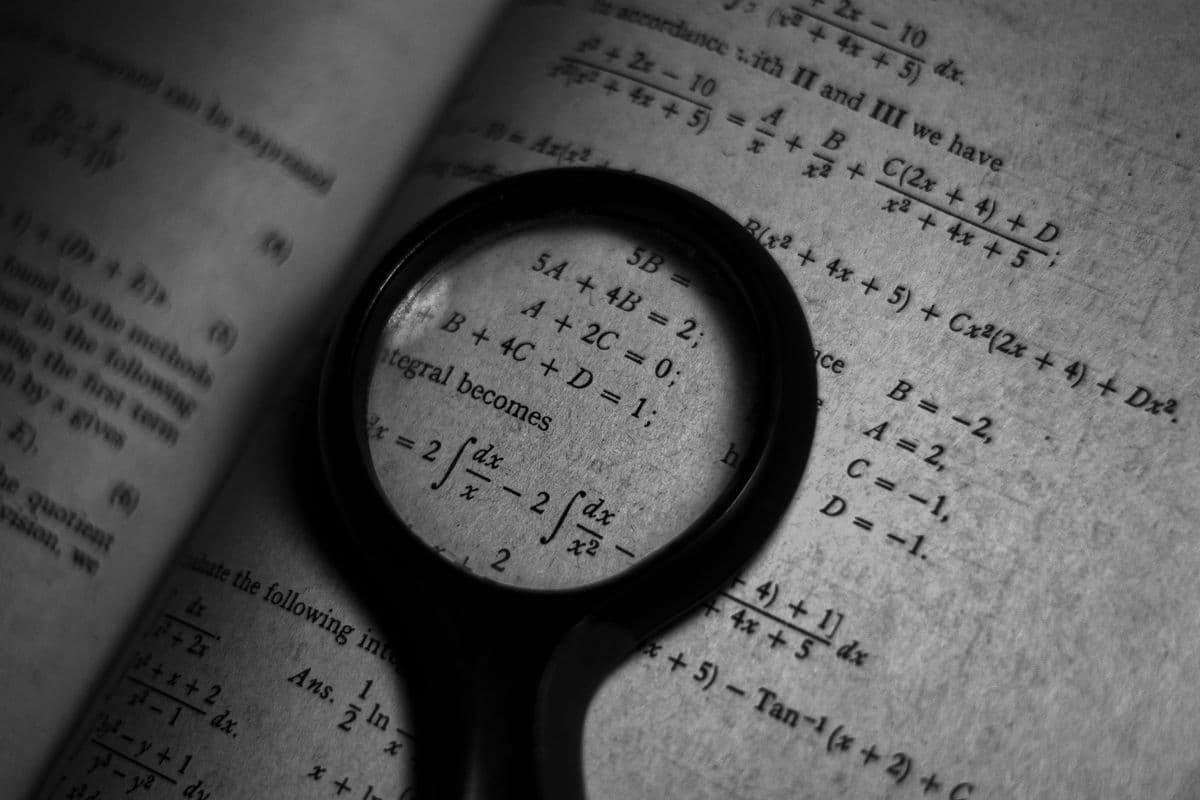
Для формул в Word есть встроенный редактор уравнений: «Вставка» → «Уравнение» или сочетание Alt и =. Появляется поле, куда формулу можно набирать прямо с клавиатуры. Пишешь x^2 и пробел — получаешь степень, a/b и пробел — дробь. Греческие буквы и знаки набираются через обратную косую черту: \alpha, \beta, \pi, \sqrt. Через пару занятий это получается быстрее, чем искать символы в меню.
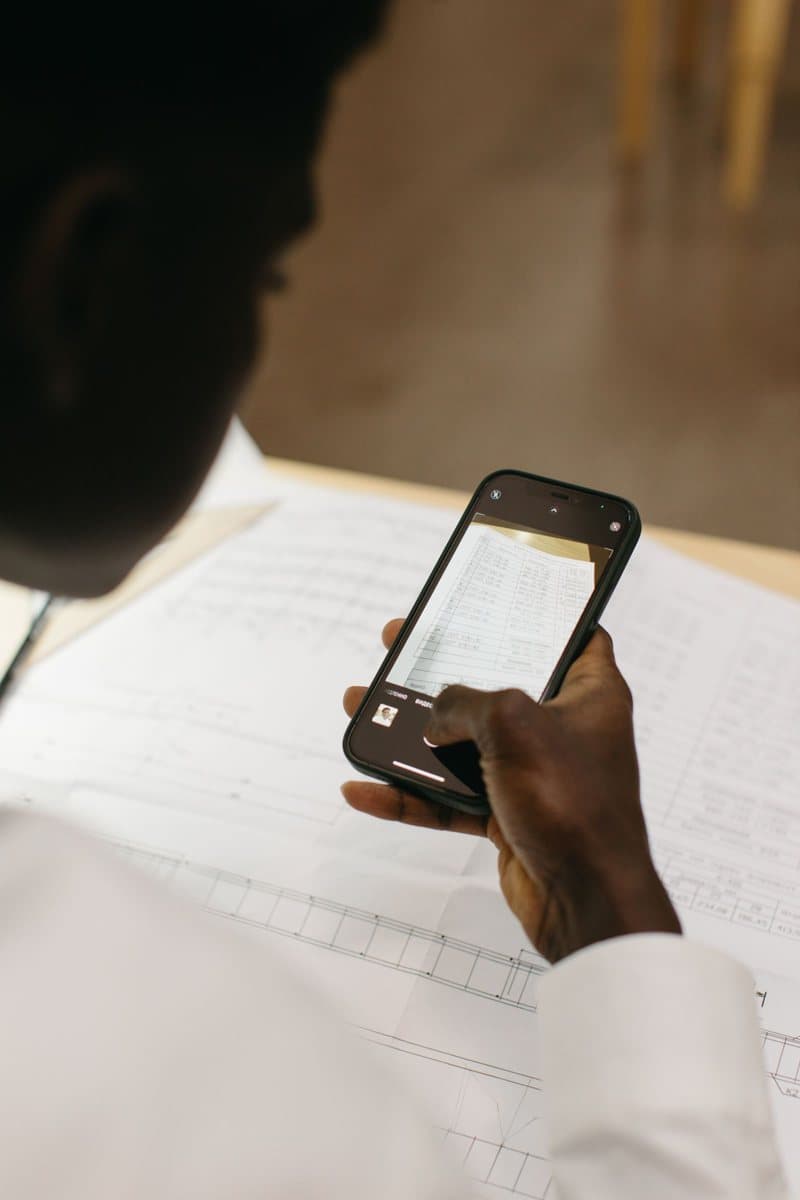
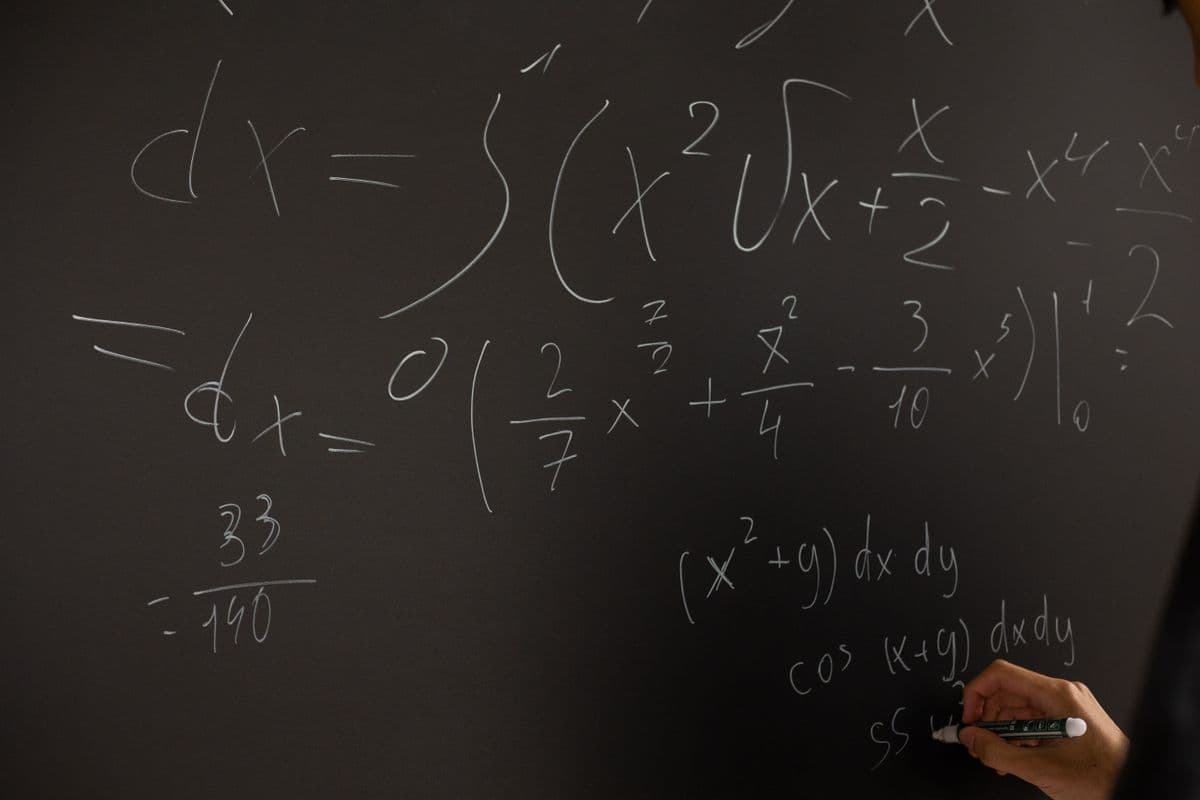
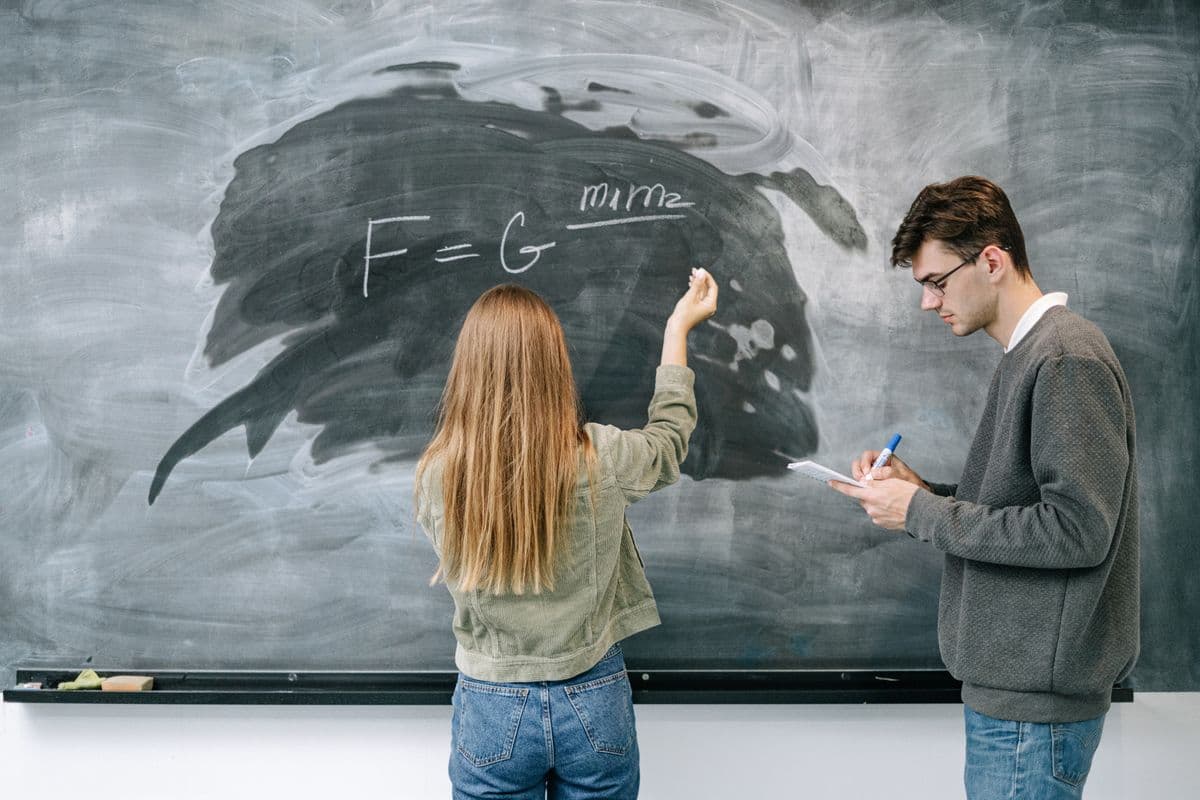
На лекции успеть за преподавателем с длинными выводами трудно даже с быстрым вводом. Рабочий вариант — записывать формулы упрощённо прямо текстом, например «F = m*a», а красиво оформлять после пары, когда приводишь конспект в порядок. Если вывод совсем длинный, сфотографируй доску и вставь снимок в нужное место документа, а под ним подпиши пару слов, что это и откуда. Главное — не пропустить смысл, пока возишься с индексами.
Формулы, которые встречаются постоянно, сохраняй, чтобы не набирать заново. Выдели готовое уравнение, нажми на стрелку рядом с ним и выбери сохранение как нового уравнения — оно появится в списке «Уравнение» на вкладке «Вставка». Так стоит поступить с основными формулами курса: дисперсией, законом Ома, базовыми интегралами. Если формула главная для темы, ставь её отдельной строкой, а не внутри абзаца — так её проще найти глазами.
Таблицы, схемы и картинки: что вставлять в конспект
Таблица — лучший способ записать сравнение: виды договоров, классификации, свойства элементов, отличия двух теорий. Вставляется через «Вставка» → «Таблица», где мышью выбираешь число строк и столбцов. Новую строку добавляет клавиша Tab в последней ячейке. Если таблица переходит на следующую страницу, в её свойствах можно включить повтор строки заголовков — так при печати не придётся гадать, какой столбец что значит.
Схемы с доски проще не рисовать фигурами Word: это долго и выглядит криво. Сфотографируй схему на телефон и вставь картинку, а если она важная, после пары перерисуй её от руки и тоже вставь снимком. Чтобы картинка не прыгала по тексту, в параметрах обтекания выбирай «В тексте». Под каждым изображением добавь короткую подпись: через месяц ты не вспомнишь, к какой теме относилась фотография.
Не перегружай конспект оформлением. Пять цветов выделения, рамки вокруг каждого определения и разные шрифты для разных тем выглядят старательно, но мешают читать. Достаточно двух приёмов: жирный для терминов и один цвет маркера для того, что преподаватель назвал важным для экзамена. Всё остальное — обычный текст со стилем «Обычный», чтобы по документу было легко пробегать глазами.
Один файл на предмет или файл на каждую лекцию
Вечный вопрос тех, кто печатает конспекты: сделать один большой документ или отдельный файл на каждую пару. Для большинства предметов удобнее один файл на семестр, где каждая лекция — «Заголовок 1». Перед экзаменом всё в одном месте, работает поиск по всему курсу, оглавление показывает предмет целиком. Десятки файлов «лекция 3 финал» и «лекция 3 новая» к сессии обычно превращаются в хаос.
Отдельные файлы оправданы, когда конспект становится тяжёлым: много фотографий доски, сканов и картинок. Тогда документ начинает медленно открываться и тормозит при наборе. В таком случае раздели предмет на модули или полусеместры, а названия файлов делай понятными и одинаковыми: предмет, номер блока, тема. Помогает и сжатие рисунков — эта команда есть во вкладке работы с картинкой и заметно уменьшает вес файла.
Где бы ни лежал файл, храни его в облаке, а не только на ноутбуке. Сломанный диск за неделю до сессии — классическая студенческая история, и восстановить семестр конспектов не получится. Подойдёт любое облачное хранилище с автосохранением, где файл открывается и с телефона. У большинства таких сервисов есть история версий: если случайно удалил раздел, вернёшь прошлый вариант документа.
Типичные ошибки, из-за которых по конспекту в Word неудобно учить
Первая ошибка — сплошной текст без абзацев. На паре кажется, что разберёшься потом, но страница без отступов и заголовков читается тяжело даже автору. Нажимай Enter на каждую новую мысль, а определения выноси отдельной строкой. Вторая — пустые строки вместо интервалов: из-за них разъезжается вёрстка при печати. Отступ между абзацами лучше один раз задать в настройках стиля «Обычный».
Третья ошибка — копировать куски из презентации или с сайта вместе с чужим оформлением. В документе появляются странные шрифты, серые фоны и ссылки, а заголовки из скопированного текста ломают оглавление. Вставляй текст без форматирования: при вставке выбирай вариант «Сохранить только текст». Четвёртая — не подписывать дату и номер лекции. Когда преподаватель говорит «это было на третьей паре», ты должен находить её за секунды.
Пятая ошибка — набирать лекцию дословно. Печатаешь ты быстрее, чем пишешь от руки, и появляется соблазн записывать всё подряд, но такой текст потом плохо учится. Пиши своими словами, сокращай, оставляй вопросы на полях: в Word для этого есть примечания на вкладке «Рецензирование». Помеченные места удобно разобрать на семинаре или задать на консультации, а не держать в голове.
Как подготовить конспект в Ворде к экзамену и поделиться с группой
За пару недель до сессии пройдись по конспекту со списком вопросов к экзамену. Сверни все разделы, разверни нужный, проверь, что материал по вопросу есть и он понятен. Где пусто — ставь примечание и ищи лекцию у однокурсников. Для печати сохрани копию в PDF через «Файл» → «Сохранить как»: вёрстка не поедет на чужом компьютере, а формулы и таблицы останутся на своих местах.
Если конспекты нужны группе, кидать файл в общий чат каждый раз неудобно — через неделю его никто не найдёт. В «Моём плане», бесплатном планировщике студента в Telegram от Prepodoff, можно хранить свои конспекты, открыть их однокурсникам и искать чужие по своему вузу. А если пару не успел напечатать, загрузи запись лекции — получится расшифровка и готовый конспект, который останется дооформить в Word заголовками и формулами.
Хороший конспект в Word — не самый красивый, а тот, в котором через месяц находишь нужное за минуту. Стили для заголовков, оглавление, навигация и аккуратные формулы — вот и весь набор. Настрой всё один раз в начале семестра: сохрани пустой документ со своими стилями как шаблон и создавай новые конспекты из него. Тогда каждый предмет будет выглядеть одинаково, и учить по ним станет заметно проще.