Узнайте подмену до того, как начнётся доклад
На домашнем ноутбуке формула помещается в строку, подпись графика читается, а заголовок занимает две строки. На учебном компьютере заголовок стал трёхстрочным, индекс почти исчез, вместо одного знака появился прямоугольник. Презентация открылась без явной ошибки, но смысл уже изменился. В такой ситуации проверять нужно конкретные надписи и символы. Общая репетиция доклада не заменит сравнения, потому что знакомый с содержанием человек легко мысленно достраивает пропавшее и замечает проблему только после вопроса из аудитории.
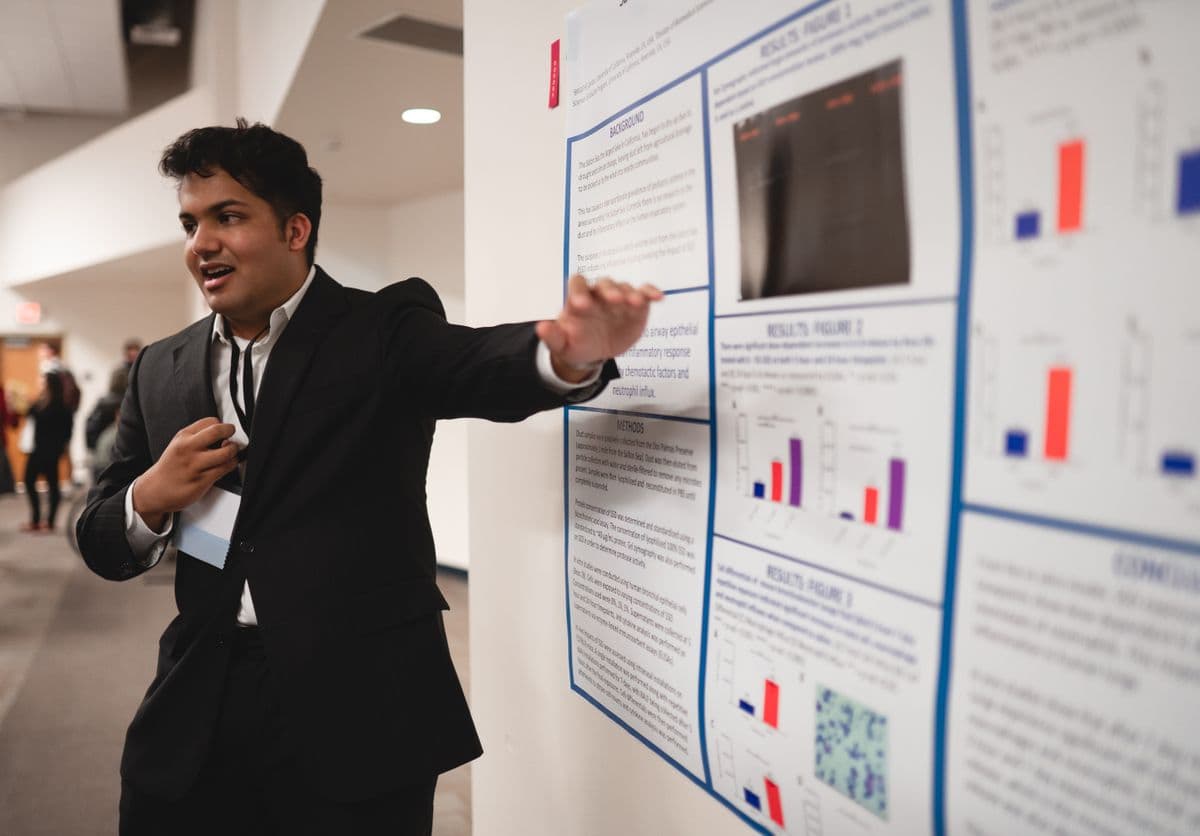
Разберём слайды студента Антона по результатам учебного проекта. Основной текст набран одним шрифтом, названия разделов другим, формулы перенесены из разных источников. При открытии на втором компьютере часть объектов выглядит иначе. Цель Антона — получить проверенный вид содержательных элементов: букв, математических знаков, единиц и подписей. Он не переделывает весь дизайн перед защитой. Сначала находит причину расхождения, затем выбирает замену или допустимое встраивание и повторяет сравнение. Такой порядок помогает исправить источник ошибки, сохраняя читаемость важных данных во всей презентации.
Отделите изменение шрифта от других проблем
Сравните один и тот же слайд в одинаковом режиме просмотра. Уменьшенный масштаб окна, другой размер экрана и показ заметок могут создавать впечатление иной вёрстки. Откройте сам слайд и найдите конкретное отличие: другое начертание буквы, изменившийся перенос, исчезнувший знак. Если весь объект сдвинулся, но текст выглядит прежним, причина может быть связана с компоновкой или конвертацией. Не объявляйте любую разницу подменой шрифта. Для первого решения нужен наблюдаемый признак, который можно повторно проверить после изменения настройки или выбора нового начертания.
У Антона первая строка заголовка заканчивается раньше, чем в исходном варианте. Он выделяет текст и смотрит выбранный шрифт, затем сравнивает сам рисунок букв с эталоном. Одного названия в списке недостаточно для оценки результата: важно, что реально видно на экране. Для проверки он использует сохранённый образец с домашнего компьютера. Если образца нет, откройте исходную версию там, где она была подготовлена, и зафиксируйте нужные участки. Восстанавливать нормальный вид по воспоминанию о красивом слайде трудно, особенно когда новая версия тоже выглядит аккуратно.
Составьте короткий набор чувствительных мест
Не все надписи одинаково уязвимы. Выберите слайд с самым длинным заголовком, плотной подписью графика, формулой и таблицей с единицами. Добавьте места с редкими буквами или специальными знаками. Такой набор позволяет быстро заметить последствия замены. Он не отменяет окончательного просмотра остальных слайдов, но помогает выбрать решение до массового изменения. Если новый шрифт не подходит даже для четырёх показательных примеров, нет смысла сразу применять его ко всей презентации и затем долго исправлять десятки возникших переносов вручную.
Для каждого примера запишите ожидаемый смысл. В формуле важны различие индекса и обычной буквы, знак неравенства и расположение скобок. В подписи оси важны единица и её степень. В заголовке важно, чтобы последнее слово не оказалось за пределами поля. Не оценивайте образец только по общей похожести. Антон записывает рядом с контрольными слайдами: «степень двойка видна», «минус отличается от тире», «русская буква не заменена похожей латинской». Это делает повторную проверку содержательной, а не спором о том, какой вариант кажется приятнее.
Посмотрите, где использованы разные начертания
В презентацию часто попадают куски из старого шаблона, диаграммы из другого файла и подписи, скопированные со страницы. Поэтому смена основного шрифта темы может исправить лишь часть текста. Просмотрите подозрительные объекты по отдельности: заголовок, обычное поле, легенду диаграммы, подпись на схеме. Если формула является изображением, выбор шрифта для соседнего абзаца её не изменит. Сначала установите, что именно перед вами и можно ли редактировать содержимое. Это убережёт от повторения одной команды, которая никак не затрагивает проблемный объект.
У Антона титульный слайд создан в одном шаблоне, остальные в другом. Общий заголовок меняется, а титульная подпись остаётся прежней. Он не уменьшает её до случайного размера, а проверяет соответствующий образец слайдов. Microsoft указывает, что при нескольких образцах изменения нужно учитывать в каждом из них. Это объясняет, почему единичная настройка не всегда охватывает файл целиком. При этом не обязательно изучать все возможности шаблонов: достаточно найти источник оформления того объекта, который действительно расходится с исходным вариантом в вашей презентации.
Выберите замену через проверку содержимого
Если исходный шрифт недоступен или его нельзя использовать на учебном компьютере, подберите доступную замену. Сначала примените её на копии нескольких контрольных слайдов. Проверьте русские и латинские буквы, нужные символы, ширину строк и читаемость мелких подписей. Названия «обычный» и «универсальный» не гарантируют наличие каждого математического знака. Для специальных обозначений сравнивайте сами символы с исходником. Не выбирайте замену только по внешнему сходству заглавных букв: основная проблема может находиться в цифрах, нижнем индексе или коротком обозначении на графике.
Когда подходящий вариант найден, выполняйте систематическую замену в настольном PowerPoint. В Windows Microsoft описывает путь через «Главная», «Заменить», «Заменить шрифты»: выбрать прежний шрифт и новый, затем подтвердить. Названия пунктов зависят от языка интерфейса. Сохраните результат отдельной версией и снова откройте показательные слайды. Не правьте сразу расстояния пробелами, пытаясь вернуть старый перенос. Если замена оказалась слишком широкой, сначала рассмотрите другое начертание или разумное изменение размера поля, иначе ручные компенсации затруднят любое дальнейшее редактирование файла.
Встраивание подходит не каждому шрифту
Встраивание позволяет сохранить данные шрифта внутри файла, но зависит от разрешений самого шрифта и возможностей используемой версии программы. В настольном PowerPoint для Windows настройка находится в параметрах сохранения: «Файл», «Параметры», «Сохранение», затем включение внедрения шрифтов. Microsoft отдельно предупреждает об ограничениях разных начертаний. Если программа сообщает, что конкретный шрифт сохранить нельзя, не считайте проблему решённой после простого повторного сохранения. Выберите допустимую замену или уточните условия использования исходного шрифта, затем проверьте фактический результат на нужном устройстве.
Различайте будущий просмотр и редактирование. Встраивание только использованных символов уменьшает размер, но ограничивает добавление новых символов тем же шрифтом. Если товарищ должен дописать подпись или изменить значения, может понадобиться полный доступный набор символов; соответствующий вариант описан в справке Microsoft. При этом галочка не заменяет пробу. Антон сохраняет копию, закрывает её, открывает на втором компьютере и проверяет свои контрольные примеры. Он не удаляет исходный установленный шрифт с рабочего устройства ради эксперимента: для учебной задачи достаточно проверки в реальной предполагаемой среде показа.
Не чините формулу незаметной заменой знаков
Иногда вместо недоступного символа предлагают поставить похожий: латинскую букву вместо греческой, дефис вместо математического минуса, обычную цифру вместо степени. Такое решение может изменить прочтение выражения. Восстанавливайте формулу по проверенному исходнику и следите за назначением каждого знака. Если используете редактор формул, проверяйте выражение как единый объект после открытия на другом компьютере. Если формула вставлена изображением, источник проблемы может лежать в качестве изображения, а не в шрифте презентации. Тогда обычная замена текста не вернёт потерянные детали.
У Антона знак умножения в одной подписи оказался похож на букву икс. Он возвращается к расчёту и выбирает предусмотренное обозначение, затем сравнивает с соседними формулами. Важно, чтобы исправление было последовательным. Не нужно менять все математические соглашения курса только ради визуальной одинаковости. Если символ используется в привычном для дисциплины значении, сохраните этот смысл и выберите способ отображения, который его передаёт. При сомнении покажите преподавателю конкретное выражение: вопрос о читаемом обозначении полезнее общей просьбы разрешить любой шрифт для всех формул сразу.
После замены проверьте переносы и размеры полей
Даже корректные буквы могут занимать больше места. Просмотрите окончания строк, нижние строки текстовых полей и подписи рядом с рисунками. Убедитесь, что текст не закрывает ось, легенду или номер. В первую очередь исправляйте поля, от которых зависит чтение данных. Декоративный подзаголовок можно сократить, но обозначение единицы нельзя убирать ради свободного места. Если строка стала длиннее, попробуйте увеличить поле в допустимых границах или сократить пояснение без потери смысла. Уменьшение всего текста должно быть осознанным решением, которое сохраняет читаемость для аудитории.
Антон замечает, что после замены подпись «температура, градусы» перекрывает край графика. Он меняет расположение поля и проверяет соседние элементы. Затем открывает слайд в режиме показа: вид в редакторе с выделенной рамкой ещё не подтверждает удобство чтения. Не оценивайте размер только сидя перед собственным экраном вплотную. Посмотрите с некоторого расстояния и убедитесь, что различимы индексы и мелкие цифры. Здесь не требуется заново репетировать речь: проверяется конкретное последствие изменения шрифта, которое может остаться незаметным при беглом пролистывании исходного документа.
Сравнивайте конечные слайды с эталоном по смыслу
Поставьте рядом исходный образец и исправленный вариант. Порядок просмотра лучше сохранить: заголовок, формула, подписи осей, легенда, примечание. Так меньше риск увлечься одной удачной деталью и пропустить другую. Сравнение не требует полного совпадения каждой буквы по ширине. Оно должно подтвердить, что все значимые элементы видны, порядок чтения понятен, а перенос не разделяет обозначение неудобным образом. Если оформление отличается, но сведения передаются точно и читаются лучше, это может быть подходящим результатом для конкретной презентации и условий её использования.
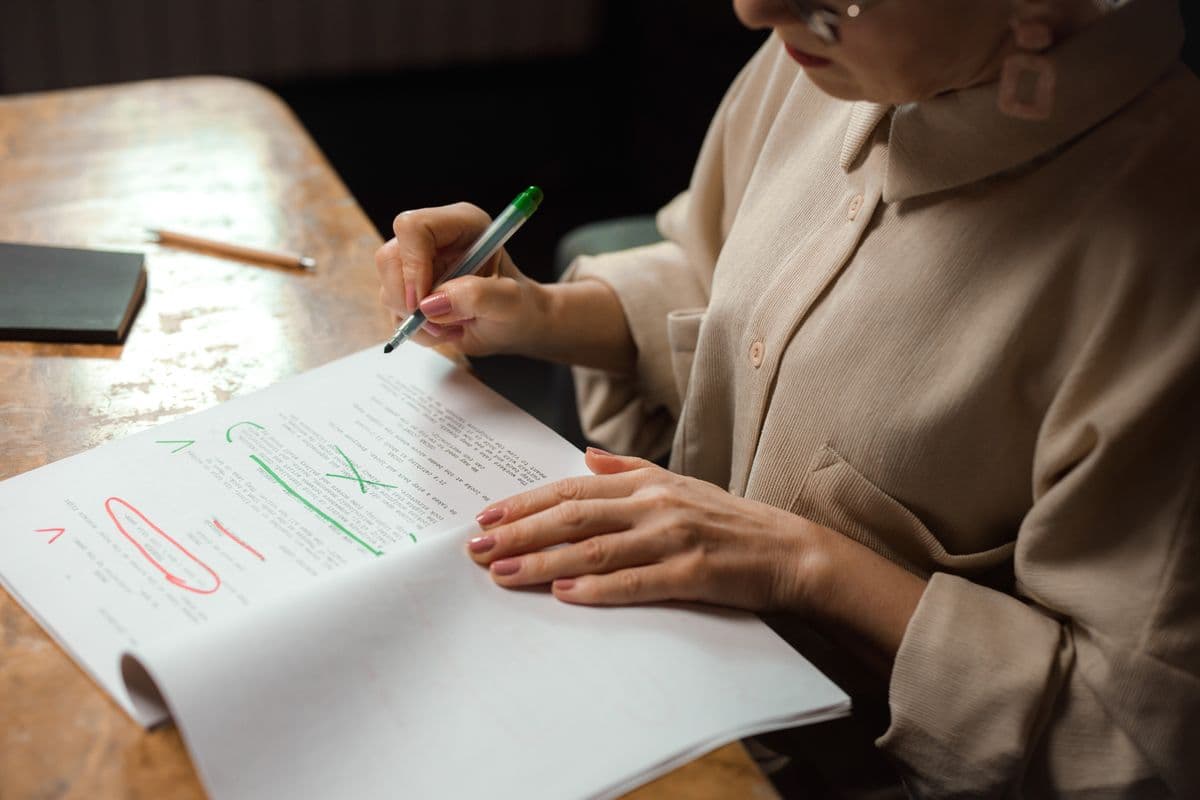
Попросите второго человека прочитать контрольную формулу и назвать единицы на графике без вашего пояснения. Не спрашивайте только «всё нормально выглядит?». Такой вопрос часто вызывает вежливое согласие. Попросите выполнить действие: прочесть степень, различить две буквы, найти подпись серии. Если человек ошибся, выясните, что именно он увидел. Возможно, обозначение было неясным ещё до подмены шрифта. Тогда небольшое исправление полезно само по себе. Зафиксируйте его в рабочей версии и повторите сравнение, чтобы результат проверялся по файлу, который действительно планируется показывать.
Проверьте PDF как отдельный результат преобразования
Если для статичных слайдов подготовлен PDF, откройте именно экспортированный файл и сравните те же чувствительные места. Не считайте расширение гарантией правильных символов. В преобразование может попасть уже испорченный вид или неполно отображённая надпись. Проверьте формулу, редкую букву и самую длинную подпись. При обнаружении ошибки вернитесь к исходной презентации, исправьте её и создайте новый PDF. Правка одного экспортированного изображения без обновления исходника оставляет два расходящихся результата, а на показ легко случайно взять вариант, который не прошёл последнюю проверку.
Для анимации, последовательного появления частей схемы или другого динамического смысла неподвижный PDF передаёт только выбранное состояние. Это нужно учитывать при решении о показе. В нашей задаче PDF служит дополнительным образцом статичных надписей. Антон сравнивает четыре контрольных слайда, а затем быстро проходит остальные, обращая внимание на шрифтовые исключения. Он не создаёт второй самостоятельный доклад в другом формате. Если в PDF символы читаются, а в исходной презентации всё ещё меняются, ограничение остаётся явным до выбора фактического способа показа и его проверки в аудитории.
Запишите, какой вариант прошёл проверку
После нескольких попыток легко сохранить файлы «новый», «новый два» и «точно исправленный», а затем открыть не тот. Дайте проверенной версии ясное имя с датой или номером, который используете в работе. В короткой записи укажите выбранный шрифт, способ решения и устройство проверки. Например: «Основной текст заменён, специальные символы сверены, просмотр на учебном компьютере выполнен». Не нужно описывать каждую настройку. Достаточно отличать подтверждённый результат от опыта, который закончился неудачным переносом строки или предупреждением о невозможности сохранить конкретное начертание внутри файла.
После последней содержательной правки повторите проверку затронутого слайда. Если добавлена новая буква или длинная подпись, прежний успешный просмотр не покрывает это изменение. Особенно важно помнить об этом при ограниченном наборе встроенных символов. Не требуется полностью начинать подготовку заново: найдите новые элементы и сравните их с исходником. Антон после исправления одного числа открывает соответствующий график и итоговый PDF, проверяет подпись, затем закрывает работу. Такой небольшой завершающий шаг позволяет сохранить уверенность именно в текущей версии, а не в файле, который был удачным вчера до новых изменений.
Если заменить шрифт можно только в аудитории
При ограниченном времени сначала определите, какие надписи реально искажены. Исправьте один контрольный слайд и проверьте результат до применения ко всему файлу. Не используйте незнакомую массовую команду без отдельной копии. Если времени хватает лишь на статичный вариант, проверьте его по тем же обозначениям и выберите допустимый для задания способ показа. Обязательно сохраните исправление, закройте и откройте файл заново: иначе удачный вид может остаться только в текущем сеансе программы.
После выступления перенесите найденное решение в основной исходник. Запишите, где возникла подмена и какие начертания оказались доступными. Это позволит следующую презентацию подготовить с учётом конкретной аудитории. Не превращайте случайный успех на одном компьютере в обещание одинакового поведения повсюду: при изменении устройства, программы или самого шрифта нужна новая короткая проверка содержательных примеров.
Сохраните пример для следующего выступления
Оставьте несколько проверенных слайдов как собственный образец: длинный заголовок, формулу и подписанный график. При следующей работе начните с них и используйте уже испытанные начертания, если требования курса допускают. Это сокращает вероятность случайного смешения шрифтов из разных шаблонов. При переносе старых объектов всё равно смотрите их содержимое: знакомый внешний вид не гарантирует прежних настроек. Полезно сохранять не коллекцию красивых тем, а несколько понятных решений для реальных учебных обозначений, которые вы можете быстро проверить и при необходимости объяснить товарищу.
В личных конспектах Prepodoff можно хранить разрешённые учебные файлы по папкам и предметам. Туда удобно добавить памятку с проверенными обозначениями или финальный статичный материал для повторения. Настройку шрифтов, встраивание и сравнение слайдов выполняйте в редакторе презентации и на устройстве показа. В результате у Антона остаётся конкретный проверенный файл: названия помещаются, математические знаки читаются, единицы не потерялись, а доступная замена выдерживает открытие на нужном компьютере. Именно это позволяет сосредоточиться на объяснении результатов проекта, когда презентация уже началась и менять типографику поздно.