Как восстановить несохранённый документ Word: короткий ответ
Открой Word заново: после сбоя слева часто появляется панель «Восстановление документов» — сохрани оттуда нужную версию. Если панели нет, зайди в «Файл» — «Сведения» — «Управление документом» — «Восстановить несохранённые документы». Не помогло — ищи файлы автовосстановления с расширением .asd и временные .tmp через поиск в Проводнике. Если курсовая лежала в OneDrive или Google Документах, открой историю версий и верни последнее состояние.
Выбор способа зависит от того, что именно случилось. Word завис или ноутбук внезапно выключился — начинай с панели восстановления и папки автовосстановления. Ты сам закрыл документ и нажал «Не сохранять» — ищи черновики через «Восстановить несохранённые документы». Файл есть, но не открывается — нужен режим «Открыть и восстановить». Текст был, но ты сохранил поверх него не то — выручат журнал версий или «Предыдущие версии» Windows. Ниже каждый случай разобран отдельно, так что можно сразу перейти к своему.
Названия пунктов меню немного отличаются в разных версиях Word: в старых выпусках Office кнопки стоят в других местах, а в Word для Mac меню устроено иначе, чем в Windows. Если не находишь нужную строку, воспользуйся поиском в верхней части окна Word: введи «восстановить» или «версии», и программа сама подскажет команду. С Word в браузере всё проще: документ из облака сохраняется автоматически, поэтому сразу открывай историю версий.
Word закрылся и курсовая не сохранилась: что сделать сразу
Первое правило — не торопись создавать новый документ с тем же названием и не жми «Сохранить» поверх старого файла. Так легко затереть ту версию, которую ещё можно вернуть. Не чисти диск, не запускай программы «для ускорения компьютера» и не перезагружай ноутбук по десять раз. Временные файлы Word живут в служебных папках, и любая уборка может их удалить. Сначала спокойно открой Word и посмотри, что он предложит сам.
Если Word упал из-за зависания или выключения ноутбука, при следующем запуске он обычно показывает панель «Восстановление документов». В ней перечислены файлы с пометками и временем сохранения. Открой каждый вариант, сравни, где больше текста, и сразу сохрани лучший под новым именем, например «курсовая_восстановлено». Исходный файл пока не трогай: если что-то пойдёт не так, к нему можно будет вернуться.
Хуже, когда ты сам закрыл окно и нажал «Не сохранять». Панель восстановления тогда не появится, но шанс остаётся. Word умеет хранить черновики документов, закрытых без сохранения, если автовосстановление не отключено в настройках. Об этом следующий раздел. Главное — действовать сегодня, а не через неделю: служебные копии не хранятся вечно и со временем удаляются самим Word.
Где Word хранит автосохранение и несохранённые документы
Самый простой путь — через сам Word. Открой «Файл» — «Сведения» — «Управление документом» и выбери «Восстановить несохранённые документы». В новых версиях похожая кнопка есть и внизу списка последних файлов на вкладке «Открыть». Откроется папка с черновиками, обычно с расширением .asd. Выбери файл по дате и времени, открой его и сразу сохрани как обычный .docx в понятное место.
Если через меню пусто, загляни в папки вручную. Нажми Win+R, вставь %LocalAppData%\Microsoft\Office\UnsavedFiles и нажми Enter — там лежат несохранённые черновики. Файлы автовосстановления обычно хранятся в %AppData%\Microsoft\Word. Точный путь на твоём компьютере видно в «Файл» — «Параметры» — «Сохранение», строка «Каталог данных для автовосстановления». Скопируй его в адресную строку Проводника.
На Mac Word хранит файлы автовосстановления внутри папки пользователя. В Finder нажми «Переход» — «Переход к папке» и введи ~/Library/Containers/com.microsoft.Word/Data/Library/Preferences/AutoRecovery. В названиях файлов обычно есть имя документа. Открой нужный в Word и сохрани под новым именем. Если папка пустая, значит, автовосстановление не успело сработать или было выключено — переходи к временным файлам.
Как найти временные файлы Word, если автовосстановления нет
Во время работы Word создаёт служебные копии документа. Они не предназначены для пользователя, но иногда содержат почти весь текст. Открой Проводник, выбери диск C и в строке поиска по очереди введи *.asd, *.wbk и *.tmp. Отсортируй результаты по дате изменения и смотри файлы за тот вечер, когда пропала курсовая. Поиск по всему диску займёт несколько минут — это нормально.
Найденный .tmp не открывается двойным щелчком, поэтому действуй через Word: «Файл» — «Открыть» — «Обзор», внизу поменяй тип файлов на «Все файлы» и выбери находку. Если Word спросит про кодировку, оставь вариант по умолчанию и посмотри, что получилось. Файлы вида ~$курсовая.docx не трать время открывать — это крошечные метки «документ сейчас открыт», текста курсовой в них нет.
Проверь и корзину. Бывает, что курсовая не пропала из-за сбоя, а случайно удалилась вместе с папкой «Новая папка (3)» во время уборки рабочего стола. Ещё одно место — загрузки: если ты открывал файл из почты или мессенджера и правил его там же, изменения могли сохраниться в папку загрузок, а не в твою папку с учёбой. Поищи документ по названию во всём Проводнике.
Файл курсовой не открывается: как восстановить повреждённый docx
Бывает обратная беда: файл на месте, но Word пишет, что он повреждён или содержит ошибку. Сначала сделай копию этого файла и работай только с ней. Затем в Word открой «Файл» — «Открыть» — «Обзор», выдели документ и нажми не саму кнопку «Открыть», а стрелку рядом с ней. В списке выбери «Открыть и восстановить». Word попробует собрать документ заново.
Если не вышло, в том же окне смени тип файлов на «Восстановление текста из любого файла» и открой копию. Оформление, таблицы и картинки при этом обычно пропадают, зато текст глав часто возвращается. Для курсовой это уже спасение: заново расставить заголовки и отступы — час работы, а написать три главы — неделя. Сохрани результат отдельным файлом и только потом начинай чинить оформление.
Третий способ — открыть файл в другой программе. LibreOffice Writer и Google Документы иногда читают то, на чём спотыкается Word. Ещё вариант для смелых: формат docx — это архив. Поменяй у копии расширение на .zip, распакуй и найди внутри папку word с файлом document.xml. Текст там окружён служебной разметкой, но его можно вытащить и вставить в новый документ.
Как вернуть предыдущую версию документа Word, если всё перезаписал
Частая история: ты случайно выделил всё, вставил другой текст и сохранил. Или скопировал старую версию поверх новой. Если файл лежит в OneDrive и открыт в Word из Microsoft 365, зайди в «Файл» — «Сведения» — «Журнал версий». Там видны сохранённые состояния документа по времени, и любое можно открыть и восстановить. В Google Документах то же самое находится в меню «Файл» — «История версий».
Для файла на обычном диске в Windows есть функция «Предыдущие версии». Нажми на файл или папку правой кнопкой, выбери «Свойства» и вкладку «Предыдущие версии». Если на компьютере включена «История файлов» или создаются точки восстановления, там будут копии с датами. Если список пуст, значит, такая защита не была настроена — после аварии стоит её включить, пока не случилась следующая.
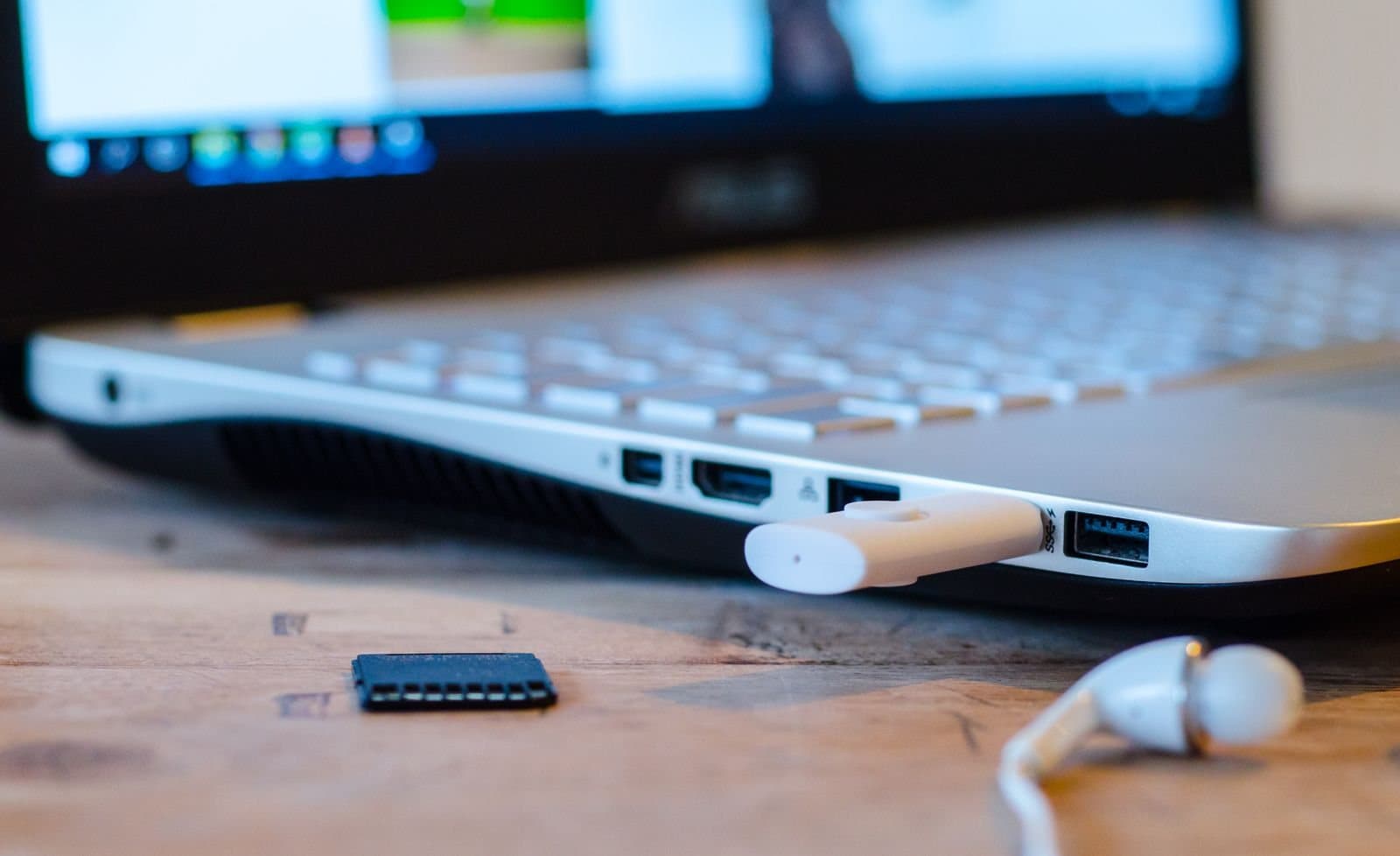
Если ты пересылал документ научному руководителю или кидал себе в «Избранное» в Telegram, проверь и эти места. Версия недельной давности хуже вчерашней, но это не пустой лист. Студенты часто вспоминают, что отправляли черновик на проверку, только после того, как полночи переписали главу заново. Посмотри почту, мессенджеры и флешку, прежде чем садиться писать с нуля.
Как настроить автосохранение в Word, чтобы не терять работу
Зайди в «Файл» — «Параметры» — «Сохранение». Убедись, что стоит галочка автосохранения каждые несколько минут, и выставь небольшой интервал, например 5 минут. Рядом включи пункт «Сохранять последнюю автоматически восстановленную версию при закрытии без сохранения». Именно он спасает, когда ты в спешке нажал «Не сохранять». Настройка занимает минуту и работает сразу для всех документов.
В Word из Microsoft 365 в левом верхнем углу есть переключатель «Автосохранение». Он работает, когда документ хранится в OneDrive или SharePoint: изменения записываются постоянно, без нажатия кнопок. Если переключатель неактивен, значит, файл лежит на обычном диске. Тогда остаётся автовосстановление из настроек, но оно спасает от сбоев программы, а не от твоих собственных ошибок.
Ещё одна полезная галочка — в «Параметрах» на вкладке «Дополнительно», пункт «Всегда создавать резервную копию». Тогда при каждом сохранении Word оставляет прошлую версию файла с расширением .wbk рядом с документом. И самая простая привычка: жми Ctrl+S после каждого абзаца, а раз в вечер делай копию с датой в названии через «Сохранить как».
Курсовая в облаке: как вести версии, чтобы авария не повторилась
Ноутбук может сломаться, а флешка теряется ровно в тот день, когда она нужнее всего. Поэтому основной файл курсовой должен жить в облаке: OneDrive, Google Диск, Яндекс Диск — подойдёт любое, к которому есть доступ с телефона. Тогда даже если компьютер не включится утром перед сдачей, работу можно открыть у друга или в компьютерном классе и распечатать.
Удобная схема для курсовой — один рабочий файл и версии по этапам. Работаешь в одном документе, а после важных шагов сохраняешь копию с датой: «курсовая_введение_12-10», «курсовая_после_правок_научрука_20-10». Не плоди файлы «финал», «финал2», «точно финал» — через месяц невозможно понять, какой из них последний. Дата в названии решает эту проблему лучше любых слов.
Проверь, что синхронизация действительно работает. Значок облачного диска на панели задач не должен неделями висеть с ошибкой, а папка с курсовой должна лежать внутри синхронизируемой. Открой файл с телефона хотя бы раз: видишь вчерашний текст — всё в порядке. Про хранение всех работ за годы учёбы есть отдельная статья о цифровом архиве, а здесь хватит одного правила: важный файл существует минимум в двух местах.
Файл не спасти, а сдача завтра: что делать
Если ни один способ не помог, не трать ночь на панику. Сначала собери всё, что осталось: старые версии из почты и мессенджеров, план работы, список литературы, черновики в заметках. Часто выясняется, что потеряна одна глава, а не вся курсовая. Восстанавливай с того, что смотрят первым: содержание, введение и выводы. Их легче писать по памяти, пока ты помнишь структуру работы.
Напиши научному руководителю честно и коротко: файл повредился, вот что удалось восстановить, вот когда пришлёшь полную версию. Приложи скриншот ошибки или то, что сохранилось. Преподаватели не раз слышали такие истории и часто идут навстречу, если видят, что работа реально была и ты не пропадаешь. Хуже всего — молчать и прийти в день сдачи с пустыми руками.
А чтобы следующая курсовая не писалась в последнюю ночь, когда любой сбой становится катастрофой, разбей её на этапы с собственными сроками. В «Мой план» — бесплатном планировщике студента в Telegram от Prepodoff — можно завести задачи по главам и дедлайны, напоминания о сроках придут в Telegram, а утром бот пришлёт план на день. Когда до сдачи есть запас, потерянный файл — неприятность, а не провал.