Что делать, если не загружается работа в мудл перед дедлайном
Не трать последние минуты на бесконечное обновление страницы. Сделай скриншот ошибки так, чтобы были видны дата и время, сохрани его вместе с готовым файлом и сразу отправь работу преподавателю на почту или в рабочий мессенджер, приложив скриншот. Письмо уйдёт до дедлайна, и у него будет отметка времени, которую видит и преподаватель. Когда Moodle или ЭИОС оживут, загрузи файл туда и сообщи об этом преподавателю.
Почему Moodle и ЭИОС падают именно в последний час
Это не заговор и не невезение. Дедлайн обычно стоит на 23:59 у целого потока, а иногда у нескольких факультетов сразу. В последний час на сервер заходят сотни людей, и все они грузят тяжёлые файлы: презентации, сканы, архивы с кодом. Сервер вуза рассчитан на обычную нагрузку, а не на такой пик, поэтому страница виснет, загрузка обрывается на середине или появляется ошибка вместо кнопки «Сохранить».
Вторая частая причина — плановые работы. Технические службы вузов иногда обновляют систему ночью, когда, по их логике, никто не учится. Студенты при этом как раз сдают. Объявление о работах обычно висит на главной странице ЭИОС или в новостях вуза, но мало кто его читает заранее. Если сайт недоступен целиком, а не только у тебя, скорее всего, дело именно в этом.
Третья причина — сбой на твоей стороне: слабый вайфай в общежитии, VPN, который мешает входу через единую учётную запись, переполненный кэш браузера. Снаружи это выглядит одинаково: ничего не грузится. Поэтому первое, что стоит понять за пару минут, — лежит сайт у всех или только у тебя. Спроси в чате группы. Если у однокурсников то же самое, это сбой системы, и доказывать будет проще.
Как зафиксировать, что сайт не работал: скриншоты с датой и временем
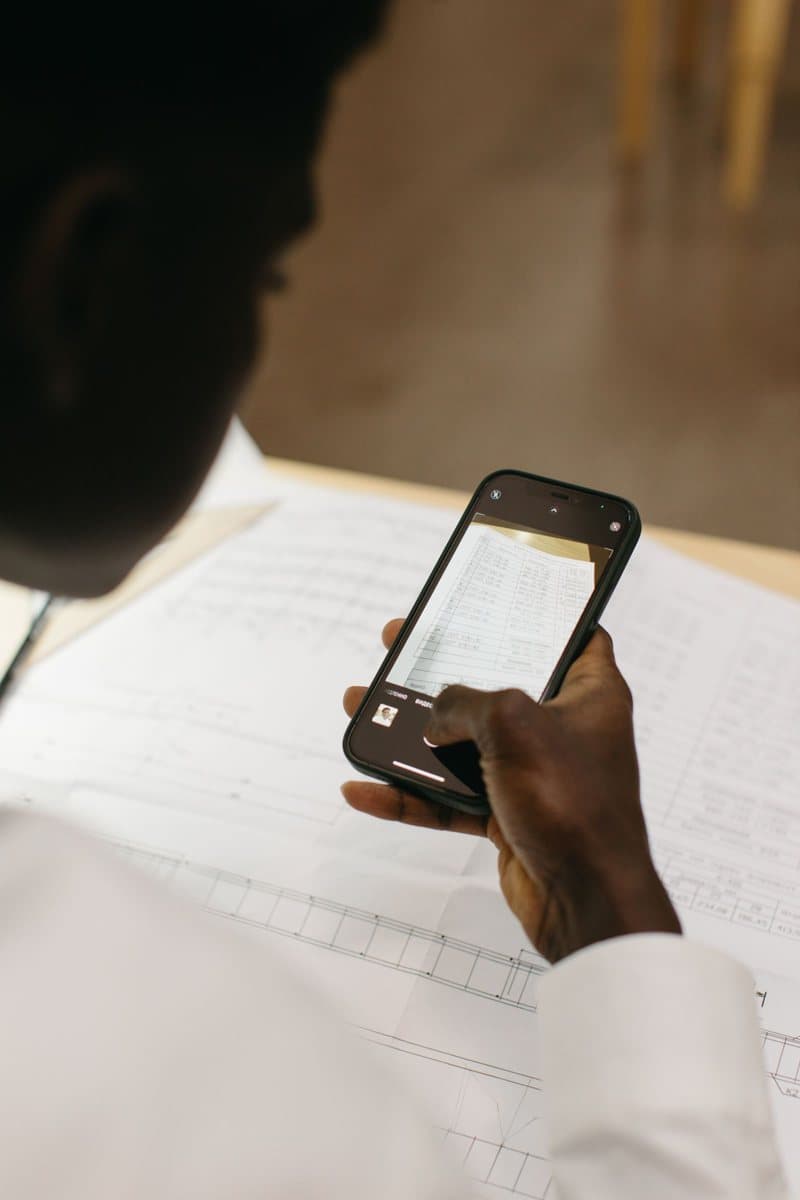
Главное доказательство — скриншот, на котором видно сразу три вещи: ошибку на странице, адрес сайта в строке браузера и системные часы с датой. На компьютере часы обычно видны в углу панели задач, поэтому делай снимок всего экрана, а не только окна. На телефоне время видно в строке состояния. Обрезанный скриншот с одной надписью «Ошибка» без времени почти ничего не доказывает.
Сделай не один снимок, а несколько с промежутком в несколько минут: например, в 23:41, 23:48 и 23:55. Так видно, что ты пытался сдать не один раз и сбой был не секундным. Если загрузка зависает на полосе прогресса, сними и это. Ещё лучше — короткая запись экрана на 20–30 секунд, где ты выбираешь файл, нажимаешь кнопку и получаешь ошибку. Видео убеждает сильнее любой картинки.
Отдельно зафиксируй, что сама работа была готова до дедлайна. Сделай скриншот папки с файлом, где видна дата изменения, или просто отправь файл себе в «Избранное» в Telegram — у сообщения останется время отправки. Это закрывает главный вопрос преподавателя: «А не дописывал ли ты работу ночью, пока сайт лежал?» Ответ уже есть, и спорить не о чем.
Все скриншоты и видео сложи в одну папку с понятным названием, например «Сбой Moodle 19.10». Не переименовывай сами файлы и не пересохраняй их через редактор: у оригиналов остаётся исходная дата создания, и это тоже аргумент. Если делал снимки на телефоне, перекинь их на ноутбук или в облако сразу, а не через неделю. Через неделю ты уже не вспомнишь, какой из двадцати скриншотов был тем самым, в 23:48.
Что написать преподавателю, если не получилось загрузить работу
Пиши сразу, а не утром. Письмо, отправленное в 23:52, говорит само за себя, а утреннее выглядит как оправдание. Тема письма должна быть понятной без открытия: название работы, твоя фамилия, группа и пометка «не загружается в Moodle». В тексте коротко: какое задание, что произошло, во сколько пытался загрузить, и что работа приложена к письму. Без долгих извинений и эмоций.
Пример текста: «Здравствуйте! Пытался загрузить лабораторную работу в Moodle с 23:40, страница задания выдаёт ошибку. Прикладываю работу к этому письму и скриншоты ошибки с временем. Как только система заработает, загружу файл туда же». В конце — фамилия, имя и группа. Этого достаточно. Преподаватель видит время отправки, видит файл и понимает, что ты сдал вовремя.
Приложи сам файл, а не ссылку на облако, если позволяет размер. Ссылку могут открыть позже, а у файла в письме понятная дата. Если файл слишком большой для почты, загрузи его в облако, открой доступ по ссылке и проверь её в режиме инкогнито — частая ошибка в том, что ссылка ведёт на «Запросите доступ». Скриншоты ошибки прикладывай к тому же письму, а не отдельным.
Отправляй с университетской почты, если она у тебя есть, или хотя бы с ящика, где в адресе понятны имя и фамилия. Письмо с адреса вроде «kotik2005» легко попадает в спам или теряется среди рассылок. После отправки зайди в папку «Отправленные» и проверь, что вложение действительно прикрепилось. Звучит банально, но в спешке файл часто остаётся невложенным, а ты узнаёшь об этом только утром из ответа преподавателя.
Файл не грузится, а сайт работает: что проверить за пять минут
Бывает, что страница открывается, а файл всё равно не прикрепляется. Первым делом посмотри, какие ограничения указаны в самом задании: допустимые форматы и максимальный размер файла обычно написаны рядом с полем загрузки. Если преподаватель просил PDF, а ты грузишь DOCX, система может просто не принять файл. Если скан на сорок страниц весит слишком много, его придётся сжать или разбить.
Дальше проверь имя файла. Очень длинные названия, кавычки, слэши и странные символы иногда ломают загрузку. Переименуй в простое «Ivanov_lab4.pdf» и попробуй ещё раз. Попробуй другой браузер или окно инкогнито — это убирает проблемы с кэшем и расширениями. Если сидишь через VPN, выключи его: вход через единую учётную запись вуза с ним нередко сбоит.
Последний вариант — сменить сеть. Раздай интернет с телефона на ноутбук, если вайфай в общежитии еле живой. Если ничего не помогло за пять-семь минут, не продолжай бороться до 23:59. Переходи к плану Б: скриншоты, письмо с файлом, сообщение в группу. Время, потраченное на десятую попытку загрузки, лучше потратить на то, чтобы доказательства точно ушли до дедлайна.
Куда ещё отправить работу, если ЭИОС лежит
Лучший запасной канал — корпоративная почта преподавателя, которая указана на сайте кафедры или в описании курса. Если у преподавателя есть рабочий чат с группой в Telegram или мессенджере вуза, можно продублировать туда короткое сообщение: «Moodle не работает, работу отправил вам на почту в 23:50». Не пиши в личку без договорённости — это раздражает.
Полезно сообщить старосте и в общий чат группы. Если сбой массовый, староста может написать преподавателю от лица всех, и это сразу снимает подозрения, что ты придумал отговорку. Иногда преподаватель сам объявляет, что продлевает срок до утра, и ты узнаешь об этом первым. Скриншоты однокурсников с той же ошибкой — дополнительное подтверждение, что дело в системе, а не в тебе.
Если сбой затянулся, напиши в техподдержку ЭИОС или в учебный офис факультета. Контакты обычно есть в подвале сайта или в разделе помощи. Попроси подтвердить, что в такое-то время система была недоступна. Письменный ответ поддержки — самое весомое доказательство, особенно если речь идёт о зачёте, допуске к экзамену или курсовой, от которой зависит стипендия.
Чего делать не стоит, так это отправлять работу через случайных людей: однокурсника, который «завтра увидит препода», или старосту, которая «перешлёт». У такой передачи нет понятного времени отправки, и файл легко потеряется по дороге. Запасной канал должен вести напрямую к преподавателю и оставлять след со временем. Почта для этого подходит лучше всего, рабочий чат — как дополнение к ней.
Что делать утром после сбоя ЭИОС
Утром первым делом проверь, заработал ли сайт, и загрузи туда ту же самую работу, что отправлял ночью. Не правь файл, не дописывай выводы и не меняй название — версия должна совпадать с письмом. Если в задании есть поле для комментария, напиши: «Работа была отправлена на почту преподавателю в 23:52 из-за сбоя системы». Так любой, кто откроет задание, увидит объяснение рядом с отметкой о просрочке.
Многие системы помечают работу как просроченную автоматически, по времени загрузки. Это нормально, отметку обычно снимает или игнорирует сам преподаватель. Поэтому после загрузки напиши ему короткий ответ в ту же ветку письма: «Загрузил работу в Moodle, файл тот же, что во вложении выше». Одна ветка переписки удобнее, чем пять разрозненных писем.
Если преподаватель всё же не принял работу или снизил балл, не спорь в чате. Спокойно перешли ему письмо с временем отправки и скриншоты, а если не помогло — обратись в учебный офис или к заведующему кафедрой с той же цепочкой доказательств. Факты в письменном виде решают такие споры куда лучше эмоций, и обычно до этого просто не доходит.
Что делать, если вылетел онлайн-тест в Moodle
С тестом всё сложнее, чем с файлом: его не отправишь на почту. Если страница зависла посреди попытки, не закрывай вкладку и не начинай новую попытку в другом окне. Сначала сделай скриншот экрана с ошибкой и часами, потом попробуй обновить страницу. Часто попытка открывается с того же места, а ответы, которые ты успел сохранить или пролистать, остаются на месте.
Учти, что таймер теста обычно продолжает идти, пока ты борешься с сайтом. Поэтому не трать на попытки входа больше нескольких минут. Если вернуться не получается, сразу напиши преподавателю: какой тест, во сколько начал, на каком вопросе всё оборвалось, и приложи скриншоты. Новую попытку без его разрешения лучше не открывать: если число попыток ограничено, можно потратить последнюю.
И главное — не молчи. Кажется, что раз сбой массовый, преподаватель сам всё поймёт и даст пройти заново. Иногда так и бывает, но если сообщений нет, в системе просто останется незаконченная попытка с низким баллом. Короткое письмо со скриншотами в тот же вечер даёт преподавателю повод открыть тебе новую попытку, а не гадать, что случилось.
Как не сдавать работу в последний час
Надёжнее всего не оказываться в 23:50 перед зависшей страницей. Поставь себе личный дедлайн на день раньше настоящего: работа должна быть загружена вечером накануне. Если в задании можно заменить файл до срока, загружай черновую версию как только она готова, а потом обновляй. Тогда даже при сбое в последний вечер у преподавателя уже лежит хоть что-то, отправленное вовремя.
Чтобы личный дедлайн не забылся, заведи его там, где точно увидишь напоминание. В планировщике «Мой план» внутри Telegram-бота Prepodoff можно добавить задачу со сроком, и напоминание о ней придёт прямо в Telegram, а утром — план на день, где видно, что сегодня пора загружать курсовую. Это проще, чем держать дедлайны в голове или в чате группы, где они тонут за пару дней.
И ещё одна простая привычка: в начале семестра сохрани в заметки почту каждого преподавателя и ссылки на курсы в ЭИОС. Это пять минут работы, которые избавляют от паники в самый неудобный момент. Тогда даже если сайт вуза упадёт перед дедлайном, ты спокойно сделаешь скриншоты, отправишь письмо с файлом и пойдёшь спать, зная, что сдал вовремя.