Сначала проверьте существующую запись, затем меняйте настройки
Вы записали демонстрацию учебного проекта: на экране работает программа, в наушниках звучит ваше объяснение. После отправки напарник видит правильную картинку, но слышит только звуки приложения. На вашем компьютере голос есть. Перезаписывать всё сразу рано: исходный файл может содержать несколько звуковых дорожек, а проигрыватель выбирает одну. Бывает и обратная ситуация — голос действительно не сохранился. Эти случаи важно различить до обработки: фильтры и увеличение громкости не создадут речь, которая никогда не попала в файл.
Разберём работу с уже готовой записью, которую вы вправе редактировать и передавать. Цель — получить учебное видео, где нужное объяснение воспроизводится вместе с демонстрацией на обычном устройстве получателя. Мы не будем заново настраивать захват онлайн-пары или чистить шумную лекцию. Понадобятся исходник, копия для работы, проигрыватель с выбором дорожек и при необходимости видеоредактор. Все названия файлов и временные отметки ниже условные; они показывают порядок проверки, а не универсальные параметры для любой программы.
Установите, какой именно файл слушает каждый участник
Попросите напарника назвать имя, длительность и способ получения файла. Возможно, вы проверяете исходную запись на компьютере, а он открыл укороченный экспорт из мессенджера. Скачайте именно отправленный вариант и сравните его с оригиналом. Одинаковый первый кадр ничего не доказывает: несколько версий могут начинаться одинаково, но иметь разный звук. Для работы обозначьте роли: «исходник», «экспорт для проверки», «отправленная версия». Не переименовывайте единственный оригинал в «готово», пока не выяснили, откуда произошло расхождение.
Проверьте простые условия воспроизведения: громкость приложения, выключенный звук в окне плеера и выбранное устройство вывода. Откройте известный исправный звуковой файл в той же среде. Если не слышно и его, проблема пока не свидетельствует о потере дорожки видео. Верните обычную умеренную громкость до дальнейших проб: резкое усиление неизвестного файла может неожиданно воспроизвести громкий системный сигнал. Затем повторите один контрольный фрагмент и запишите наблюдение: «изображение есть, щелчки приложения слышны, объяснение отсутствует».
Не путайте дорожку и стереоканал
Звуковая дорожка — отдельный звуковой поток внутри видеофайла. Например, одна содержит общий звук, другая микрофон, третья звук программы. Проигрыватель может выбрать только одну из них. Стереоканалы — левый и правый компоненты внутри выбранного потока. Если голос находится только слева, переключение между дорожками и изменение баланса решают разные задачи. Сначала установите, сколько потоков имеется, затем слушайте их содержимое. Не начинайте с вывода, что «пропал левый микрофон», пока не понятно, о каком уровне идёт речь.
Контейнер — файл, который хранит изображение и один или несколько таких потоков вместе. Его расширение само по себе не сообщает, сколько аудиодорожек внутри и какая назначена основной. Поэтому две записи с одинаковым расширением могут открываться по-разному. Для нашего случая важнее фактический состав файла, чем выбор самого популярного формата. Переименование расширения не добавит потерянный голос и не объединит потоки. Сохраните исходник без изменений и используйте сведения о содержимом, которые показывает проигрыватель, редактор или отдельное средство просмотра параметров медиа.
Послушайте каждый доступный поток отдельно
Откройте оригинал в проигрывателе, который позволяет выбирать звуковую дорожку. Найдите соответствующий раздел меню звука в своей версии программы. Не ориентируйтесь только на метку языка: у студенческой записи дорожки могут называться номерами либо иметь одинаковые названия. Для каждой выберите один и тот же короткий момент, где вы точно произносили содержательное объяснение. Запишите результат словами: первая — звуки программы, вторая — голос, третья — голос и программа вместе. Это уже карта содержимого, по которой можно выбрать дальнейшее действие.
Официальное руководство OBS по многодорожечной записи предупреждает: обычные видеопроигрыватели воспроизводят одну аудиодорожку за раз. В примере руководства общий звук отправляют в первую, а отдельные источники сохраняют в других для последующего монтажа. Это объясняет возможную причину расхождения, но не доказывает устройство вашего файла. Подтвердите его прослушиванием. Если голос найден на отдельном потоке, он существует и может быть использован при подготовке копии. Если нужного потока нет в списке, переходите к проверке исходника в редакторе, сохраняя пока оба объяснения открытыми.
Проверьте голос в начале, середине и конце
Найденный голос в первых десяти секундах ещё не означает, что вся демонстрация записалась. Прослушайте начало объяснения, основной трудный шаг и заключение. Выберите содержательные ориентиры: произнесённое название режима, описание нажатой команды, итог проверки. Если на середине поток становится пустым, отметьте границы. Причина может быть связана с отключением источника во время записи; выбор другой дорожки не восстановит отсутствующий участок. Сначала нужно понять, какую часть реально можно сохранить без повторного озвучивания.
Для проверки не требуется переписывать все слова. Достаточно трёх наблюдений с временными отметками и одного проблемного интервала, если он есть. Сравните их с изображением: речь должна объяснять текущий шаг, а не предыдущую попытку демонстрации. Иногда в папке лежит отдельный аудиофайл от другого дубля с похожим началом. Его наличие полезно, но ещё не даёт готового решения. Несовпадающее объяснение способно сделать учебное видео менее понятным, даже если технически звук хорошо слышен и общая продолжительность файлов почти одинакова.
Отделите выбор потока от окончательной выдачи видео
Если напарник может вручную выбрать голос в своём плеере, это удобная временная проверка. Для итоговой сдачи всё же уточните требования: получателю может быть нужен обычный ролик без переключения дорожек. В таком случае подготовьте копию с нужным общим звуком. Не обещайте, что простая отправка исходника заставит каждое приложение выбрать тот же поток, который выбран у вас. Пользовательская настройка проигрывателя и состав экспортированного видео — разные вещи. Проверять предстоит новый файл, а не состояние вашего рабочего окна.
Если в найденной дорожке уже есть и голос, и необходимые звуки демонстрации, возможно, достаточно выбрать её при подготовке выходной копии. Если голос и программа записаны отдельно, их нужно осмысленно объединить в редакторе. При этом системные звуки могут быть вообще не нужны: для объяснения интерфейса часто достаточно голоса. Решение зависит от учебного смысла. Сигнал успешной проверки в приложении иногда важен, а уведомления переписки не помогают понять проект. Оставляйте необходимые элементы, избегая механического добавления всех существующих потоков.
Не смешайте общий звук с его же отдельными копиями
Представим, что первая дорожка содержит голос и приложение вместе, вторая только микрофон, третья только приложение. Если включить все три одновременно в редакторе, голос и звуки будут продублированы. Результат может стать громче, приобрести неприятное эхо или начать искажаться. Поэтому сначала слушайте каждый источник отдельно, а затем выбирайте одну схему: готовая общая дорожка либо отдельные нужные источники. Не считайте количество включённых полос показателем надёжности. Важен понятный состав, который можно объяснить по карте прослушивания.
Сделайте короткий пробный вывод с обычным объяснением и одним характерным действием на экране. Послушайте его вне редактора и сравните с исходными отдельными потоками. Если голос стал заметно громче или двоится, вернитесь к составу включённых источников. Подавление шума здесь не решает причину. Сначала уберите повтор, затем при необходимости выровняйте соотношение громкости. Для учебной демонстрации голос должен оставаться разборчивым на фоне нужного звука программы; точные настройки зависят от реальной записи, универсальное значение ползунка их не заменит.
Если речь слышна только в одном наушнике
Проверьте наушники на другом исправном материале и прослушайте оба канала записи отдельно доступным способом. Если в левой части действительно лежит речь, а правая пуста, не увеличивайте общую громкость до предела. В редакторе можно подготовить выход, в котором существующий голос слышен с обеих сторон, используя подходящий для программы способ работы с каналами. Но сначала убедитесь, что справа нет другого необходимого содержимого. Слепое суммирование каналов способно испортить запись, в том числе при несовместимом по фазе содержимом.
После изменения проверьте результат в наушниках и на обычном динамике. Учебное объяснение должно сохраняться при обоих способах прослушивания. Если голос исчезает именно после объединения каналов, отмените преобразование и вернитесь к отдельному исправному каналу для дальнейшего разбора. Не выдавайте такой симптом за отсутствие исходной речи. Отдельный канал, где голос разборчив, уже является важным подтверждением его сохранности. В сложном случае разумно передать короткий разрешённый фрагмент человеку, который умеет работать со звуком, описав наблюдение, а не весь проект целиком.
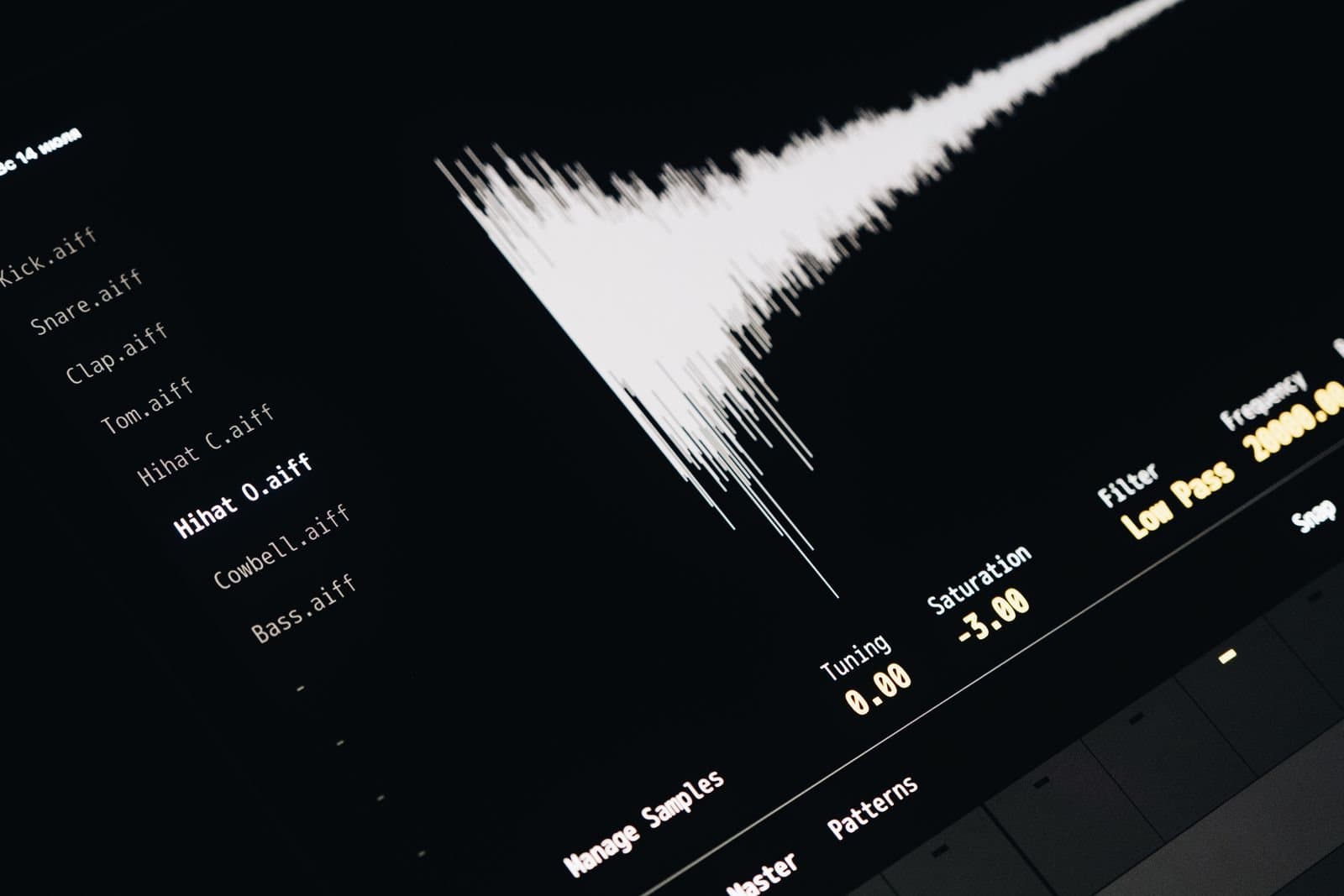
Например, официальное руководство Audacity различает разделение стереозаписи на левую и правую части и разделение на две монофонические дорожки с центральным положением. Это позволяет отдельно прослушать содержимое каналов. Видеоряд при работе с извлечённым звуком сохраняйте в проекте отдельно и после обратного добавления проверяйте синхронизацию.
При отдельном аудиофайле проверьте синхронизацию
Если микрофон записывался отдельно, добавьте его в рабочую копию проекта и найдите общий узнаваемый момент. Подойдут произнесённое действие с видимой реакцией интерфейса или другой действительно совпадающий ориентир. Сведите начало, затем проверьте середину и конец. Совпадение первых секунд не гарантирует отсутствие дальнейшего расхождения: запись могла останавливаться, иметь разные пропуски или относиться к другому дублю. Не растягивайте голос на всю длительность картинки только ради равных концов файлов без содержательной проверки промежуточных шагов.
Для короткой демонстрации иногда проще записать новое пояснение к готовому экранному ряду. Обозначьте его как последующее озвучивание, если для задания важно различать живое выполнение и подготовленный рассказ. Новая речь должна описывать то, что видно, и не создавать впечатление непрерывного удачного запуска, если изображение показывает несколько попыток. Само озвучивание не устраняет ошибку программы. Это способ понятно объяснить существующую демонстрацию, который должен соответствовать условиям сдачи. При необходимости согласуйте допустимость такого варианта с преподавателем конкретного курса.
Если голоса нет ни на одном доступном источнике
Просмотрите исходник в редакторе, проверьте все доступные аудиопотоки и сохранённые отдельные записи. Видимая звуковая волна сама по себе не доказывает наличие голоса: это может быть шум комнаты или звуки приложения. Если содержательное объяснение не обнаружено, остановите попытки «восстановления» усилителями и автоматическим распознаванием. Запись не содержит оснований для точного пересказа того, что вы произносили. Нейросетевая расшифровка не должна превращать тишину в вымышленный протокол защиты, даже если получившийся текст кажется правдоподобным.
Выберите честный следующий результат: повторная демонстрация, новая озвучка или отдельное письменное пояснение по требованиям задания. Для командной работы напишите напарнику конкретно: «Изображение сохранилось, голос в проверенных источниках не найден; подготовлю новое объяснение к этому варианту». Это лучше обещания, что звук обязательно удастся вернуть после ещё одной обработки. Если важна именно исходная непрерывная запись выполнения, пересъёмка может быть единственным подходящим вариантом. Предел восстановления определяется существующими данными и условиями курса, а не временем, уже потраченным на неудачный дубль.
Выведите короткий контрольный фрагмент до всего ролика
Выберите небольшой участок, который включает речь, существенное действие на экране и нужный звук программы, если он используется. Экспортируйте его с предполагаемыми окончательными настройками. Проверьте, что вывод звука включён и содержит выбранные источники. Названия переключателей зависят от редактора, поэтому сверяйтесь с его справкой. Не переносите настройки из чужого видеоурока только по совпадению расширения файла. Важно, какой звук реально вошёл в выход, а не сколько аудиополос видно на монтажной шкале перед нажатием кнопки.
Откройте контрольный файл отдельным проигрывателем, затем передайте напарнику согласованным способом и попросите назвать слышимую фразу. Ответ «звук есть» слишком общий: он мог услышать только щелчок приложения. Лучше спросить, слышно ли объяснение конкретного шага и совпадает ли оно с изображением. Если проверка успешна, выполните полный экспорт той же схемой и проверьте опорные фрагменты. Если после смены настройки изменился состав потоков, повторите короткую пробу: прошлый успешный фрагмент относится к прежним условиям вывода.
Если исправилась только часть демонстрации
Представим восьмиминутный ролик: до третьей минуты голос найден на второй дорожке, затем его нет ни в одном потоке, а последняя минута снова звучит. Не экспортируйте такой материал с подписью «звук восстановлен» без уточнения. Отметьте потерянный интервал, определите, какие шаги приходятся на него, и выберите допустимое дополнение. Иногда достаточно заново объяснить один переход; иногда без живого показа нельзя проверить выполнение, и нужен новый дубль. Сохранённые участки можно использовать только в рамках требований задания, явно обозначая монтаж, если непрерывность имеет значение.
После дополнения проверьте обе границы: последнее исходное предложение должно логично переходить в новую речь, а после вставки изображение и звук снова должны соответствовать друг другу. Не ориентируйтесь только на отсутствие тишины. Новый голос может повторять уже сказанное, пропускать условие или описывать другой результат команды. Попросите напарника пересказать именно спорный переход по готовому фрагменту. Если ему требуется ваше устное пояснение за пределами файла, доработайте содержание. Итоговая проверка относится к понятности всего учебного действия, а техническая слышимость является лишь необходимым первым условием.
В рабочем описании сохраните краткую границу изменения: исходный голос до этого шага, последующее пояснение для пропущенного участка, исходное заключение. Такая запись позволит позже подготовить следующую версию без повторной диагностики всех дорожек.
Примите именно полученный файл и сохраните происхождение
После отправки откройте полученную версию тем способом, которым будет пользоваться адресат. Сверьте начало, важный переход и конец, а также убедитесь, что мелкий текст демонстрации остаётся читаемым. Если один путь отправки меняет поведение воспроизведения, сравните доступные варианты передачи по фактическому результату и требованиям курса. Не делайте универсальный вывод о том, что любой мессенджер всегда удаляет дополнительные дорожки: здесь проверяется конкретная копия в конкретном способе получения. Сохраните готовый файл под отличимым именем, а исходник оставьте до принятия задания.
Рядом достаточно короткой записи: откуда взят голос, какие источники включены, где проверен экспорт и что было озвучено заново. При необходимости учебное пояснение можно сохранить с материалами предмета в Prepodoff. В приложении доступны папки и загрузка учебных файлов, а аудио можно отправлять на расшифровку; монтаж и выбор дорожек выполняются во внешнем редакторе. Начните с проверенной звуковой копии, если планируете дальнейшую работу с речью. Практический итог — адресат видит нужный шаг и слышит соответствующее объяснение без знания внутреннего устройства вашей записи.