Как сделать планер учёбы в Excel: коротко
Заведи одну таблицу и пять столбцов: предмет, задание, срок, статус и заметка. Вноси туда каждое задание сразу, как услышал, сортируй по сроку и подсвечивай просроченное цветом. Это работает, пока ты открываешь файл каждый день. Сама таблица ничего не напомнит, поэтому либо привяжи её к привычке, либо добавь напоминания в календаре или мессенджере.
Почему красивая таблица дедлайнов умирает через две недели
Знакомая история: в воскресенье вечером ты делаешь аккуратную таблицу с цветами, фильтрами и красивыми шапками. Три дня всё идёт отлично, потом ты один раз не открываешь файл, потом второй, и через две недели узнаёшь о сроке от одногруппника. Таблица при этом лежит где-то в облаке и честно хранит устаревшие данные.
Причина не в лени. Таблица пассивна: она не звонит, не пишет и не стучится. Чтобы она работала, нужно самому вспомнить про неё, найти файл, открыть и посмотреть на нужную строку. Каждый из этих шагов мелкий, но в загруженный день именно мелкие шаги отваливаются первыми, и вместе с ними пропадает вся система.
Вторая причина — заполнение. Преподаватель бросил срок в конце пары, ты стоишь в коридоре с рюкзаком, и открывать ноутбук нет ни времени, ни желания. Задание остаётся в голове, а голова к вечеру забывает половину. Пока вход в таблицу неудобен, она будет отставать от реальности, а таблица с неполными данными хуже, чем её отсутствие: она создаёт ложное чувство контроля.
Есть и третья причина, о которой говорят реже: таблица не показывает, что делать прямо сейчас. Ты открываешь длинный список из двадцати строк, пугаешься объёма и закрываешь файл, ничего не сделав. Без чёткого ответа на вопрос «что на сегодня» инструмент учёта превращается в источник тревоги, а от источников тревоги люди по-человечески стараются держаться подальше.
Какие столбцы нужны в таблице дедлайнов
Минимальный набор такой. Предмет — чтобы фильтровать нагрузку по дисциплинам. Задание — коротко, своими словами, чтобы через неделю не гадать, что значит «доделать пункт три». Срок — в формате даты, а не текстом «до конца месяца», иначе сортировка не заработает. Статус — не начато, в работе, сдано. Заметка — где лежат материалы или кому писать.
Дополнительно полезны два столбца. Первый — «когда начать»: дата, на которую ты реально садишься за работу, а не день сдачи. Она обычно раньше срока, и именно её нужно видеть глазами. Второй — вес задания: мелкая домашка, лабораторная или итоговая работа, которая решает допуск. Так сразу понятно, что нельзя пропустить, а что можно сдать чуть небрежнее.
Не добавляй десять столбцов «на всякий случай». Каждое лишнее поле — это лишнее действие при записи задания, а от количества действий зависит, будешь ли ты вообще заполнять таблицу. Правило простое: если ты ни разу не смотрел на столбец за месяц и ни по нему не фильтровал, убери его. Лучше пять столбцов, которые живут, чем двенадцать, которые пустуют.
Для статуса удобно сделать выпадающий список: в Excel и Google Таблицах это стандартная проверка данных. Тогда не нужно печатать слово каждый раз, достаточно выбрать значение одним нажатием. Мелочь, но именно такие мелочи определяют, будешь ли ты обновлять файл на бегу, между парами, или отложишь на потом, которое не наступит.
Как заполнять шаблон дедлайнов пошагово
Сначала один раз внеси всё, что уже известно: курсовые, лабораторные, зачёты, контрольные. Возьми рабочие программы, чат группы и свои заметки. На это уйдёт вечер, зато потом таблица отражает реальность, и ты видишь семестр целиком. Если делать это урывками, часть сроков так и останется в чатах и в голове.
Дальше введи правило: задание попадает в таблицу в тот же день, когда ты его услышал. Не вечером, не на выходных, а хотя бы вчерне — со словом и датой. Остальное доведёшь потом. Телефон под рукой подходит лучше ноутбука: Google Таблицы и мобильный Excel позволяют добавить строку за полминуты, даже стоя в коридоре.
Раз в неделю, например в воскресенье, делай короткий обзор. Отсортируй по сроку, отметь сданное, проверь ближайшие две недели и поставь себе даты начала для тех работ, которые нельзя сделать за один вечер. Десять минут такого обзора заменяют часы паники перед сдачей. Без этого шага таблица становится архивом, а не рабочим инструментом.
Пример шаблона: как выглядят первые строки таблицы
Представь первую строку так: предмет — высшая математика, задание — расчётная работа по рядам, срок — дата сдачи, статус — в работе, заметка — задачи в методичке, писать старосте. Вторая строка: история, доклад на семинар, статус «не начато», в заметке тема и ссылка на список литературы. Всё коротко, без лишних слов.
Обрати внимание, что задание описано глаголом и результатом, а не общим словом. Запись «реферат» ни о чём не говорит, а «реферат: написать введение и план, показать преподавателю» уже подсказывает следующий шаг. Когда в таблице видно действие, а не название дела, садиться за него проще, и меньше шанс откладывать из-за непонятности.
Большие работы разбивай на несколько строк с отдельными сроками: план, черновик, правки, сдача. Так курсовая перестаёт быть одной страшной строкой за месяц до дедлайна и превращается в понятные шаги. Для каждого шага ты видишь свой срок и свой статус, а значит, замечаешь отставание, пока его ещё можно догнать без бессонных ночей.
Как подсветить горящие сроки, чтобы они бросались в глаза
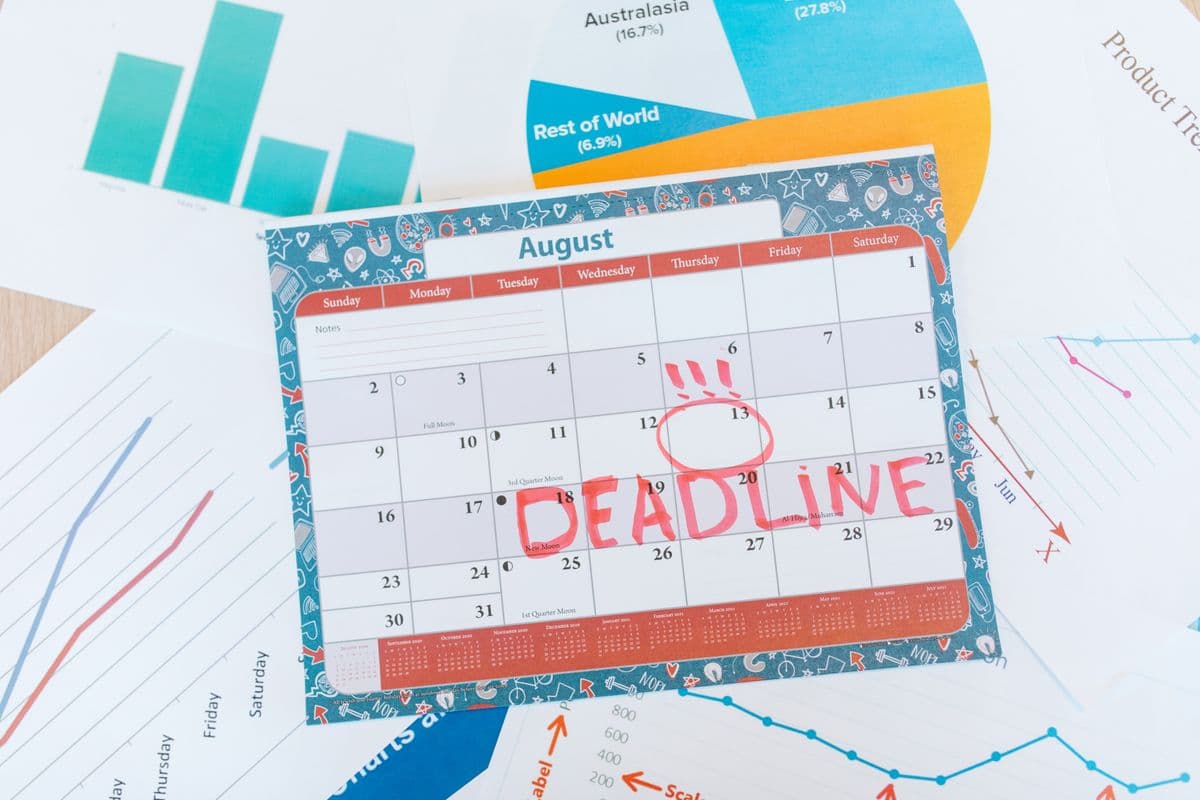
Главная настройка — условное форматирование. В Excel и в Google Таблицах можно задать правило, по которому ячейка со сроком краснеет, если дата уже прошла, и желтеет, если до неё осталось несколько дней. Тогда не нужно читать столбец глазами: открыл файл и сразу видишь, где горит. Это занимает пять минут настройки и работает весь семестр. Три цвета достаточно: красный для просроченного, жёлтый для ближайших дней, зелёный для сданного, и больше ничего придумывать не стоит.
Вторая полезная вещь — фильтр. Скрой всё со статусом «сдано», и перед тобой остаётся только живой список. Строки не должны копиться горой: завершённое лучше прятать или переносить на отдельный лист, чтобы архив не мешал текущей работе. Так таблица остаётся короткой, а короткий список проще принять всерьёз, чем длинный.
Если вы работаете группой над общим проектом, пригодятся Google Таблицы: к одному файлу можно дать доступ всем, и каждый отмечает свою часть. Договоритесь, кто за что отвечает, и добавьте столбец «ответственный». Но и здесь действует то же правило: общая таблица живёт, только пока её кто-то регулярно смотрит, и тут нужен договорённый день проверки.
Как заставить таблицу напоминать о сроках
Честно: сама по себе таблица напоминать не умеет. Можно переписать важные сроки в календарь телефона и поставить уведомления за день и за несколько часов. Можно закрепить файл на главном экране и привязать его открытие к привычке, например смотреть в него за завтраком. Эти способы работают, но требуют дисциплины и ручного дублирования данных.
Дублирование и есть слабое место. Срок поменялся, ты исправил таблицу, но забыл поправить календарь, и напоминание приходит не в тот день. Два источника правды неизбежно расходятся, и в итоге ты не доверяешь ни одному. Поэтому, если решил жить в таблице, делай календарь вторичным и ставь в него только то, что нельзя пропустить ни при каких условиях.
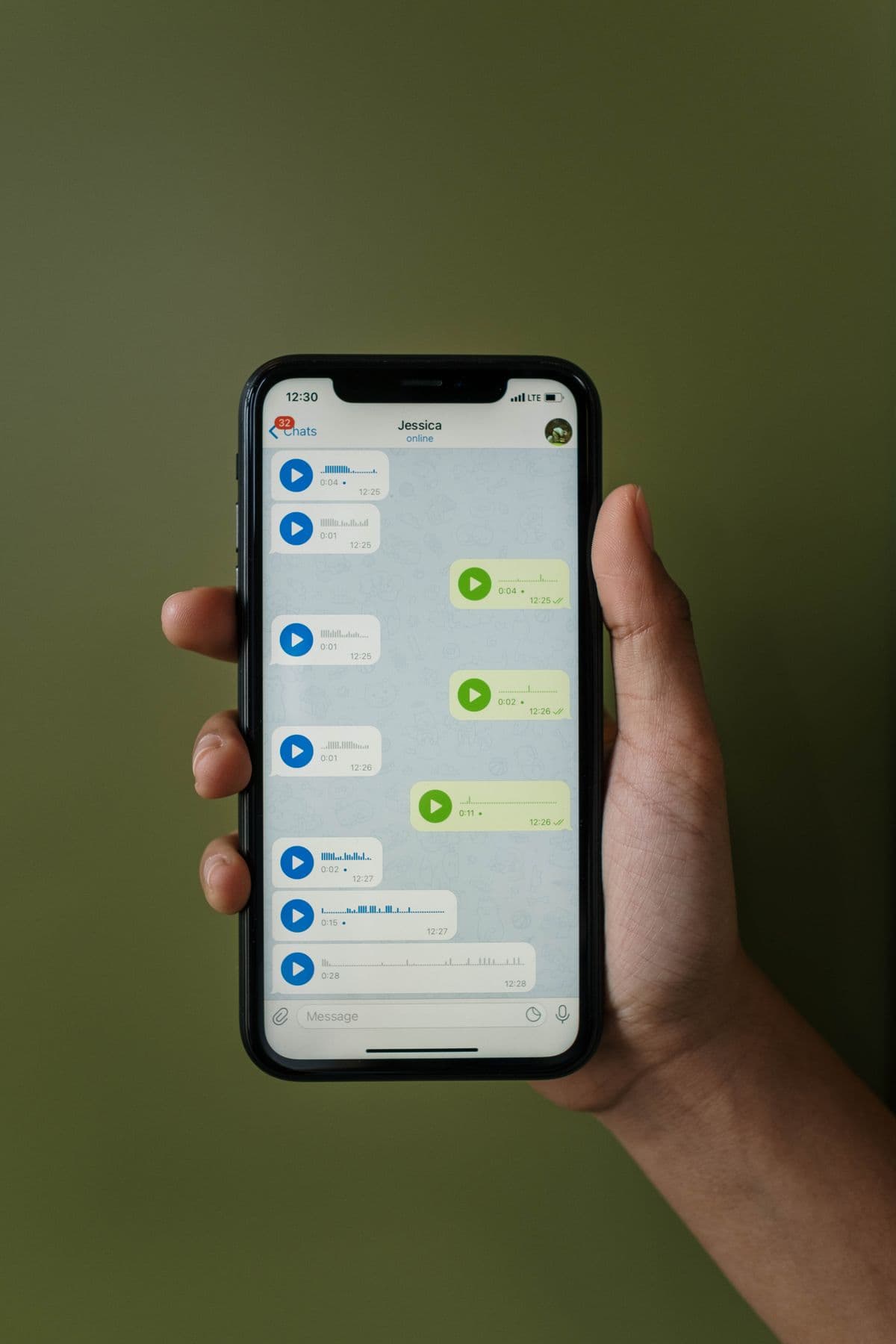
Если не хочется каждый день открывать файл, задачи можно перенести в «Мой план» — бесплатный планировщик студента в Telegram. Ты записываешь задачу и срок один раз, а напоминания приходят в мессенджер, который ты и так открываешь десятки раз в день. Утром бот присылает план на день, так что вспоминать про таблицу вообще не нужно.
Excel, Google Таблицы или планировщик: что выбрать студенту
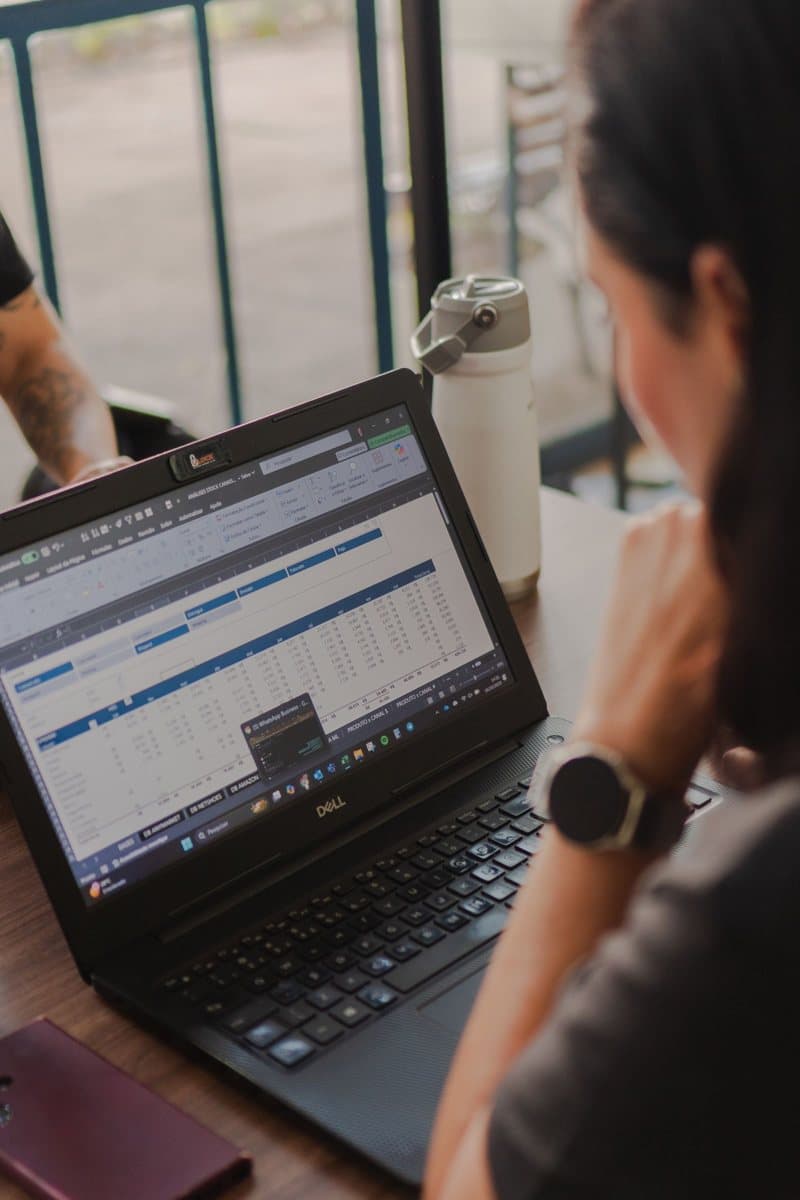
Excel хорош, когда нужна гибкость и ты любишь настраивать формулы, сводные таблицы и расчёты, например баллов по предмету. Он работает без интернета, но файл нужно носить с собой и открывать на компьютере. Для тех, кто и так большую часть дня сидит за ноутбуком и привык к таблицам, это нормальный вариант.
Google Таблицы удобнее с телефона, сохраняются в облаке и открываются по ссылке, поэтому подходят для групповой работы. Минус тот же: напоминаний о сроках нет, а на небольшом экране длинная таблица читается неудобно. Для личного учёта хватает и такой, но придётся самому выстроить привычку заглядывать в файл.
Планировщик с уведомлениями выигрывает там, где проблема не в учёте, а в памяти: ты знаешь, что нужно сделать, но забываешь вовремя посмотреть. Он хуже в гибкости: сложных расчётов не будет. Разумное решение для многих — совмещать: в таблице считать баллы и вести большие проекты, а ежедневные задачи и сроки держать там, где приходят напоминания.
Чтобы выбрать, оцени себя честно по одному признаку: сколько раз за последнюю неделю ты по своей воле открывал нужный файл. Если каждый день, таблица тебе подходит, и менять её незачем. Если ни разу, дело не в таблице, а в том, что сигнал должен приходить к тебе сам, а не ждать, пока ты вспомнишь о нём.
Что делать, если таблицу уже забросил и можно ли вернуться
Вернуться можно, и не нужно начинать заново с красивой шапки. Открой файл, удали всё сданное и просроченное, что уже не актуально, и оставь только то, что ещё предстоит. Если после чистки остаётся мало строк, это нормально. Лучше короткая честная таблица на ближайшие две недели, чем идеальная, но мёртвая на весь семестр.
Спроси себя, почему файл бросил. Если было неудобно записывать задания, упрости вход: добавляй сроки с телефона или сначала фиксируй их в заметке, а раз в день переносишь. Если просто не вспоминал про таблицу, проблема в напоминаниях, и тут помогает не новая таблица, а внешний сигнал, который сам тебя находит.
Можно ли оставить таблицу и добавить напоминания отдельно? Да. Например, оставь файл для общей картины семестра, а ближайшие сроки перенеси в «Мой план», чтобы бот напоминал о них в Telegram. Главное не вести два полных списка одновременно: выбери один основной, а второй пусть остаётся дополнением, иначе всё снова разойдётся.
И последнее: не наказывай себя за пропущенные недели. Одна забытая таблица не говорит о том, что ты не умеешь планировать. Она говорит, что инструмент не подошёл к твоему ритму. Подбери тот, который требует меньше усилий, и проверь его на ближайших двух неделях: если сроки перестали ловить тебя врасплох, значит, система наконец работает.